



 Soluţie
 Centru de asistență
 Despre noi
 a lua legatura
Cum să resetezi parola iCloud uitată: ghid complet pentru a recăpăta accesul
 Samuel Spenser publicat pe 24 iunie 2026Sfaturi privind parolaLectură de 3 minute
Parola iCloud, care este aceeași cu parola ID-ului tău Apple, este esențială pentru fiecare utilizator Apple. Dacă o uiți, îți poți pierde accesul la datele iCloud de pe toate dispozitivele Apple. De asemenea, este posibil să nu mai poți folosi funcțiile legate de iCloud, cum ar fi Găsire.
Acest ghid îți va arăta cum să îți găsești parola iCloud, ce să faci dacă o uiți Am uitat parola iCloud în diverse situații și la ce să fii atent când îți salvezi parola iCloud. Continuă să citești pentru a afla mai multe.

În acest articol:
- Partea 1: Cum să găsești parola iCloud
- Partea 2: Cum să resetezi parola iCloud dacă o cunoști
- Partea 3: Cum să ceri ajutorul altora pentru a-ți reseta parola iCloud
- Partea 4: Cum să recuperezi parola iCloud pe iforgot.apple.com
- Partea 5: Cum să resetezi parola iCloud fără nicio informație de conectare
- Partea 6: Cum să salvați corect parola iCloud
Partea 1: Cum să găsești parola iCloud
Înainte de a începe, trebuie să știți că parola iCloud este aceeași cu parola Apple ID. Dacă ați salvat vreodată parola în Breloc iCloud, îl poți accesa cu ușurință pe iPhone, iPad sau Mac.
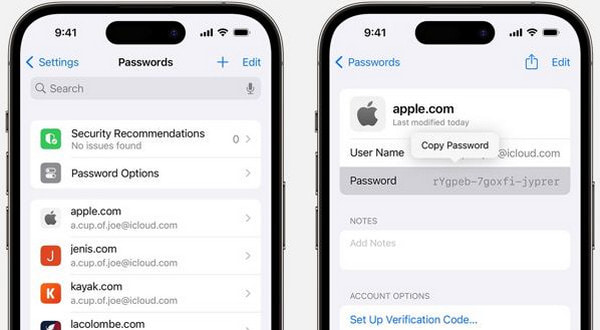
Pentru utilizatorii de iOS 17 și versiuni anterioare:
Deschis Setări.
Derulați în jos și atingeți Parole.
Autentificați-vă folosind Face ID, Touch ID sau parola dispozitivului.
În listă, căutați intrarea cu site-ul web appleid.apple.com.
Atingeți intrarea pentru a vizualiza Nume utilizator și Parolași puteți face clic pe el pentru a copia parola.
Pentru utilizatorii de iOS 18 și versiuni ulterioare:
Deschide Parola aplicația pe iPhone și atingeți Toate.
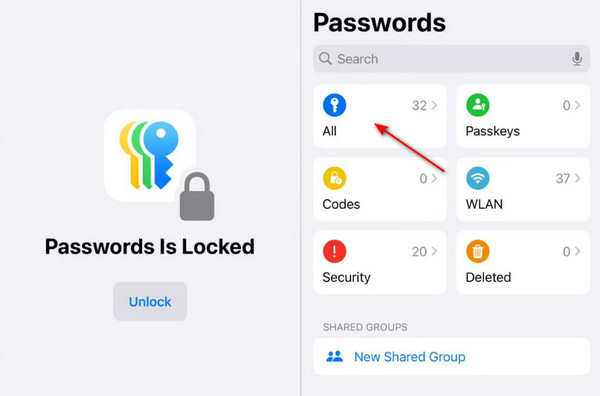
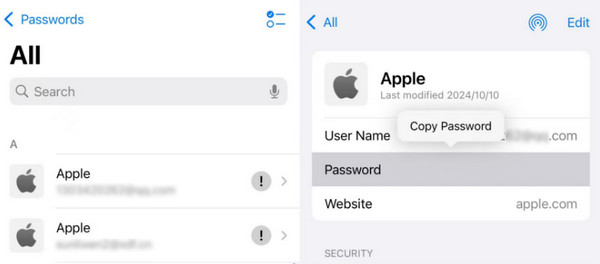
Apasă pe Măr site web. Faceți clic pe asterisc și parola va fi afișată.
Partea 2: Cum să resetezi parola iCloud dacă o cunoști
Cum să resetezi parola iCloud pe dispozitive iOS
Dacă nu ți-ai salvat parola Apple ID în iCloud Keychain sau nu o găsești în lista Parole, nu-ți face griji! Poți reseta parola iCloud direct pe dispozitivele iOS. Acest lucru îți asigură că poți recâștiga accesul la Apple ID și la toate serviciile asociate, chiar dacă parola salvată nu este disponibilă.
Mergi la Setări și atinge-ți numele.
Clic Conectare și securitate.
Alege Schimbaţi parola.
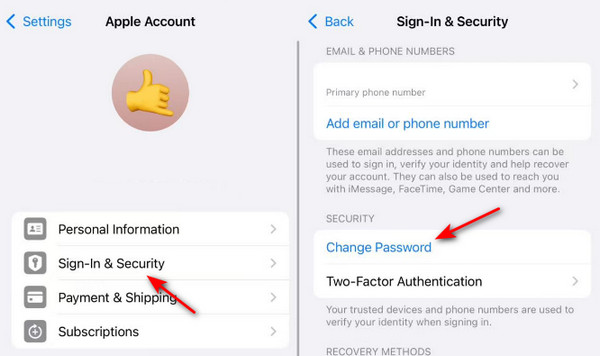
Verifică-ți identitatea prin Face ID, Touch ID sau codul de acces al ecranului.
Setați o parolă nouă.
Este posibil să apară fereastra Întârziere de securitate, care vă cere să așteptați o oră pentru a continua procesul de resetare a parolei. Nu vă faceți griji. Acest lucru se datorează faptului că Protecția împotriva dispozitivelor furate este activată, iar acest dispozitiv nu se află într-o locație familiară.
Cum să schimbi parola iCloud pe Mac
Pe macOS Catalina sau o versiune ulterioară:
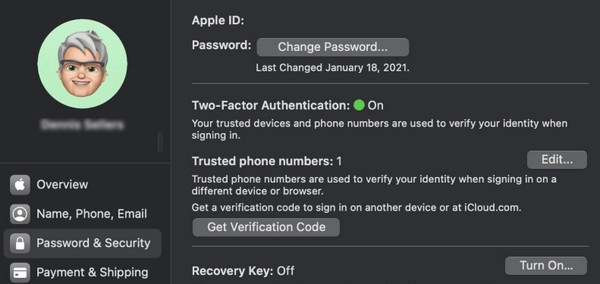
Desfaceți Măr meniu și selectați Preferințe de sistem.
Selectați ID Apple/Cont Apple.
Clic Parolă și securitate, apoi apăsați butonul Schimbaţi parola buton.
Introduceți parola ecranului Mac-ului pentru a continua.
Pe macOS Mojave sau o versiune anterioară:
Deschide Măr meniu și alegeți Preferințe de sistem.
Selectați iCloud - Detalii cont - Securitate.
Clic Schimbaţi parola.
Partea 3: Cum să ceri ajutorul altora pentru a-ți reseta parola iCloud
În mod normal, poți reseta parola iCloud direct pe propriul iPhone sau iPad de încredere. Totuși, dacă dispozitivele tale sunt blocate, nu ești conectat la ID-ul Apple sau nu poți primi coduri de verificare, Apple îți permite să ceri unei persoane de încredere să te ajute să resetezi parola. Acest lucru asigură că, chiar și atunci când nu poți efectua resetarea singur, poți recâștiga accesul la ID-ul Apple în siguranță prin intermediul unui contact verificat.
Roagă-ți prietenul să descarce Asistență Apple aplicația din Magazin de aplicații.
Lansează aplicația și apasă Resetare Parola.
Clic Ajuta pe Altcineva pe pagina următoare.
Introdu adresa ta de e-mail sau numărul tău de telefon.
Completați codul primit și urmați instrucțiunile de pe ecran pentru a continua.
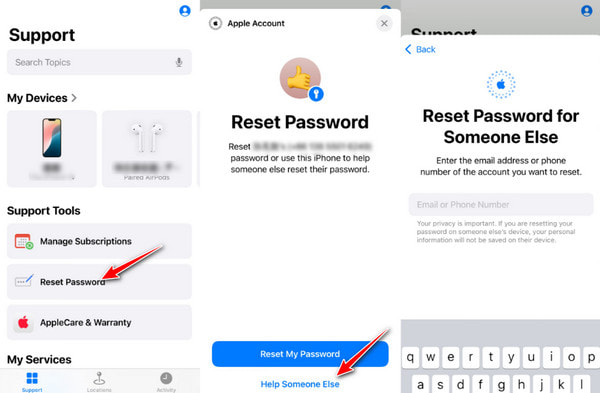
Aceiași pași se aplică și unui iPhone blocat pentru proprietar.
Partea 4: Cum să recuperezi parola iCloud pe iforgot.apple.com
Dacă nu poți reseta parola iCloud pe dispozitiv sau prin intermediul unei persoane de încredere, o altă modalitate fiabilă este să recuperezi parola iCloud de pe site-ul oficial Apple - iforgot.apple.com.
Această metodă funcționează atunci când:
Dispozitivul dvs. nu este disponibil.
Ești deconectat de la ID-ul Apple.
Nu poți primi coduri de verificare.
Urmați pașii de mai jos pentru a afla cum să resetați rapid parola iCloud pe iforgot.apple.com:
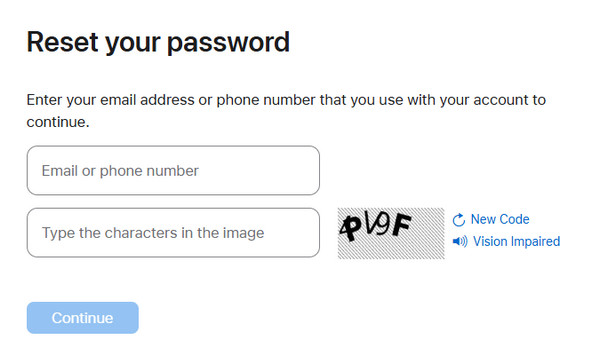
Accesați https://iforgot.apple.com/.
apasă pe Reseteaza parola buton.
Introdu adresa ta de e-mail sau numărul de telefon. Tastează caracterele din imagine și apasă butonul Continua buton.
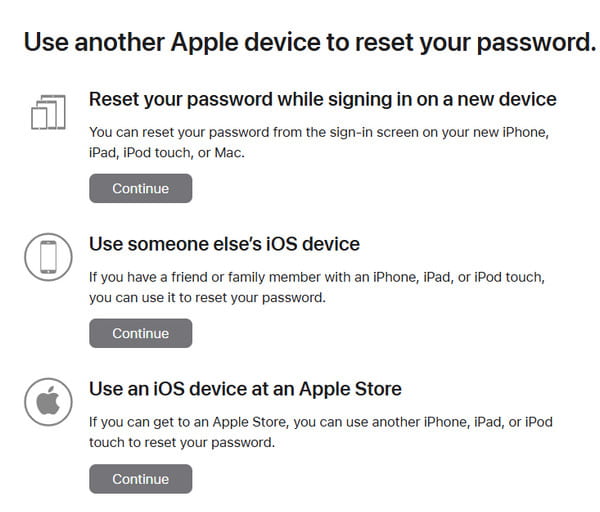
Alegeți oricare dintre opțiuni și urmați instrucțiunile de pe ecran pentru a reseta parola pe site.
Partea 5: Cum să resetezi parola iCloud fără nicio informație de conectare
Ce se întâmplă dacă nu ai parola iCloud, nici număr de telefon de încredere, nici email de încredere? Mai există vreo metodă de a reseta parola iCloud? Da! Acest software terț te poate ajuta în astfel de situații de blocare! imyPass iPassGo este un instrument profesional de deblocare iOS care poate face față diverselor scenarii de blocare. Suportă mai multe versiuni iOS și tipuri de dispozitive și îi ajută pe utilizatori să-și recâștige accesul atunci când sunt blocați în contul lor Apple ID.
Am testat două dispozitive iOS obișnuite în situații reale de blocare.
- Un iPhone 8 cu iOS 16, blocat din cauza unui eșec la conectarea cu ID-ul Apple.
- Un iPhone X cu iOS 17, care era legat de un cont second-hand.
Performanță: Reușită pe ambele modele testate.
Timp de finalizare: Aproximativ 10-20 de minute.
Experiența utilizatorului: Fără blocări sau întârzieri.

Peste 4.000.000 de descărcări
Resetează parola iCloud uitată fără date de autentificare.
Elimină Apple ID de pe iPhone dezactivat, blocat sau cumpărat la mâna a doua.
Șterge cu ușurință codul de acces de pe ecran, Face ID și Touch ID.
Ușor de folosit atât pentru începători, cât și pentru profesioniști.
Pornește software-ul și alege Ocoliți blocarea activării iCloud din interfața principală.

Conectează dispozitivul iOS la computer folosind un cablu USB. Atinge Încredere pe dispozitivul iOS când ți se solicită.

Citește cu atenție avertismentul, apoi fă clic pe Începe acum pentru a începe ocolirea blocării de activare iCloud.

Urmează instrucțiunile de pe ecran pentru a face jailbreak iPhone-ului.

Verifică informațiile dispozitivului, apoi fă clic pe Începeți să ocoliți activarea. Așteaptă cu răbdare până la finalizarea procesului.

Partea 6: Cum să salvați corect parola iCloud
După ce ați resetat cu succes parola iCloud, cel mai important lucru pe care trebuie să-l faceți este să păstrați parola iCloud în siguranță, deoarece este strâns legată de unitatea iCloud, backup-ul iCloud, blocarea activării și siguranța iPhone-ului. Pentru a evita blocarea accesului la cont în viitor, iată câteva sfaturi pentru referință:
Evitați să folosiți parole prea complicate.
Mulți utilizatori își uită acreditările iCloud deoarece parola este prea complexă de reținut. Evitați să folosiți un șir de simboluri fără sens. În schimb, puteți folosi niște combinații de numere și litere ale căror semnificații speciale numai dumneavoastră le cunoașteți.
Activează portcheiul iCloud pe iPhone.
Mergi la Setări și faceți clic pe numele dvs. Alegeți iCloud.
Atingeți Parole.
Asigurați-vă că comutatorul este activat.
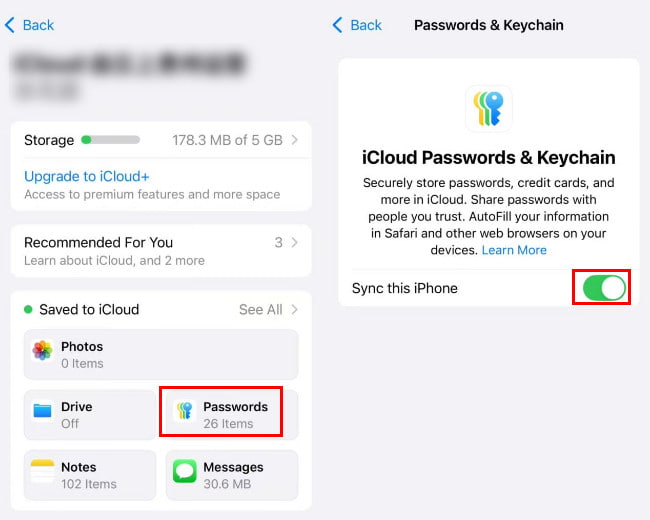
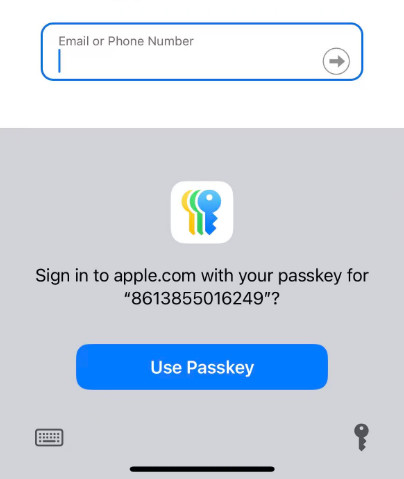
Apoi, când introduceți contul și parola pe site sau în aplicație, sistemul vă va solicita Salvați în portcheiul iCloud. Clic SalvațiData viitoare, când veți dori să vă conectați, nu va trebui să introduceți din nou parola.
Utilizarea unui manager de parole terț.
Dacă doriți să gestionați și să creați copii de rezervă ale parolelor pe iPhone mai convenabil, puteți încerca imyPass iPhone Password ManagerAcceptă operațiuni cu un singur clic pentru a vizualiza, gestiona, exporta și partaja parolele salvate pe iPhone fără jailbreak.

Peste 4.000.000 de descărcări
Faceți o copie de rezervă a parolei iCloud ușor și în siguranță.
Pași simpli pentru a exporta parola iCloud oricând.
Puteți verifica rapid parolele scanate anterior.
Compatibil cu cele mai recente modele de iPhone și versiuni de iOS.
Concluzie
Ce trebuie să faci dacă ai uitat parola iCloud? Credem că ai răspunsul. Acest articol a enumerat mai multe modalități de a te ajuta recupera parola iCloud, în ceea ce privește modul de găsire a parolei iCloud, cum de resetare a parolei iCloud, precum și cum de salvare corectă a parolei iCloud.
Pentru a schimba parola iCloud, am introdus metode detaliate privind utilizarea propriului iPhone, utilizarea iPhone-ului prietenului tău, utilizarea unui Mac, vizitarea site-ului web Apple în browser etc.
De asemenea, am introdus un instrument care să vă ajute ocoliți blocarea activării iCloud ușor când ești blocat afară.
Sper că această postare îți va fi de folos data viitoare când vei uita parola iCloud!
Samuel este specializat în securitatea parolelor și confidențialitatea digitală. A lucrat ca specialist în securitate cibernetică pentru întreprinderi mici, ajutându-le să își protejeze activele digitale. Cu certificări în Cybersecurity și Ethical Hacking, el transformă subiectele complexe de securitate în sfaturi ușor de urmat. De asemenea, îi place să împărtășească recomandări despre parole pentru a-i ajuta pe utilizatori să își protejeze conturile cu mai multă încredere.
Soluții fierbinți
-
Sfaturi privind parola
- 4 cele mai bune instrumente pentru găsirea parolei de Instagram
- Cum să îți vezi parola de Instagram
- Cum să îți deblochezi contul de Snapchat
- Cum să resetezi parola uitată de Twitter
- Cum să vezi parolele salvate în Chrome
- Ce să faci dacă ți-ai uitat parola ID-ului Apple
- Cum să îți resetezi parola de Snapchat
- Cum să resetezi parola uitată de Discord
-
Deblocați iOS
-
Deblocați Android
-
Parola Windows


