



 Soluţie
 Centru de asistență
 Despre noi
 a lua legatura
Salvați parolele pe iPhone pentru conectare rapidă la diferite conturi
 Gideon Byron publicat pe 20 martie 2026Sfaturi privind parolaLectură de 3 minute
iPhone este foarte convenabil pentru utilizarea de zi cu zi. Utilizatorii îl pot folosi pentru a se conecta și a gestiona conturile pe care le au. Mai multe conturi pot fi conectate oricând doresc. Vă este teamă că veți uita parolele conturilor din cauza numărului lor? Este recomandat să salvați parolele pe iPhone. Probabil vă întrebați cum.
În acest articol, vă vom arăta moduri de a salva, edita și verifica parolele de pe iPhone. Astfel, nu va mai trebui să vă faceți griji dacă le uitați accidental. Derulați în jos pentru a salva parolele pe iPhone în modul implicit, plus sfaturi suplimentare.

În acest articol:
- Recomandat: Cel mai bun manager de parole pentru iPhone & iPad
- Partea 1. Cum să salvați și să completați automat parolele cu iCloud Keychain (metoda implicită)
- Partea 2. Cum să verificați, editați și gestionați parolele salvate
- Partea 3. Cum să salvați parolele pe iPhone pentru aplicații
- Partea 4. Cum să folosiți Google Password Manager pe iPhone
Recomandat: Cel mai bun manager de parole pentru iPhone & iPad
Dacă sunteți în căutarea celui mai bun manager de parole pentru iPhone sau iPad, imyPass iPhone Password Manager este cel pe care ar trebui să îl luați în considerare. Poate verifica diferite tipuri de conturi pe iPhone și iPad, inclusiv parole Wi‑Fi, date de conectare Apple ID, parole de e‑mail și altele. Cel mai bun lucru este că puteți avea o copie a parolelor. Le puteți exporta în fișiere CSV pe computer, fără să le introduceți individual. Astfel, puteți de asemenea să creați o copie de rezervă pentru parolele de pe iPhone și iPad.
În plus, instrumentul este compatibil cu cele mai recente versiuni de iOS și iPadOS. Procesul de scanare al instrumentului este rapid, ceea ce vă economisește timp. Utilizați instrumentul urmând pașii de mai jos.
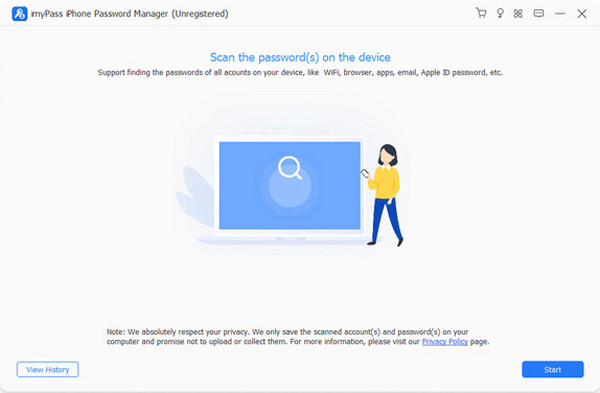
Accesați site‑ul principal al imyPass iPhone Password Manager. După aceea, descărcați fișierul pentru instalare. Instalați și deschideți apoi instrumentul pentru a începe procedura.
Luați un USB și conectați‑l la computer și la iPhone sau iPad. Apoi, apăsați butonul Start din colțul din dreapta jos. În acest fel, instrumentul va scana parolele disponibile din conturile de pe iPhone sau iPad.
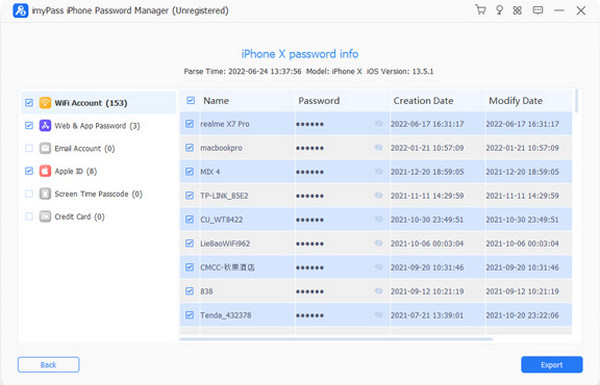
Rezultatul va apărea pe ecranul următor. Accesați contul pentru care doriți să vedeți parola. Trebuie doar să dați clic pe butonul Ochi . Dacă doriți să aveți copii ale acestora, apăsați secțiunea Export din colțul din dreapta jos.
Partea 1. Cum să salvați și să completați automat parolele cu iCloud Keychain (metoda implicită)
iCloud Keychain este funcția integrată de manager de parole pentru iPhone și iPad, care poate gestiona parolele de pe iPhone. Este cea mai sigură funcție de gestionare a parolelor, deoarece este oferită de Apple. Poate sincroniza parolele, cheile de acces (passkey), detaliile Wi‑Fi, informațiile cardurilor de credit și multe altele. Un lucru bun este că poate completa automat datele de conectare în conturi din Safari. Poate fi accesată cu Face ID, Touch ID sau codul de blocare al ecranului.
În plus, funcția utilizează criptare end‑to‑end, ceea ce înseamnă că nici măcar Apple nu poate vedea parolele conturilor dumneavoastră. Aflați cum să salvați automat parolele pe iPhone cu iCloud Keychain folosind pașii de mai jos.
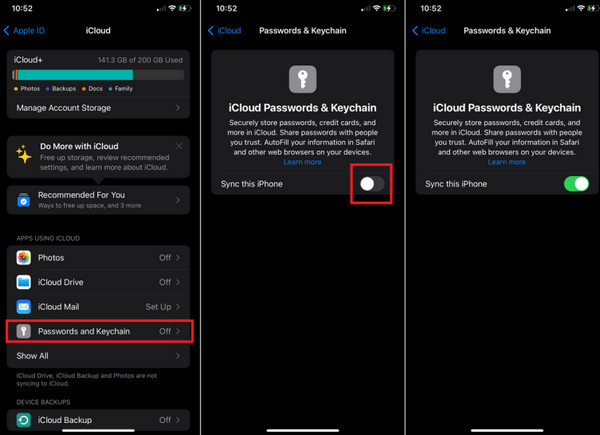
Mai întâi, activați iCloud Keychain pe iPhone. Pentru a face asta, deschideți aplicația Setări și alegeți contul din partea de sus. Atingeți secțiunea iCloud butonul și selectați Parole și Keychain butonul din listă.
The iCloud Passwords & Keychain va apărea. Activați comutatorul Sincronizați acest iPhone după aceea. Apoi, accesați site‑ul pe care doriți să salvați parola. Introduceți datele de conectare ale contului și conectați‑vă.
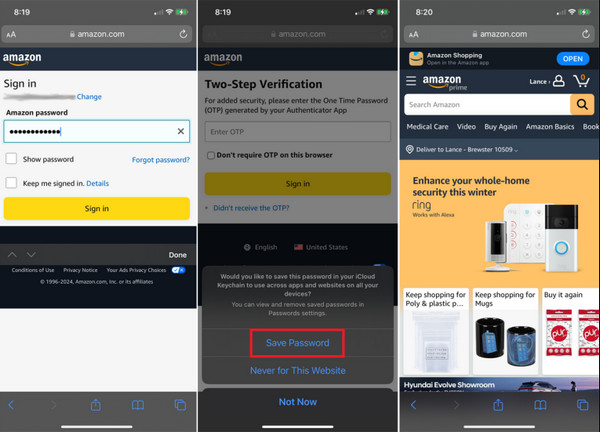
O fereastră mică va fi afișată în partea de jos. Atingeți butonul Salveaza parola din partea de jos. Data viitoare când vă conectați pe acel site, secțiunea Parola va fi completată automat.
Partea 2. Cum să verificați, editați și gestionați parolele salvate
După ce ați creat și salvat parolele, este posibil ca unii dintre voi să doriți să le verificați, să le editați și să le gestionați. Poate doriți să vă conectați pe un dispozitiv nou sau să le notați ca o copie de rezervă fizică. Aplicația Parole poate realiza acest proces, fiind legată de iCloud Keychain. Cum verificați parolele salvate pe iPhone? Pașii sunt disponibili mai jos.
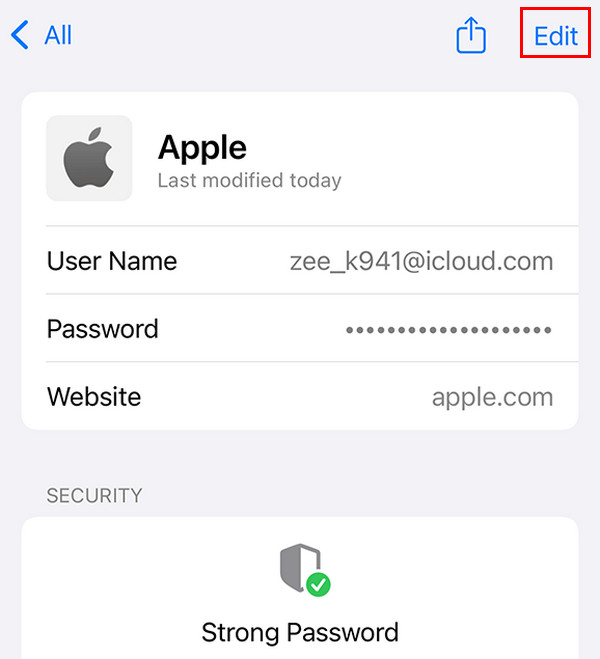
Deschide Parole aplicația. Apoi deblocați aplicația cu Face ID sau Touch ID. Puteți de asemenea să introduceți codul de blocare al ecranului de pe iPhone. Alegeți un cont pentru care doriți să verificați parola pentru a continua.
Parola va fi afișată. Puteți atinge butonul Editați | × din colțul din dreapta sus dacă doriți să editați parola.
Partea 3. Cum să salvați parolele pe iPhone pentru aplicații
Pe lângă site‑uri web, puteți salva parole și pentru aplicațiile de pe iPhone. Puteți folosi iCloud Keychain pentru această procedură. Există două moduri de a salva parolele de aplicații pe iPhone. Consultați‑le în lista de mai jos.
1. Salvarea parolei cu ajutorul ferestrelor de tip prompt
Când vă conectați într‑o aplicație și vedeți solicitarea Save Password, atingeți Save. Aceasta va fi stocată în iCloud Keychain și va fi disponibilă pe toate dispozitivele dvs. Apple. De fapt, această procedură a fost discutată în Partea 1 a acestui articol.
2. Salvarea parolei fără ferestre de tip prompt
Puteți adăuga manual datele de conectare ale contului în iCloud Keychain cu aplicația Parole. Motivul este că există aplicații care nu vă permit să salvați automat parolele pe iPhone. Pașii pentru acest proces sunt disponibili mai jos.
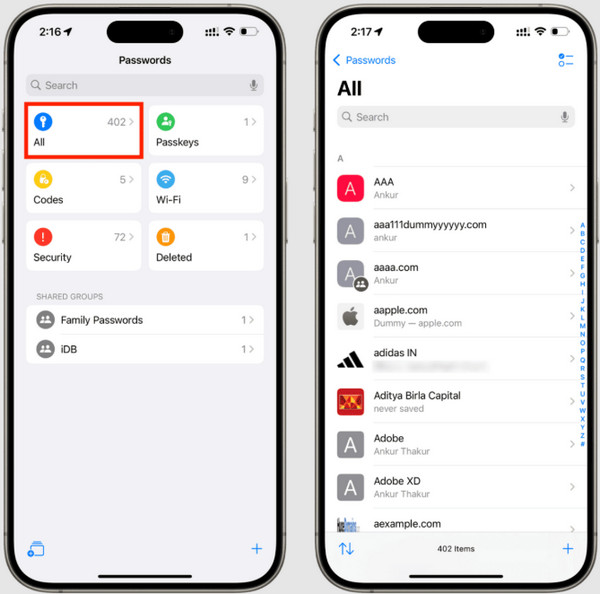
Deschide Parole aplicație. Apoi, atingeți Toate butonul de pe ecranul principal. Apoi, atingeți Plus butonul din stânga jos.
Introduceți detaliile despre cont. Apoi, atingeți butonul Parola Atingeți butonul Verifica pentru a confirma și finaliza procesul.
Partea 4. Cum să folosiți Google Password Manager pe iPhone
Google Password Manager poate fi folosit pe iPhone pentru a vizualizați parolele salvate pe Google Chrome. Puteți de asemenea să creați și să gestionați parole cu aplicația. Trebuie doar să vă asigurați că Google Chrome este instalat înainte ca aplicația Google Password Manager să poată funcționa. De asemenea, contul Google asociat cu iPhone‑ul trebuie cunoscut, deoarece un Apple ID nu poate fi folosit în acest proces. Aflați cum să utilizați Google Password Manager pe iPhone urmând pașii de mai jos.
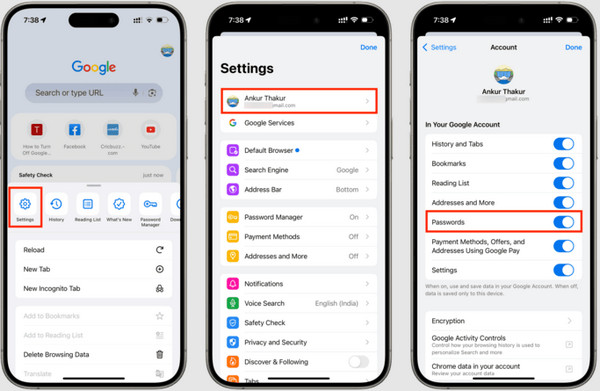
Instalare Google Chrome pe iPhone. Apoi, deschideți‑l imediat. Atingeți opțiunea Trei puncte din colțul din dreapta jos. Din meniu, atingeți butonul Setări și alegeți contul Google preferat.
Glisează în jos și selectează Parole secțiunea. Apoi activează comutatorul pentru a o porni. De acum înainte, de fiecare dată când creezi o parolă, Google îți va recomanda una puternică. După ce este salvată, parolele contului vor fi accesate automat.
Concluzie
Pe scurt, acest articol este un ghid despre cum să salvezi parolele pe un iPhone. De asemenea, sunt prezentate proceduri pentru verificarea, editarea și gestionarea lor. imyPass iPhone Password Manager este, de asemenea, aici pentru a te ajuta să îți vizualizezi parolele de pe iPhone și iPad. Datele de creare și de modificare vor fi vizibile. Descarcă instrumentul pentru a afla mai multe despre funcțiile sale.
Gideon scrie despre deblocarea dispozitivelor iOS, Android și Windows. Anterior a lucrat ca specialist în dispozitive mobile într-un centru de reparații, ajutând clienții cu dispozitive blocate și recuperarea parolelor. În timpul liber, testează noi instrumente de deblocare, personalizează dispozitive inteligente și face ca procesele complexe de deblocare să fie simple și sigure.
Soluții fierbinți
-
Sfaturi privind parola
- 4 cele mai bune instrumente pentru găsirea parolei de Instagram
- Cum să îți vezi parola de Instagram
- Cum să îți deblochezi contul de Snapchat
- Cum să resetezi parola uitată de Twitter
- Cum să vezi parolele salvate în Chrome
- Ce să faci dacă ți-ai uitat parola ID-ului Apple
- Cum să îți resetezi parola de Snapchat
- Cum să resetezi parola uitată de Discord
-
Deblocați iOS
-
Deblocați Android
-
Parola Windows


