



 Soluţie
 Centru de asistență
 Despre noi
 a lua legatura
Tot ce trebuie să știi despre managerul de parole Dashlane
 Samuel Spenser publicat pe 19 martie 2026Sfaturi privind parolaLectură de 3 minute
Astăzi suntem înconjurați de o gamă largă de parole, de la parolele pentru Wi‑Fi la datele de conectare Apple ID, de la parolele cardurilor de credit la parolele portofelelor digitale. Experții recomandă utilizarea unor parole diferite pentru servicii diferite. Acest lucru poate îmbunătăți securitatea. Partea negativă este că devin prea multe parole de ținut minte. Un manager de parole, precum Dashlane Password Manager, poate elimina stresul de a-ți aminti toate parolele. Acest articol va analiza acest program de gestionare a parolelor.

În acest articol:
Partea 1: Recenzie Dashlane Password Manager
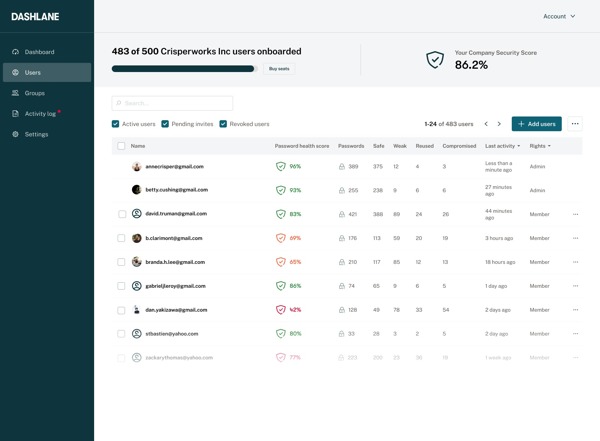
Ce este Dashlane? Este un manager de parole de top. Se remarcă prin funcții premium. Este disponibil oricărei persoane fizice sau companii care are nevoie de un manager de parole de înaltă clasă pentru a păstra și organiza datele de conectare și alte detalii de cont cu mare ușurință.
Funcții cheie ale Dashlane Password Manager
- Criptează parolele și informațiile de cont folosind AES‑256 și Argon2.
- Importă și exportă parole pe diverse platforme.
- Integrează un generator de parole aleatorii.
- Schimbă și partajează parolele tale.
- Verifică puterea parolei tale.
- Autocompletare pentru formulare, plăți și altele.
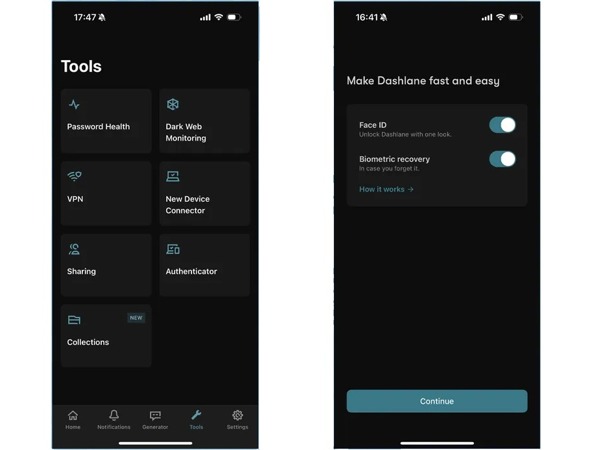
- Echipat cu instrumente suplimentare, precum un monitor live al dark web‑ului.
- Oferă notificări de securitate în timp real.
- Suportă sincronizarea nelimitată a parolelor între dispozitive.
Revizuirea Dashlane Password Manager
Pro
- Utilizatorii își pot recupera conturile dacă au uitat parola.
- Poate actualiza parolele în mod automat.
- Dashlane este conform cu GDPR și CCPA.
- Când transferă și partajează parole, criptarea datelor este eficientă.
- Oferă spațiu de stocare criptat pentru fișiere.
- Utilizatorii pot stoca parolele în cloud și în memoria sau unitatea locală.
- Este compatibil cu toate platformele și aplicațiile majore.
Contra
- Poate colecta și partaja datele utilizatorilor.
- Nu acceptă autentificarea multi‑factor.
- Abonamentele premium sunt scumpe.
- Aplicația web este insuficient dezvoltată.
- Deși include o versiune gratuită, funcțiile avansate nu sunt disponibile.
Prețul Dashlane
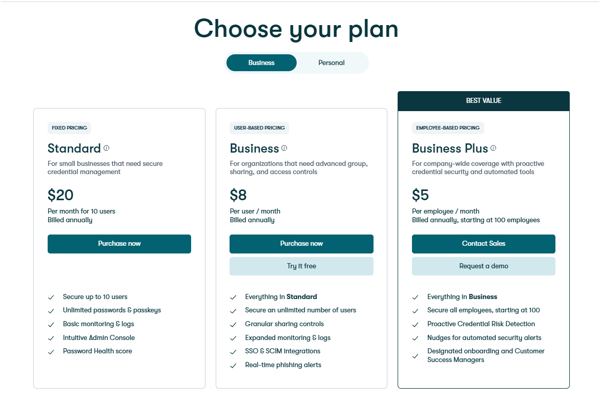
Dashlane este gratuit? Da, oferă o ediție gratuită cu funcții limitate. Dacă dorești să deblochezi toate funcțiile și să îți protejezi parolele în mod eficient, trebuie să te abonezi la un plan. Oferă 4 planuri plătite:
- Planul Premium costă $4,99 pe lună.
- Planul Friends & Family costă $7,49 pe lună.
- Planul Business costă $8 per utilizator pe lună.
- Planul Omnix costă $11 per utilizator pe lună.
Dashlane vs. 1Password
Atât Dashlane, cât și 1Password sunt servicii de gestionare a parolelor cu reputație bună. Ele sunt construite pe un cadru „zero‑knowledge” și sunt securizate cu criptare AES‑256. În ceea ce privește prețul, Dashlane are o ediție gratuită, însă 1Password este mai ieftin. 1Password se remarcă prin securitatea sa puternică, în timp ce Dashlane este ușor de utilizat și include un VPN integrat. În opinia noastră, Dashlane este bun pentru început, dar poate deveni limitativ pe termen lung.
Partea 2: Cum să folosești Dashlane Password Manager
Managerul de parole Dashlane îți permite să îți organizezi toate parolele pe orice dispozitiv și platformă digitală. Pentru a începe, trebuie să ai un plan. Cu alte cuvinte, trebuie să alegi un tip de abonament.
Pasul 1 Alege un plan Dashlane
Accesează site‑ul Dashlane și alege un plan. Oferă două niveluri de abonament: business și personal. Planul gratuit este disponibil doar pentru uz personal. Abonează‑te la un plan în funcție de situația ta și creează‑ți un cont.
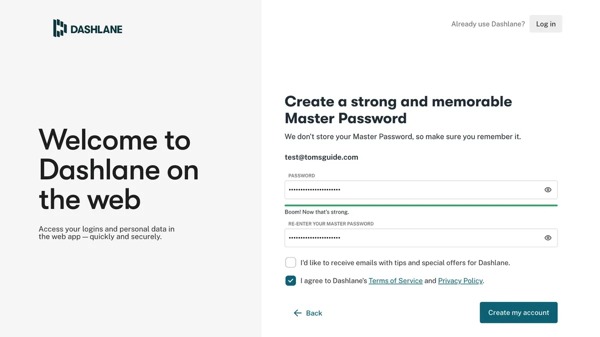
Pasul 2 Configurează aplicația și extensia
Poți descărca Dashlane din Apple App Store, Google Play Store și Microsoft Store. În plus, poate funcționa ca extensie în Chrome. Instalează software‑ul de gestionare a parolelor, aplicația și extensia pe desktop, pe dispozitivul mobil și în Chrome. Apoi introdu contul și parola master pentru a te conecta la Dashlane.
Pasul 3 Salvează‑ți parolele
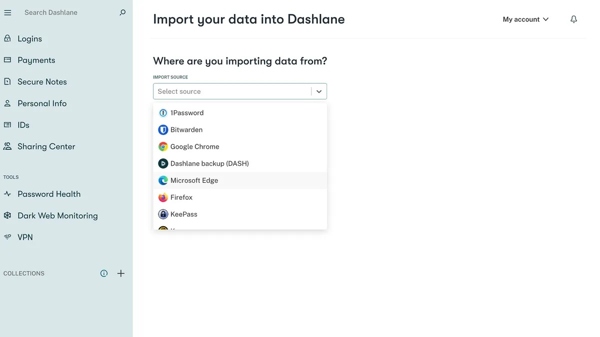
După ce te conectezi la Dashlane, vei fi direcționat către ecranul Incepe . Acum poți adăuga conturile manual sau le poți importa din browser.
Pasul 4 Accesează‑ți parolele
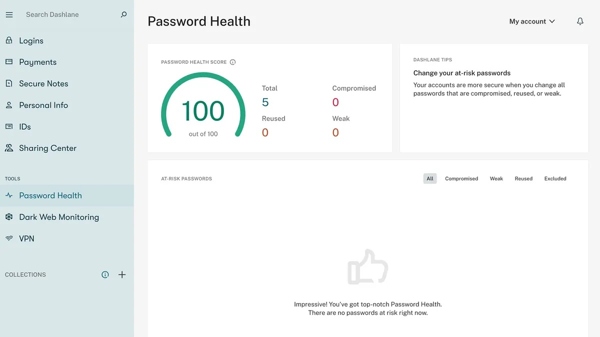
Pentru a‑ți accesa parolele, mergi la fila Logins, Payments sau IDs din bara laterală. În plus, poți verifica starea de sănătate a parolelor folosind Password Health instrument sub Instrumente.
S-ar putea să îți placă și:
Partea 3: O alternativă ideală la Dashlane Password Manager
Deși Dashlane oferă o versiune gratuită, majoritatea funcțiilor trebuie să funcționeze printr-o conexiune la internet. Acest lucru poate aduce un risc suplimentar pentru parolele tale. Prin urmare, îți recomandăm o soluție alternativă: imyPass iPhone Password Manager. Acesta îți permite să gestionezi cu ușurință parolele de pe iPhone pe un computer.

Peste 4.000.000 de descărcări
Detectează toate parolele de pe dispozitivul tău iOS.
Gestionați parolele iPhone pe un computer.
Fă backup parolelor pe un hard disk intern sau extern.
Disponibil pentru o gamă largă de tipuri de parole.
Acceptă cele mai recente modele de iPhone și iPad.
Cum să gestionezi parolele de iPhone pe computerul tău
Pasul 1 Conectați-vă la iPhone
Descarcă și instalează alternativa la Dashlane Password Manager pe PC-ul tău. Există o altă versiune pentru Mac. Conectează-ți iPhone-ul la PC cu un cablu Lightning. Lansează software-ul, iar acesta îți va detecta imediat iPhone-ul.

Pasul 2 Gestionează parolele de iPhone
Apasă pe start butonul pentru a începe scanarea parolelor din memorie. Când procesul este finalizat, poți vizualiza și gestiona parolele după tip. Pentru a vedea, de exemplu, parolele aplicațiilor tale, selectează Parola web și aplicație în bara laterală. Apoi, dă clic pe butonul Ochi pentru a afișa parola pentru un anumit cont.

Pasul 3 Faceți copii de rezervă pentru parolele iPhone
Pentru a-ți proteja parolele de pe iPhone, bifează caseta de selectare de lângă fiecare element dorit. Apoi, dă clic pe butonul Export din colțul din dreapta jos. Software-ul va face backup parolelor de pe iPhone într-un fișier CSV.
Dacă vrei să îți vezi parolele, dă clic pe Vezi istoricul în interfața principală și apasă Vedere sub backupul corect.

Concluzie
Acest articol a analizat unul dintre cele mai populare servicii de gestionare a parolelor. Acum ar trebui să înțelegi ce este Dashlane, ce poate face, punctele sale forte și slăbiciunile, precum și alte informații pe care ar trebui să le știi. În plus, am prezentat pașii de bază pentru descărcarea și utilizarea serviciului de gestionare a parolelor pe desktop și în aplicație. Mai mult, am recomandat o alternativă ideală, imyPass iPhone Password Manager. Aceasta te ajută să gestionezi parolele de pe iPhone pe un computer fără internet.
Samuel este specializat în securitatea parolelor și confidențialitatea digitală. A lucrat ca specialist în securitate cibernetică pentru întreprinderi mici, ajutându-le să își protejeze activele digitale. Cu certificări în Cybersecurity și Ethical Hacking, el transformă subiectele complexe de securitate în sfaturi ușor de urmat. De asemenea, îi place să împărtășească recomandări despre parole pentru a-i ajuta pe utilizatori să își protejeze conturile cu mai multă încredere.
Soluții fierbinți
-
Sfaturi privind parola
- 4 cele mai bune instrumente pentru găsirea parolei de Instagram
- Cum să îți vezi parola de Instagram
- Cum să îți deblochezi contul de Snapchat
- Cum să resetezi parola uitată de Twitter
- Cum să vezi parolele salvate în Chrome
- Ce să faci dacă ți-ai uitat parola ID-ului Apple
- Cum să îți resetezi parola de Snapchat
- Cum să resetezi parola uitată de Discord
-
Deblocați iOS
-
Deblocați Android
-
Parola Windows


