



 Soluţie
 Centru de asistență
 Despre noi
 a lua legatura
Cum să recuperezi e‑mailurile șterse pe iPhone: salvează‑ți datele pierdute
 Clara Prescott publicat pe 09 aprilie 2026Recuperați dateleLectură de 1 minut
E‑mailurile, sau corespondența electronică, sunt mesaje care pot fi trimise sau primite digital. Sunt utilizate frecvent pentru muncă, școală etc. Le poți trimite de pe smartphone-uri, computere, tablete și multe alte dispozitive. Această „scrisoare” digitală poate conține text, imagini, videoclipuri și alte atașamente esențiale. Acesta este principalul motiv pentru care pierderea lor sau ștergerea accidentală poate fi un adevărat dezastru.
Ai un e‑mail pierdut sau șters? Atenție aici! Acest articol prezintă șase ghiduri simple despre cum să recuperezi e‑mailurile șterse pe un iPhone. Vei găsi și informații suplimentare, inclusiv ce trebuie să faci atunci când nu îți poți găsi e‑mailurile, un instrument terț care poate recupera direct e‑mailuri de pe un iPhone etc. Derulează mai jos pentru a le afla în detaliu.

În acest articol:
Partea 1. Primul loc unde trebuie să cauți: folderul Șterse recent sau Coș de gunoi
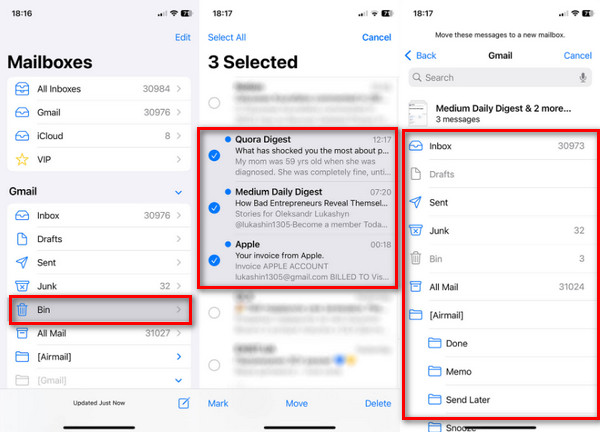
E‑mailurile de pe iPhone pot fi șterse rapid. Partea bună la acest dispozitiv Apple este că păstrează e‑mailurile șterse încă 30 de zile. Ele pot fi în folderul Șters recent sau în Coș de gunoi. Află cum să recuperezi e‑mailurile șterse pe iPhone dacă au fost șterse recent. Pașii sunt mai jos.
Deschide iPhone-ul Mail aplicației. După aceea, selectează Căsuțe poștale butonul de pe ecranul principal. Apoi, atingeți Gunoi sau Coș din lista de opțiuni care va apărea.
Selectează e‑mailul pe care vrei să îl recuperezi. Apoi atinge butonul Căsuță poștală . Alege o altă căsuță poștală în care să îl recuperezi.
Partea 2. Recuperare bazată pe server (cea mai fiabilă metodă)
Există mai multe servicii de e‑mail care pot fi folosite pe iPhone. Acestea includ Gmail, Outlook, Yahoo și altele. În această secțiune, vom vedea ghidurile de recuperare integrate despre cum să restaurezi e‑mailurile pe iPhone.
1. Pentru utilizatorii iCloud Mail
iCloud te poate ajuta să îți recuperezi e‑mailurile. Pentru procesul de recuperare este necesar ID‑ul Apple asociat. Totuși, e‑mailurile trebuie să fi fost copiate de rezervă în iCloud. Alternativ, poți folosi software de recuperare a datelor iCloud. Vezi mai jos cum să îți restaurezi e‑mailurile cu contul tău iCloud.
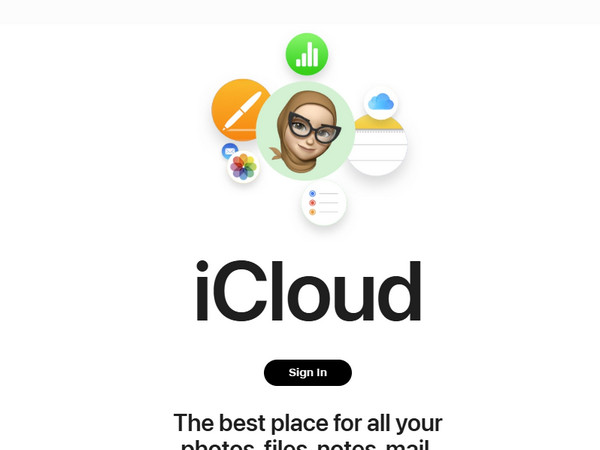
Accesează site‑ul principal al iCloud. Apoi, alege opțiunea afișată Conectare și introdu contul tău de ID Apple.
Apasă pe Mail Firefox Gunoi buton. Alege e‑mailurile și restaurează‑le.
2. Pentru utilizatorii Gmail
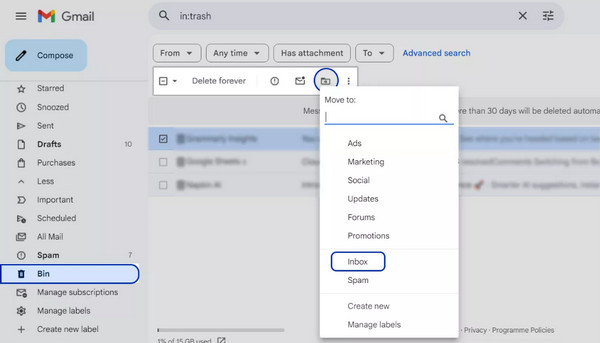
E‑mailurile șterse recent din contul Gmail vor fi stocate în folderul Coș (Bin). Ele vor fi păstrate timp de 30 de zile. Trebuie să le recuperezi în acest interval pentru a nu le pierde definitiv. Pașii de mai jos te vor ghida cum să procedezi.
Deschis Gmail și atingeți Coș butonul din colțul stânga jos. Dacă nu ești încă autentificat, introdu contul tău Google pe primul ecran.
Selectează e‑mailurile pe care vrei să le recuperezi. După aceea, selectează butonul Mută în și alege un folder nou pentru a recupera e‑mailurile.
3. Pentru utilizatorii Outlook/Hotmail/Exchange
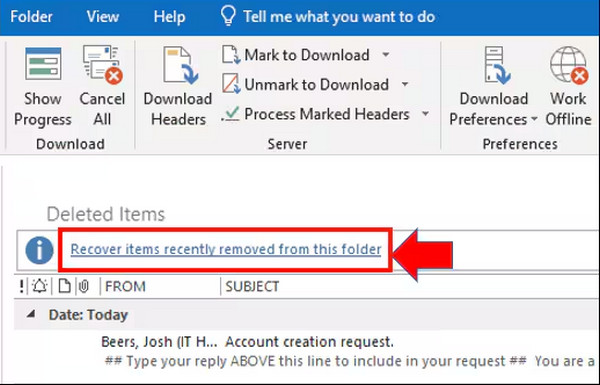
Utilizatorii Outlook, Hotmail și Exchange au aproape aceiași pași pentru a recupera e‑mailurile. Se folosește interfața de pe computer. E‑mailurile șterse recent pot fi stocate doar timp de 14 până la 30 de zile. Recuperează‑le înainte să fie șterse definitiv, urmând pașii de mai jos.
Deschide Perspectivă aplicației. Apoi fă clic pe Elemente șterse din partea stângă a ecranului. Fă clic pe Recuperați elementele eliminate recent din acest folder . Apoi selectează fișierele pe care dorești să le recuperezi.
Apasă pe O.K buton. Apoi va începe recuperarea e‑mailurilor.
4. Pentru utilizatorii Yahoo Mail
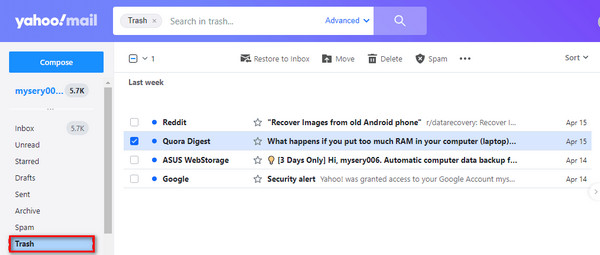
Yahoo are, de asemenea, propriul folder din care îți poți recupera e‑mailurile șterse. Află cum să recuperezi e‑mailurile aruncate la coș pe iPhone în Yahoo, urmând pașii de mai jos.
Autentifică‑te în contul tău Yahoo. Apoi dă clic pe folderul Gunoi din interfața principală. Apoi selectează e‑mailurile pe care trebuie să le recuperezi.
Apasă pe Mișcare butonul și selectați Inbox buton. La final, e‑mailurile vor fi restaurate.
Partea 3. Ce să faci dacă e‑mailul nu se găsește nicăieri
Din păcate, unii utilizatori de iPhone nu își pot găsi e‑mailurile. Unele ar putea fi ascunse în diferite foldere ale contului tău de e‑mail. În plus, este posibil să existe o eroare sau un bug care face ca e‑mailurile să nu poată fi găsite nicăieri.
1. Verifică „Toate mesajele” sau „Arhivă”
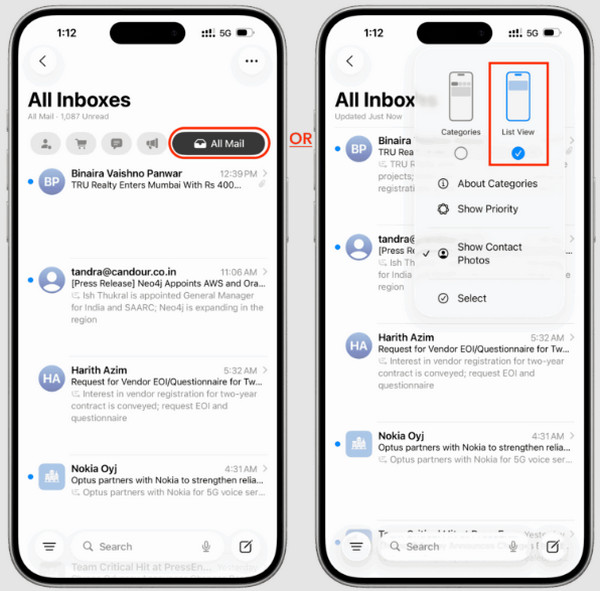
iPhone îți permite să folosești mai multe conturi de e‑mail. Dacă nu poți găsi e‑mailurile, este posibil să te uiți la un alt cont. Poți pur și simplu să atingi secțiunea Toate mesajele (All Mail) sau Arhivă a aplicației Mail de pe iPhone.
2. Folosește funcția de căutare din aplicația Mail
Alternativ, poți căuta din bara de căutare a aplicației Mail pentru a găsi un anumit e‑mail. Poți încerca să tastezi contul de e‑mail. Este cea mai bună opțiune dacă ai mii de e‑mailuri în aplicație.
3. Elimină și adaugă din nou contul pe iPhone
Este posibil ca acel cont de e‑mail să aibă probleme care duc la ascunderea mesajelor. Dacă este așa, se recomandă să te deconectezi și să te reconectezi la cont din aplicație. În acest fel, contul va fi reîmprospătat pe iPhone-ul tău.
4. Contactează serviciul de asistență al furnizorului tău de e‑mail
În cele din urmă, poți contacta echipa de asistență a furnizorului tău de e‑mail. Aceștia te pot ajuta să găsești sau să recuperezi e‑mailurile pierdute și șterse.
Partea 4. Cum să recuperezi e‑mailurile șterse definitiv pe iPhone
Totuși, există situații în care e‑mailurile de pe iPhone sunt șterse definitiv. Asta înseamnă că nu sunt copiate de rezervă și nu pot fi recuperate nici ca „șterse recent”. Recuperare date iPhone iyPass te poate ajuta! Este un program terț care îți permite să recuperezi direct de pe iPhone fără o copie de rezervă. Pe de altă parte, acest instrument poate, de asemenea, să recupereze din copiile de rezervă iTunes și iCloud.
E‑mailurile nu sunt singurul tip de date acceptat de acest instrument. Poți, de asemenea, să recuperezi documente, fotografii, videoclipuri, jurnale de apeluri și altele. Află cum să recuperezi e‑mailurile șterse definitiv de pe iPhone folosind acest instrument, urmând pașii de mai jos.
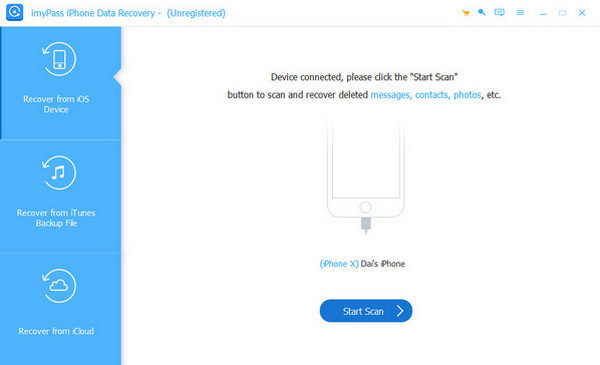
Descarcă și configurează fișierul Recuperare date iPhone iyPass de pe site-ul oficial. Apoi, instalează-l și deschide-l pentru a începe procesul. Pe primul ecran, dă clic pe Recuperați de pe dispozitivul iOS buton.
Ia cablul USB și conectează iPhone-ul la computer folosindu-l. Apoi, fă clic pe opțiunea Porniți scanarea din partea de jos, la mijloc. Rezultatele vor apărea. Găsește și selectează e‑mailul pe care vrei să îl recuperezi.
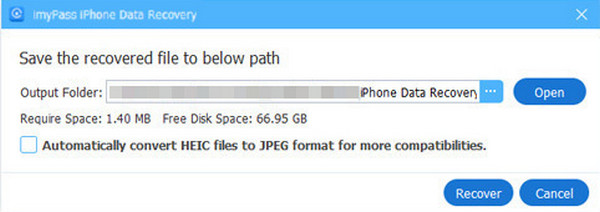
Apasă pe Recupera opțiune și alege calea de destinație pentru e‑mailurile care vor fi recuperate. Fă clic pe Recupera butonul din nou pentru a confirma acțiunea.
Concluzie
Cum să recuperezi e‑mailurile șterse pe iPhone? Per total, poți face asta cu ușurință folosind cele șase metode prezentate în acest articol. Recuperare date iPhone iyPass este, de asemenea, aici pentru a te ajuta să recuperezi direct e‑mailurile de pe iPhone. Poate, de asemenea, să le recupereze dintr-o copie de rezervă iTunes, Finder și iCloud. Descarcă instrumentul pentru a descoperi mai multe dintre funcțiile lui utile.
Clara are peste 8 ani de experiență în ajutarea utilizatorilor să recupereze fișiere pierdute și să transfere date. Anterior, a lucrat ca tehnician în recuperare de date pentru o mare companie de servicii IT. Certificată în Recuperare de Date și Criminalistică Digitală, articolele ei se concentrează pe soluții simple care fac sarcinile complicate de recuperare mai ușoare pentru utilizatorii de zi cu zi.
Soluții fierbinți
-
Recuperați datele
- AppGeeker iOS Data Recovery Review
- Recenzie Disk Drill pentru recuperarea datelor de pe iPhone
- Cum să scoți iPhone‑ul din modul Recovery
- Cum să repari eroarea support.apple.com/iphone/restore
- Cum să recuperezi datele din modul DFU
- Recenzie Gbyte iPhone Data Recovery
- Cum să recuperezi fotografiile șterse de pe iPhone după 30 de zile
- Cum să recuperezi fotografiile șterse de pe iPad
-
Deblocați iOS
-
Transfer de date
-
Sfaturi iOS

