



 Soluţie
 Centru de asistență
 Despre noi
 a lua legatura
Cum să vezi și să recuperezi mesajele șterse pe Discord
 Clara Prescott publicat pe 22 iulie 2026Recuperați dateleLectură de 3 minute
Discord este o rețea socială unică. Este o aplicație de comunicare populară printre jucătorii de jocuri. De fapt, a fost creată pentru comunitatea de gameri. Jucătorii pot comunica între ei în timp ce se joacă, precum și să se alăture comunității lor de gaming preferate. Dacă ai fost vreodată într-o situație în care ai avut nevoie să vezi mesajele șterse pe Discord, nu ești singur. Acest ghid prezintă mai multe metode dovedite.

În acest articol:
- Partea 1. Poți să vezi mesajele șterse pe Discord
- Partea 2. Cum să verifici mesajele șterse de pe Discord din notificări
- Partea 3. Cum să vezi mesajele șterse pe Discord cu Dyno Bot
- Partea 4. Cum să găsești mesajele șterse pe Discord prin BetterDiscord
- Partea 5. Cum să recuperezi mesajele șterse pe Discord pe iPhone
Partea 1. Poți să vezi mesajele șterse pe Discord
Este important să înțelegi cum gestionează Discord mesajele șterse. Când ștergi un mesaj, accidental sau intenționat, acesta este eliminat imediat de pe serverele Discord. Spre deosebire de alte platforme de social media care includ un folder Coș de gunoi sau funcții similare, Discord este conceput astfel încât datele șterse să dispară permanent, din motive de confidențialitate.
Cu alte cuvinte, Discord nu are o funcție nativă pentru a anula ștergerea sau pentru a vizualiza istoricul conversațiilor șterse. Dacă ai nevoie să vezi mesaje șterse pe Discord, ai nevoie de ajutorul unor instrumente terțe.
Partea 2. Cum să verifici mesajele șterse de pe Discord din notificări
Un mod simplu de a verifica mesajele șterse pe Discord este prin notificări. Totuși, această metodă este disponibilă doar pentru mesajele primite în ultimele 24 de ore. În plus, poți vedea doar textul de previzualizare, nu mesajele complete. Fișierele media nu vor apărea. Mai important, condiția prealabilă este să fi activat notificările pentru Discord pe telefon.
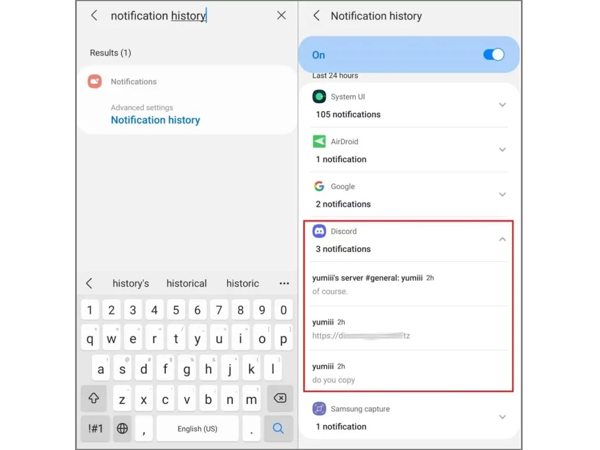
Deschide Setări aplicație pe telefonul tău.
Du-te la Notificări filă și alegeți Istoric notificări.
Găsi Discordie în listă.
Vezi notificările din ultimele 24 de ore.
Notă:
iPhone nu include o funcție dedicată pentru istoricul notificărilor.
Partea 3. Cum să vezi mesajele șterse pe Discord cu Dyno Bot
După cum am menționat anterior, Discord nu păstrează mesajele șterse pe serverele sale. Din fericire, Dyno Bot îți permite să vezi mesajele șterse pe Discord. Este un bot Discord versatil care ajută la gestionarea, moderarea și automatizarea sarcinilor de pe server. Desigur, condiția este să fi adăugat Dyno Bot pe Discord.
Adaugă Dyno Bot pe Discord-ul tău

Mergi la site-ul Dyno Bot și fă clic pe Conectați-vă cu Discord.
Apasă pe Authorize pentru a acorda permisiunile dorite.
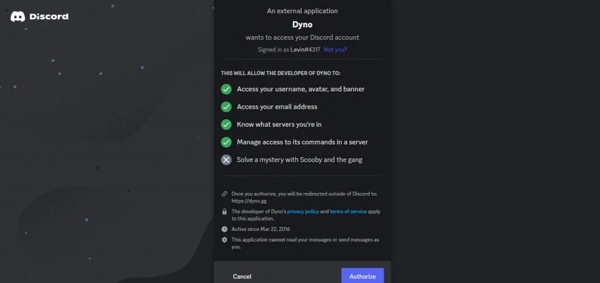
Selectează serverul pe care trebuie să vezi mesajele șterse.
Apoi, acordă permisiunile necesare lui Dyno.
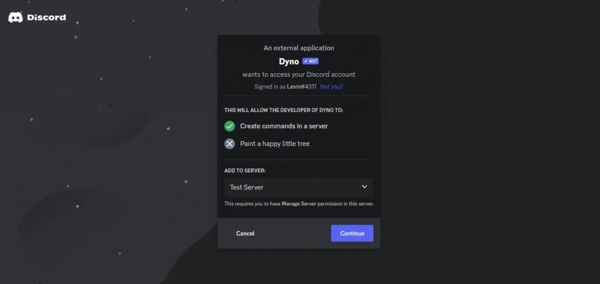
Asta funcționează doar dacă ai tu însuți permisiunea Manage Server. Așadar, asigură-te că selectezi serverul corect.
După aceea, finalizează configurarea urmând instrucțiunile de pe ecran.
Creează un canal text pe serverul Discord
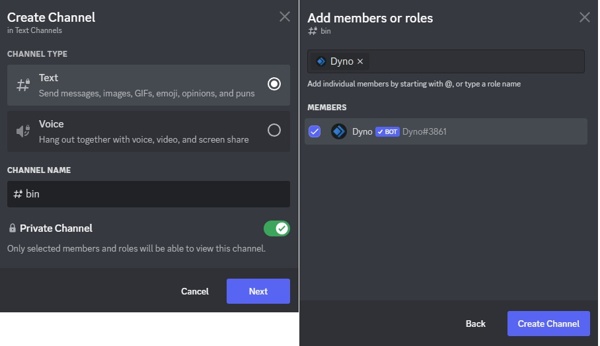
Mergi în Discord și apasă pe Adăuga de lângă fila Text Channels de pe serverul tău.
Introdu un nume pentru canal și activează Canal privat.
Add Dyno to this channel.
Verifică mesajele șterse pe Discord
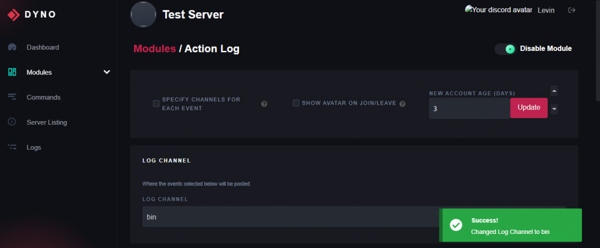
Întoarce-te la tabloul de bord Dyno.
Du-te la Module fila.
Deschide Jurnal de acțiuni modulul și selectează canalul pe care l-ai creat ca Canal de jurnal.
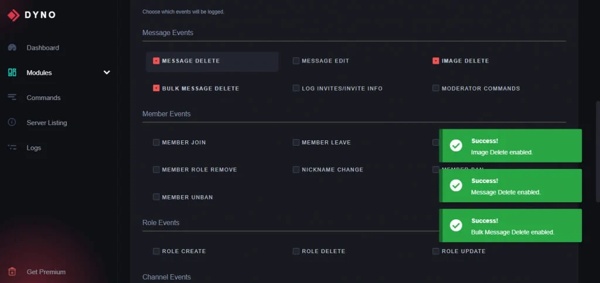
Localizați Mesaj Evenimente secțiunea în care să verifici mesajele șterse pe Discord.
S-ar putea să îți placă și:
Partea 4. Cum să găsești mesajele șterse pe Discord prin BetterDiscord
O altă opțiune o reprezintă pluginurile pentru vizualizarea mesajelor șterse de pe Discord, cum ar fi BetterDiscord și MessageLoggerV2. De fapt, ai nevoie de ambele suplimente pentru a păstra mesajele șterse. Iată cum să începi:
Instalează BetterDiscord
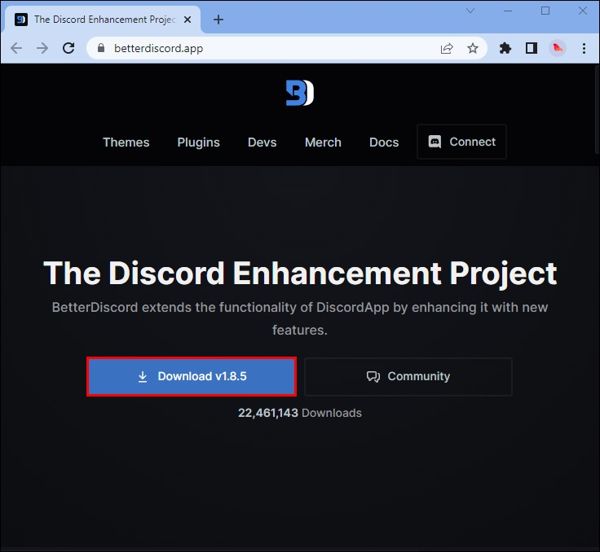
Descarcă cea mai recentă versiune de pe site-ul oficial.
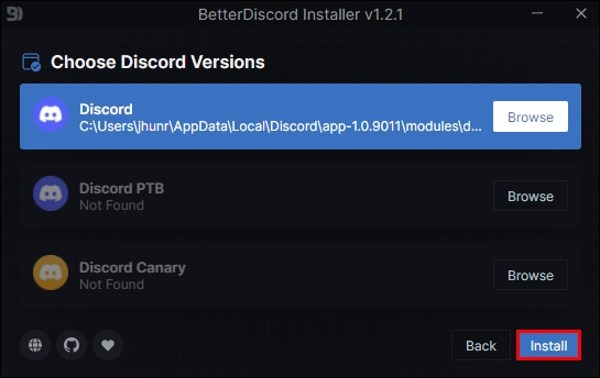
Deschide fișierul EXE și urmează instrucțiunile pentru a instala BetterDiscord.
Fă clic pe versiunea de Discord pe care o folosești și apasă Instalare.
Descarcă MessageLoggerV2
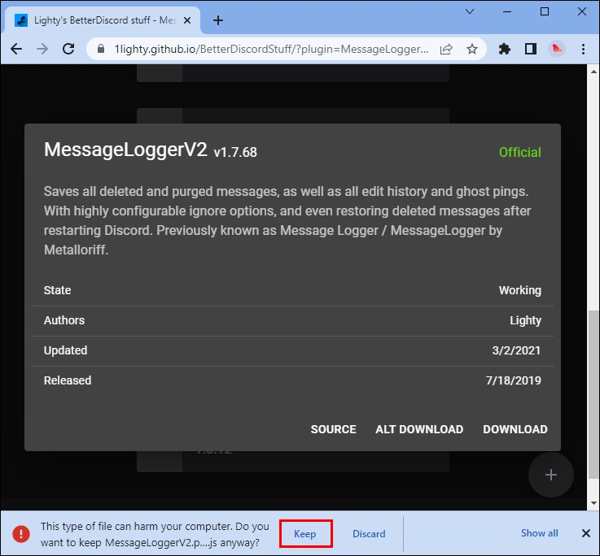
Mergi la https://1lighty.github.io/BetterDiscordStuff/?plugin=MessageLoggerV2 și descarcă pluginul pentru a citi mesajele șterse pe Discord.
După descărcare, faceți clic Păstrează.
Adaugă MessageLoggerV2 în Discord
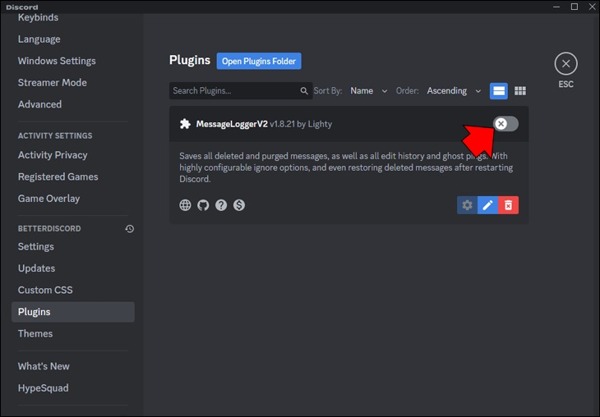
Pornește Discord și fă clic pe Setări.
Derulați în jos și alegeți Plugins.
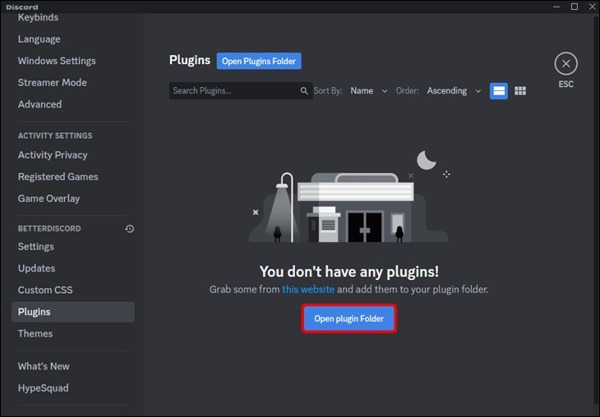
Clic Open Plugin Folder și adaugă pluginul.
Apoi, activează pluginul.
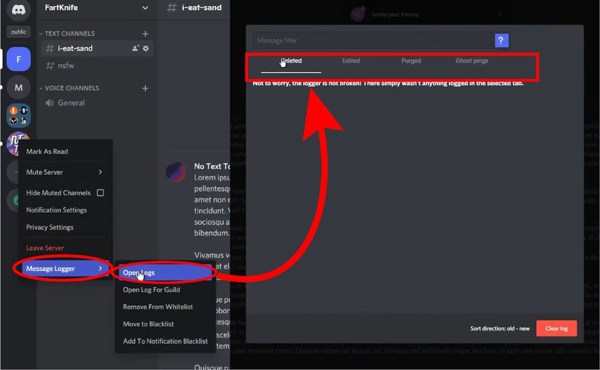
Fă clic dreapta pe serverul tău, alege Message Logger, și faceți clic Adaugă la lista albă.
Găsește mesajele șterse pe Discord
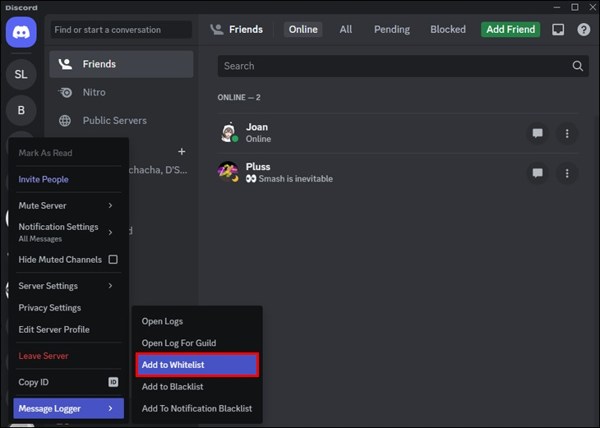
Du-te la Jurnale de mesaje de pe pagina principală.
Alege Deschide jurnalele și găsește mesajele șterse de pe Discord în fila Șterse fila.
Partea 5. Cum să recuperezi mesajele șterse pe Discord pe iPhone
Evident, atât botul Discord, cât și plugin-urile sunt complicat de configurat. Dacă folosești Discord pe un iPhone, încearcă Recuperare date iPhone iyPass. Poate recupera mesajele șterse pe Discord de pe iPhone sau iPad fără backup.

Peste 4.000.000 de descărcări
Recuperează rapid mesajele șterse pe Discord.
Extrage mesaje din backup-ul iCloud/iTunes.
Previzualizează mesajele șterse pentru o recuperare selectivă.
Recuperează fișiere multimedia atașate, precum imagini și videoclipuri.
Acceptă o gamă largă de modele de iPhone și iPad.
Cum să recuperezi mesajele șterse pe Discord pe iPhone
Scanați-vă iPhone-ul
Lansează software-ul de recuperare a mesajelor pentru iPhone pe PC-ul tău. Există și o versiune pentru Mac. Alege fila Recuperați de pe dispozitivul iOS Dacă ai un backup, alege Recuperați din fișierul de rezervă iTunes sau Recuperați din fișierul de rezervă iCloud. Conectează iPhone-ul la PC cu un cablu Lightning. Dă clic pe Porniți scanarea butonul pentru a merge mai departe.

Previzualizează mesajele șterse
După scanare, poți vizualiza datele pierdute după tip. Dacă sunt prea multe fișiere, alege Afișați numai șterse din opțiunea din meniul derulant de sus.

Recuperați mesajele Discord șterse
În final, selectează mesajele pe care vrei să le recuperezi și dă clic pe butonul Recupera Setează un folder de ieșire și dă clic din nou pe butonul Recupera Când procesul se încheie, poți găsi mesajele pierdute pe hard disk.

Concluzie
Acest ghid a prezentat mai multe modalități de a verifică mesajele șterse pe Discord. Dyno Bot este un bot Discord pentru îndeplinirea diferitelor sarcini, inclusiv păstrarea mesajelor și chat-urilor tale șterse. În plus, poți folosi un plugin pentru a gestiona mesajele Discord chiar dacă au fost șterse. Recuperare date iPhone iyPass este o modalitate ușoară de a recupera conversațiile pierdute de pe Discord pe iPhone fără backup.
Clara are peste 8 ani de experiență în ajutarea utilizatorilor să recupereze fișiere pierdute și să transfere date. Anterior, a lucrat ca tehnician în recuperare de date pentru o mare companie de servicii IT. Certificată în Recuperare de Date și Criminalistică Digitală, articolele ei se concentrează pe soluții simple care fac sarcinile complicate de recuperare mai ușoare pentru utilizatorii de zi cu zi.
Soluții fierbinți
-
Recuperați datele
- AppGeeker iOS Data Recovery Review
- Recenzie Disk Drill pentru recuperarea datelor de pe iPhone
- Cum să scoți iPhone‑ul din modul Recovery
- Cum să repari eroarea support.apple.com/iphone/restore
- Cum să recuperezi datele din modul DFU
- Recenzie Gbyte iPhone Data Recovery
- Cum să recuperezi fotografiile șterse de pe iPhone după 30 de zile
- Cum să recuperezi fotografiile șterse de pe iPad
-
Deblocați iOS
-
Transfer de date
-
Sfaturi iOS

