



 Soluţie
 Centru de asistență
 Despre noi
 a lua legatura
Cum să găsești mesajele șterse de pe Twitter pe mobil și computer
 Clara Prescott publicat pe 17 iulie 2026Recuperați dateleLectură de 3 minute
Uneori, este posibil să nu te gândești prea mult atunci când eliberezi spațiu în mesajele directe de pe Twitter, acum X. În cele mai multe cazuri este în regulă, deoarece nu vrei prea multe mesaje în inbox. Unele mesaje pot fi însă importante pentru tine, iar acest lucru îți dai seama abia după ce au fost șterse. Chiar dacă Twitter nu are un folder integrat Coș de gunoi sau Șterse, există câteva moduri prin care ai putea să vezi mesajele șterse pe Twitter.

În acest articol:
Partea 1. Cum să verifici mesajele șterse pe Twitter în inbox
Un mod simplu de a verifica mesajele șterse pe Twitter este prin notificările pe email. Potrivit Twitter, acesta trimite o notificare prin email de fiecare dată când cineva îți trimite un mesaj direct. Notificarea include mesajul complet. Merită să verifici inboxul adresei tale de email dacă ai activat notificările prin email de la Twitter.
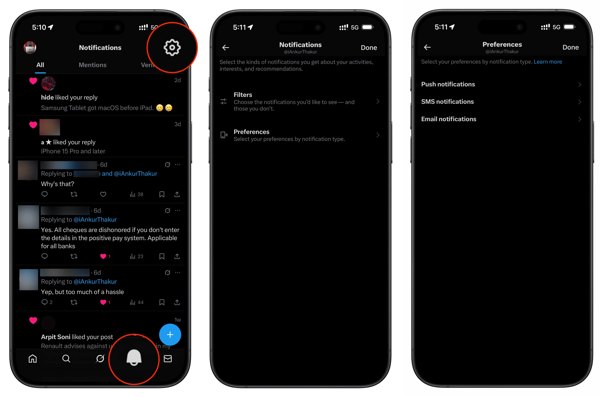
Mergi la Setări pe Twitter.
Navighează Notificări, alege Preferințe, și atingeți Notificări prin e-mail.
Dacă este activată înainte să ștergi mesajele, continuă.
Deschide inboxul adresei de email conectate la contul tău de Twitter.
Tip x.com sau twitter.com în câmpul de căutare și apasă introduce sau Întoarcere tasta de pe tastatură.
Restrânge rezultatele folosind un interval de date.
Apoi, citește emailul pentru a găsi mesajul.
Partea 2. Cum să recuperezi mesajele șterse de pe Twitter prin intermediul expeditorilor
Chiar dacă ștergi mesajele pe Twitter din partea ta, expeditorii le pot păstra în continuare în conturile lor. Cu alte cuvinte, mesajele directe de pe Twitter se șterg doar din partea expeditorului sau a destinatarului, dar nu de la amândoi. Pentru a recupera mesajele șterse de pe Twitter, roagă cealaltă parte să ți le trimită din nou dacă încă mai are firul conversației.
Partea 3. Cum să vezi mesajele șterse de pe Twitter din Arhivă
Twitter le permite utilizatorilor să descarce o arhivă de date pentru a găsi mesajele șterse. Durează până la 24 de ore pentru a primi arhiva după ce Twitter îți primește solicitarea. În plus, trebuie să-ți verifici identitatea în timpul procesului. Ține minte că arhiva include o gamă largă de date și va trebui să cauți mesajele dorite.
Conectează-te la contul tău de Twitter.
Clic Mai mult, alege Sistem și asistență, și faceți clic Setări și confidențialitate.
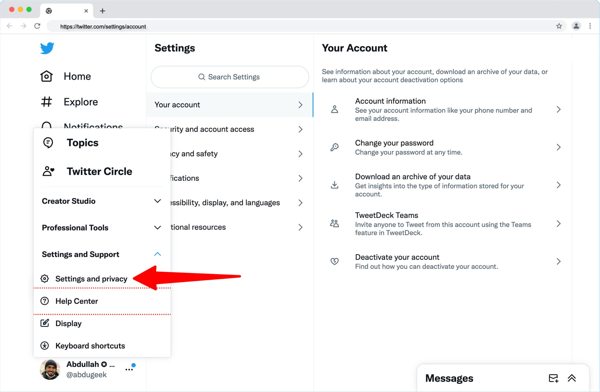
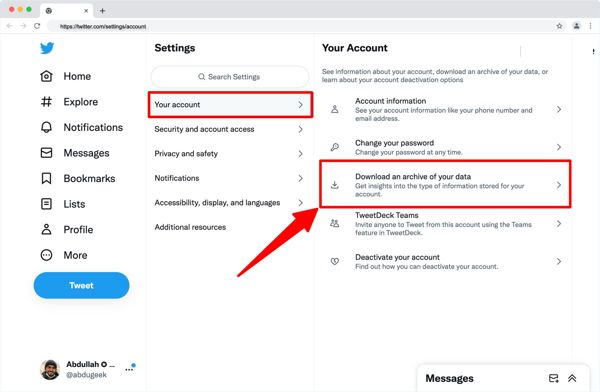
Clic Contul dvs și lovit Descărcați o arhivă a datelor dvs.
Introdu din nou parola contului tău de Twitter.
Selectează canalul de verificare și introdu codul pe care îl primești.
Apoi, faceți clic pe Solicitați arhiva buton.
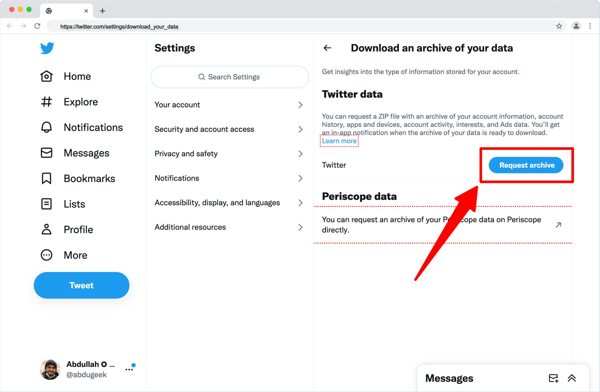
După 24 de ore, deschide emailul primit de la Twitter.
Deschide pagina de descărcare a arhivei Twitter.
În cele din urmă, faceți clic pe butonul pentru a descărca arhiva. Apoi, deschide fișierul arhivei și găsește mesajele șterse de pe Twitter.
Dacă intenționezi să recuperezi mesajele șterse de pe Twitter pe iPhone-ul tău,.
S-ar putea să îți placă și:
Partea 4. Cum să recuperezi mesajele șterse pe Twitter pentru iOS
este o opțiune bună. Poate scana memoria iPhone-ului tău și poate căuta date pierdute chiar dacă nu ai un backup. În plus, designul ușor de utilizat simplifică procesul de recuperare a mesajelor., Recuperare date iPhone iyPass Funcții principale ale instrumentului de recuperare a mesajelor pentru iPhone.
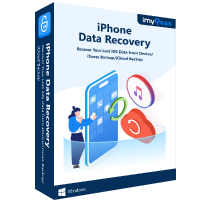
Peste 4.000.000 de descărcări
Extrage date din memoria iPhone-ului sau din backup-uri.
Funcționează pentru mesaje și atașamente.
Previzualizează mesajele Twitter pierdute pentru recuperare selectivă.
Cum să recuperezi mesajele șterse de pe Twitter pe iPhone-ul tău.
Acceptă o gamă largă de dispozitive iPhone și iPad.
Pornește software-ul de recuperare a mesajelor pentru iPhone după ce îl instalezi pe PC. Există și o altă versiune pentru Mac. Mergi la fila
Scanați-vă iPhone-ul
. Conectează-ți iPhone-ul la PC cu un cablu Lightning. Urmează instrucțiunile de pe ecran pentru a avea încredere în acest computer. Apasă butonul Recuperați de pe dispozitivul iOS pentru a începe scanarea memoriei. Porniți scanarea După ce scanarea datelor se încheie, alege tipurile de date pe care vrei să le recuperezi din bara laterală. Pentru a restrânge rezultatele, alege.

Previzualizează mesajele șterse
din opțiunea derulantă. Apoi, previzualizează mesajele pierdute de pe iPhone. Afișați numai șterse Recuperează mesajele șterse de pe Twitter.

Selectează toate mesajele pe care vrei să le recuperezi și apasă butonul Recover din colțul din dreapta jos. Apasă butonul
în fereastra pop-up pentru a seta un folder de ieșire și atinge Deschis . După ce s-a terminat, verifică mesajele șterse de pe Twitter pe computer. Recupera. verifici mesajele șterse pe Twitter.

Concluzie
Acest articol a prezentat mai multe modalități de a în diverse situații. Dacă ai activat notificările prin email în contul tău, poți verifica mesajele pierdute și alte informații în adresa de email asociată. În plus, poți trimite o solicitare pentru a descărca toate mesajele. Să-i ceri celeilalte părți să îți retrimită mesajele pierdute este o altă opțiune. este opțiunea finală pentru a recupera mesajele pierdute pe iPhone-ul tău. Recuperare date iPhone iyPass Activează notificările prin email.
Clara are peste 8 ani de experiență în ajutarea utilizatorilor să recupereze fișiere pierdute și să transfere date. Anterior, a lucrat ca tehnician în recuperare de date pentru o mare companie de servicii IT. Certificată în Recuperare de Date și Criminalistică Digitală, articolele ei se concentrează pe soluții simple care fac sarcinile complicate de recuperare mai ușoare pentru utilizatorii de zi cu zi.
Soluții fierbinți
-
Recuperați datele
- AppGeeker iOS Data Recovery Review
- Recenzie Disk Drill pentru recuperarea datelor de pe iPhone
- Cum să scoți iPhone‑ul din modul Recovery
- Cum să repari eroarea support.apple.com/iphone/restore
- Cum să recuperezi datele din modul DFU
- Recenzie Gbyte iPhone Data Recovery
- Cum să recuperezi fotografiile șterse de pe iPhone după 30 de zile
- Cum să recuperezi fotografiile șterse de pe iPad
-
Deblocați iOS
-
Transfer de date
-
Sfaturi iOS

