



 Soluţie
 Centru de asistență
 Despre noi
 a lua legatura
Cum să îți deblochezi telefonul sau tableta OnePlus fără parolă
 Gideon Byron publicat pe 29 iulie 2026Deblocați AndroidLectură de 4 minute
Telefoanele OnePlus sunt renumite pentru performanța lor puternică și funcțiile bine concepute. Totuși, unii utilizatori se confruntă cu limitări din cauza ecranelor de blocare, care îi împiedică să se bucure de acces complet la dispozitivele lor. Dacă te întrebi cum să îți deblochezi telefonul și să recapeți accesul la datele tale, ești în locul potrivit. Acest ghid prezintă patru metode dovedite pentru a proceda deblochează-ți telefonul OnePlus atunci când ai uitat parola ecranului de blocare.

În acest articol:
Partea 1: Cum să deblochezi un telefon OnePlus fără parolă
Este bine cunoscut faptul că telefoanele OnePlus rulează sistemul de operare Android. Fără parola ecranului de blocare, nu mai poți intra în dispozitiv. Din fericire, iyPass AnyPassGo îți permite să deblochezi direct OnePlus 13/12 și alte modele. În plus, designul intuitiv simplifică întregul flux de lucru.

Peste 4.000.000 de descărcări
Deblochează telefoanele OnePlus fără parolă.
Ușor de utilizat și finalizează procesul în 3 pași.
Funcționează pentru PIN, model, amprente și ID‑uri faciale.
Ocolește FRP pe dispozitivele OnePlus fără parola Google.
Suportă aproape toate telefoanele OnePlus.
Cum să îți deblochezi telefonul OnePlus fără parolă
Instalează programul de deblocare pentru OnePlus
Lansează software‑ul de deblocare pentru telefoane OnePlus imediat ce l‑ai instalat pe computer. Este compatibil cu Windows 11/10/8/7. Alege opțiunea Eliminați parola ecranului modul pentru a continua.

Conectați-vă la telefon
Alege OnePlus de pe ecran. Conectează telefonul OnePlus la computer cu un cablu USB. Dacă ți se solicită, apasă Încredere pe ecran pentru a avea încredere în acest computer. Apoi, software‑ul îți va detecta imediat telefonul.

Deblochează telefonul OnePlus
Apoi, dă clic pe butonul Eliminați acum pentru a începe eliminarea tuturor tipurilor de blocare a ecranului de pe telefonul tău OnePlus. Va dura ceva timp și trebuie să lași telefonul conectat. Când procesul se încheie, deconectează telefonul și repornește‑l.

Partea 2: Cum să deblochezi un telefon OnePlus în modul Recovery
Modul Recovery îți permite să accesezi sistemul și să efectuezi un reset la setările din fabrică fără a intra în Android. Cu alte cuvinte, poți debloca un telefon OnePlus în modul Recovery atunci când ai uitat parola.
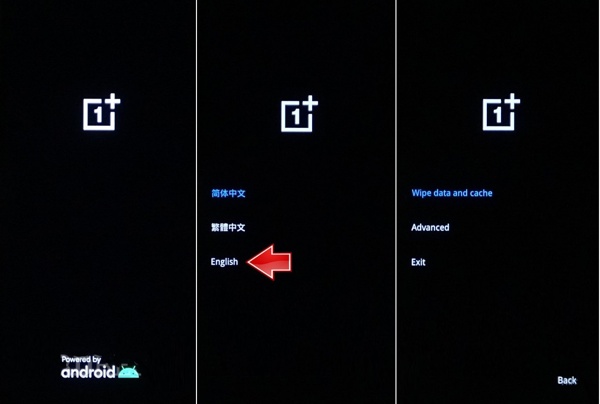
Țineți apăsat Putere butonul până când apare ecranul de oprire.
Apasă pe Oprește alimentarea pentru a închide telefonul.
Apoi, ține apăsat lung butonul Volum scăzut + Putere nasturi împreună.
Când apare sigla OnePlus, eliberează butoanele.
Selectează limba și intră în modul Recovery.
Apoi, selectați Șterge datele și memoria cache cu Volum și apasă butonul Putere pentru a confirma deblocarea OnePlus din ecranul bootloader‑ului.
Când se termină, selectează Ieșire cu Volum și apasă butonul Putere buton.
Notă:
Această metodă va șterge toate datele de pe telefonul tău OnePlus.
Partea 3: Cum să deblochezi un telefon OnePlus prin Google Find Hub
Dacă ai activat „Găsește dispozitivul meu” pe telefon, îți poți debloca telefonul OnePlus pe site‑ul Găsiți dispozitivul meu al Google. De fapt, „Găsește dispozitivul meu” nu oferă o opțiune directă de deblocare. Ca alternativă, poți reseta telefonul la setările din fabrică de la distanță.
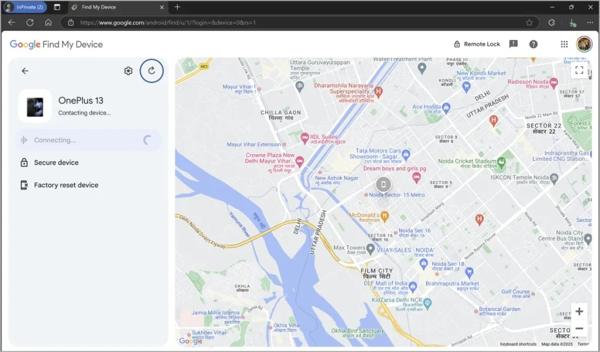
Accesează https://www.google.com/android/find/about într‑un browser web.
Autentifică‑te cu datele de conectare ale contului Google asociat cu telefonul tău OnePlus.
Alege telefonul, dacă ai adăugat mai multe dispozitive în cont.
Apasă pe Dispozitiv de resetare din fabrică butonul după ce telefonul este detectat.
Când ți se solicită, citește avertismentele și dă clic pe Următorul.
Apoi, introdu din nou parola contului Google și dă clic pe Următorul.
În cele din urmă, faceți clic pe Resetați butonul și apăsați Şterge pentru a o confirma.
După ce telefonul repornește, îl poți folosi din nou.
Partea 4: Cum să deblochezi un telefon OnePlus folosind un alt telefon
Pe lângă „Găsește dispozitivul meu” de la Google, îți poți debloca telefonul OnePlus cu Google Find Hub de pe un alt dispozitiv Android. Condiția prealabilă este să fi activat „Găsește dispozitivul meu” pe telefon.
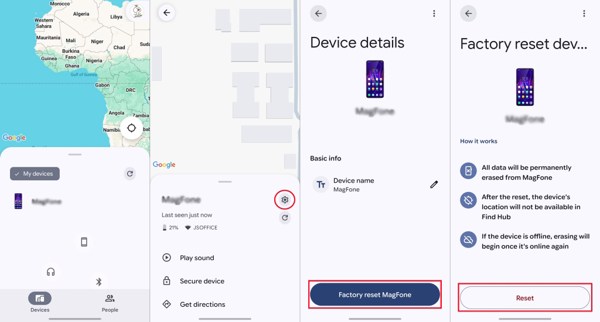
Instalează și deschide aplicația Google Find Hub pe un alt dispozitiv Android.
Autentifică-te cu contul și parola Google.
Du-te la Dispozitive fila și alege telefonul tău OnePlus.
Apasă pe Setări butonul cu o pictogramă roată.
Alege Resetare din fabrică opțiune.
Dacă ți se solicită, introdu din nou parola contului Google.
Citește mesajul de avertizare și atinge Resetați buton.
Când procesul se încheie, telefonul tău OnePlus va reporni.
Atinge ecranul telefonului pentru a-l debloca direct.
S-ar putea să îți placă și:
Concluzie
Acest ghid a prezentat patru modalități de a deblochează telefoanele OnePlus fără parolă. Modul Recuperare îți permite să recapeți accesul la telefon folosind butoanele fizice. „Găsește-mi dispozitivul” de la Google și aplicația Find Hub sunt disponibile dacă ai configurat Găsește-mi dispozitivul pe telefon înainte să fie blocat. iyPass AnyPassGo este metoda supremă de a debloca orice telefon OnePlus.
Gideon scrie despre deblocarea dispozitivelor iOS, Android și Windows. Anterior a lucrat ca specialist în dispozitive mobile într-un centru de reparații, ajutând clienții cu dispozitive blocate și recuperarea parolelor. În timpul liber, testează noi instrumente de deblocare, personalizează dispozitive inteligente și face ca procesele complexe de deblocare să fie simple și sigure.
Soluții fierbinți
-
Deblocați Android
- Recenzie pentru instrumentul AddROM de ocolire FRP
- Cum să ocolești FRP cu vnROM
- Cum să ocolești ușor FRP pe ZTE
- Recenzie detaliată a FRP Hijacker
- Cum să ocolești FRP pe Revvl 5G
- Cum să ocolești FRP pe Samsung fără PC
- Cum să ocolești FRP pe Galaxy A7 Lite fără PC
- Recenzie Easy Flashing FRP Bypass 8.0 APK
-
Deblocați iOS
-
Sfaturi privind parola
-
Sfaturi iOS

