



 Soluţie
 Centru de asistență
 Despre noi
 a lua legatura
Dezactivează ecranul de blocare pe Android pentru a avea acces mai rapid
 Gideon Byron publicat pe 01 iulie 2026Deblocați AndroidLectură de 4 minute
Android poate stoca mii de fișiere și date ale utilizatorilor săi. Aceste date pot fi importante pentru școală, serviciu, viața personală și altele. De aceea, adăugarea unui ecran de blocare este importantă. În acest fel, nu va exista acces neautorizat. Totuși, ecranul de blocare poate fi puțin incomod atunci când trebuie deblocat foarte des.
Cum să elimini ecranul de blocare pe Android? Există metode standard și avansate pentru acest proces. În acest articol sunt incluse cele mai recomandate, ca referință pentru tine. Dacă vrei să le cunoști în detaliu, continuă să parcurgi acest material.

În acest articol:
Partea 1. Metoda standard – Dezactivarea ecranului de blocare din Setări
Când efectuezi o dezactivare a ecranului de blocare pe Android, pot fi folosite metode standard. Acestea nu au nevoie de instrumente sau aplicații terțe. Cel mai bun lucru la ele este că pot fi făcute și de începători. Deoarece Android are modele și mărci diferite, sunt necesare câteva metode distincte. Vezi lista de mai jos.
1. Pași generali pentru majoritatea dispozitivelor Android (Pixel, OnePlus, Motorola, Xiaomi)
Pixel, Motorola, Xiaomi, OnePlus și alte mărci de telefoane Android au pași generali pentru dezactivarea ecranului de blocare. Vezi pașii de mai jos.
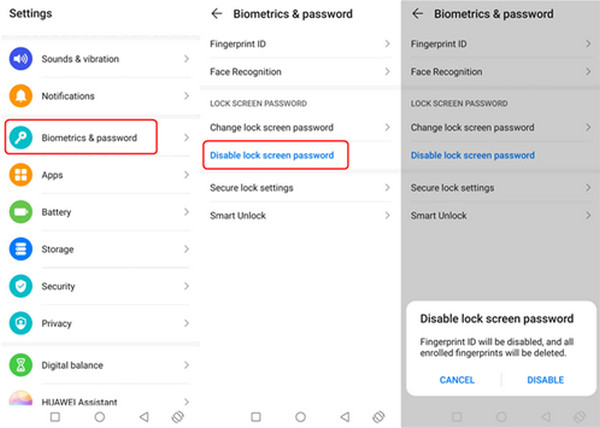
Atingeți Setări și alegeți Date biometrice și parolă. Apoi, alege butonul Dezactivează parola ecranului de blocare buton.
Alege Dezactivați din partea de jos. În acest fel, procesul va fi confirmat.
2. Cum să dezactivezi ecranul de blocare pe Samsung Galaxy (One UI)
Cum să dezactivezi ecranul de blocare pe Android cu One UI? Este interfața proprietară a telefoanelor Samsung. Însă trebuie să cunoști codul de blocare al ecranului. Dacă nu, trebuie să ocoliți ecranul de blocare Samsung. Te rugăm să consulți pașii de mai jos pentru a afla cum.
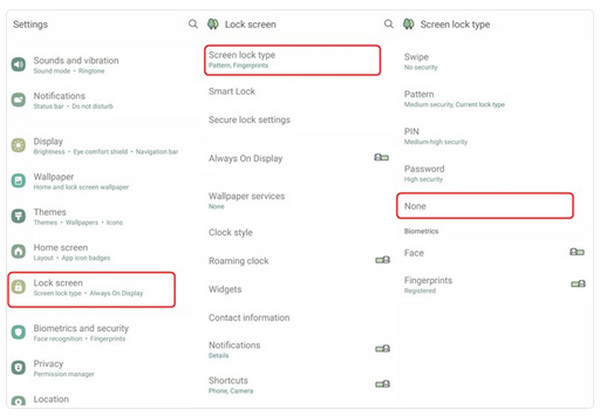
Deschis Setări. Atingeți Securitate și confidențialitate. Apoi, alege butonul Blocare dispozitiv buton.
Introdu codul tău actual de blocare. Apoi selectează Nici unul pentru a confirma procesul.
3. Cum să dezactivezi ecranul de blocare pe Google Pixel / Android pur (Stock)
Telefoanele Google Pixel și cele cu Android pur au proceduri diferite. Nu este nimic de care să îți faci griji, deoarece procesul este aproape același. Te rugăm să urmezi pașii de mai jos pentru cele mai bune rezultate.
Atingeți Setări. Alege Securitate și confidențialitate. Atingeți Deblocare dispozitiv și alegeți Ecran de blocare.
Alege Nici unul. În final, confirmă pentru a aplica modificările.
Partea 2. Metode avansate pentru dezactivarea ecranului de blocare
Pe lângă metodele standard, pot fi folosite și metode avansate. Totuși, majoritatea necesită abilități de nivel mediu până la avansat. Suntem alături de tine pentru a te ajuta să le înțelegi mai bine. Derulează mai jos pentru a afla toate detaliile.
1. Folosirea Smart Lock (nu dezactivează complet, dar este comod)
Smart Lock păstrează activ ecranul de blocare, dar îți deblochează automat telefonul în situații sigure. Poți să setezi locații de încredere, dispozitive de încredere etc. Însă nu îl poți debloca permanent.
2. Ți-ai uitat parola? Ce să faci când ești blocat afară
Dacă nu poți intra în setările dispozitivului fiindcă ai uitat PIN-ul, modelul sau parola, vei avea nevoie de metode de recuperare. Vezi-le în lista de mai jos.
1. Găsește-mi dispozitivul Google (Google's Find My Device)
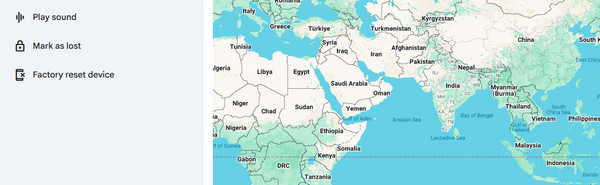
Google Find My Device sau Find Hub poate bloca sau șterge de la distanță telefonul tău din orice browser web. Pașii de mai jos te vor ghida cum să procedezi.
Caută site-ul Google Find Hub . Conectează-te cu contul tău Google.
Clic Dispozitive. Selectează-ți dispozitivul din listă. În final, alege opțiunea Resetare din fabrică a dispozitivului buton.
2. SmartThings Find de la Samsung
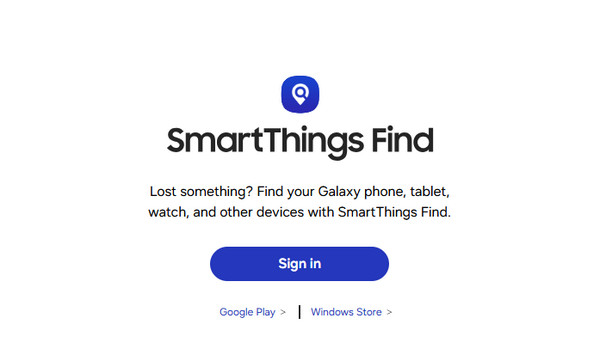
Samsung SmartThings Find poate debloca de la distanță dispozitivul tău Samsung. Este aproape la fel ca metoda anterioară, dar este exclusiv pentru dispozitivele Samsung.
Vizitați site-ul web al Samsung SmartThings Find. Conectează-te cu contul tău Samsung. Selectează dispozitivul în partea stângă.
Vă rugăm să selectați Ștergeți datele butonul. Confirmă procesul selectând Şterge.
3. Resetare din fabrică
O resetare din fabrică șterge toate datele, dar elimină blocarea. Această metodă necesită abilități avansate. Vezi pașii de mai jos ca ghid.
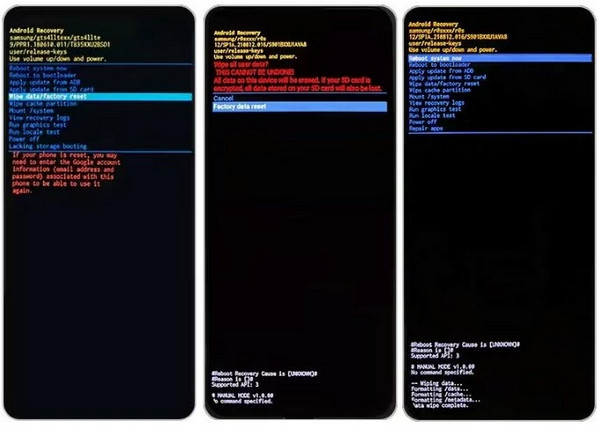
Opresc telefonul Android. Apasă Putere și Volum scăzut. Așteaptă să apară ecranul modului recovery.
Alege Șterge datele / setările din fabrică. Selectați Resetarea datelor din fabrică. Selectează Restartati acum opțiune.
4. Instrumente terțe pentru deblocare
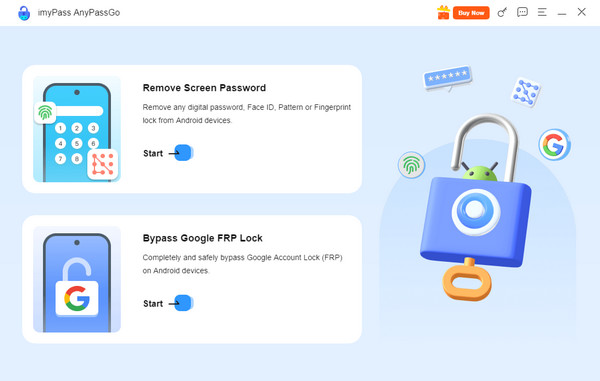
iyPass AnyPassGo este cel mai bun instrument pentru a șterge ecranul de blocare pe Android. Acceptă diferite mărci de telefoane Android, inclusiv Google, LG, Asus, Alcatel, Lenovo, Vivo, Oppo, Huawei și altele. Instrumentul poate fi folosit și pentru a ocoli blocarea Google FRP pe mărcile menționate. Software-ul poate funcționa și offline! Vezi cum să folosești instrumentul, cu pașii detaliați de mai jos.
Vizitați site-ul web al iyPass AnyPassGo. Apoi configurează, instalează și deschide instrumentul.
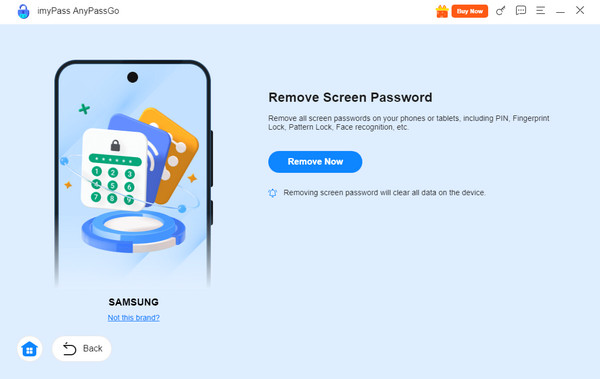
Selectați Eliminați parola ecranului. Conectează telefonul Android la computer folosind un cablu USB.
Selectează marca telefonului tău Android. Apoi fă clic pe Eliminați acum buton.
Partea 3. Dezactivarea notificărilor și a Setărilor rapide de pe ecranul de blocare
Pe lângă codul de Ecran de blocare Android blocare, poți dezactiva și notificările și Setările rapide. În această secțiune, vei vedea cele două metode ce pot fi folosite. Derulează mai jos pentru a le descoperi.
1. Ascunde conținutul notificărilor pe ecranul de blocare
Uneori, notificările Android pot fi văzute de pe ecranul de blocare. Această funcție nu este recomandată, deoarece cineva ar putea vedea notificări confidențiale. Dacă vrei să o dezactivezi, folosește pașii de mai jos.
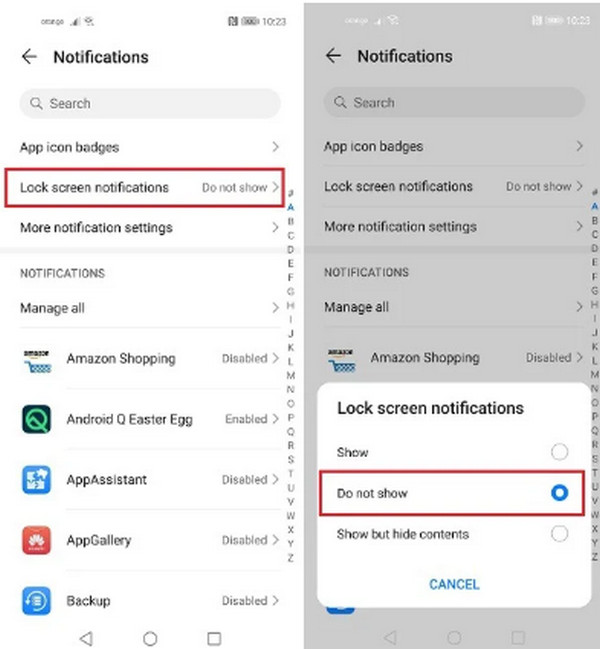
Deschis Setări. Apoi, mergi la butonul Notificări secțiune.
Apasă pe Notificări pe ecranul de blocare . Apoi, atinge butonul Nu afișa Dacă mesajul Face ID Not Available Try Setting Up Later sau alte mesaje de eroare nu pot fi remediate cu metode de depanare software, este posibil să fie o problemă de hardware. Dacă aceasta este situația, poți programa o reparație pentru a‑ți repara iPhone‑ul. Problema poate fi cauzată de o cameră sau un ecran deteriorat. Totuși, această opțiune este destul de costisitoare.
2. Dezactivează accesul la Setări rapide de pe ecranul de blocare (Google Pixel)
Unele funcții pot fi accesate pe telefoanele Android. Poți accesa Camera, Portofelul și alte funcții. Dacă vrei să le elimini, poți dezactiva aceste funcții concrete. Vezi mai jos cum.
Deschis Setări. Apoi, atingeți Afișaj și atingere buton.
Alege Ecran de blocare butonul. Apoi, dezactivează Controlul dispozitivului, Portofel, aparat foto, și alte funcții disponibile.
Partea 4. Aplicații terțe – O soluție alternativă pentru control complet
Metoda prin Setări este întotdeauna de preferat, deoarece este gratuită și nu necesită descărcarea unor instrumente sau aplicații terțe. Dar unii utilizatori preferă aplicații de gestionare a ecranului de blocare pentru un control mai detaliat. Câteva dintre aplicațiile care pot fi folosite sunt Widgetsmith, Color Widgets, Top Widgets, și Lock Screen 16.
Concluzie
Una peste alta, poți dezactivarea ecranului de blocare pe Android folosind metode standard și avansate. Majoritatea sunt instrumente încorporate și de la terți. iyPass AnyPassGo este cel mai bun software care poate debloca diferite mărci de telefoane Android atunci când parola este necunoscută. Dacă ești interesat să afli mai multe despre instrument, descarcă-l pe computer!
Gideon scrie despre deblocarea dispozitivelor iOS, Android și Windows. Anterior a lucrat ca specialist în dispozitive mobile într-un centru de reparații, ajutând clienții cu dispozitive blocate și recuperarea parolelor. În timpul liber, testează noi instrumente de deblocare, personalizează dispozitive inteligente și face ca procesele complexe de deblocare să fie simple și sigure.
Soluții fierbinți
-
Deblocați Android
- Recenzie pentru instrumentul AddROM de ocolire FRP
- Cum să ocolești FRP cu vnROM
- Cum să ocolești ușor FRP pe ZTE
- Recenzie detaliată a FRP Hijacker
- Cum să ocolești FRP pe Revvl 5G
- Cum să ocolești FRP pe Samsung fără PC
- Cum să ocolești FRP pe Galaxy A7 Lite fără PC
- Recenzie Easy Flashing FRP Bypass 8.0 APK
-
Deblocați iOS
-
Sfaturi privind parola
-
Sfaturi iOS

