



 Soluţie
 Centru de asistență
 Despre noi
 a lua legatura
Cum să deblochezi o tabletă când ți-ai uitat parola
 Penny Warren publicat pe 01 iunie 2026Deblocați AndroidLectură de 3 minute
Tabletele Android sunt dispozitive inteligente populare datorită ecranelor lor mari. La fel ca telefoanele Android, ele folosesc ecrane de blocare pentru a proteja datele utilizatorilor și pentru a preveni accesul neautorizat. Totuși, dacă îți uiți parola, poți fi blocat în afara dispozitivului. În acest ghid, vom explora cinci metode simple prin care poți deblocarea unei tablete în diferite situații, astfel încât să poți recăpăta accesul chiar dacă îți uiți PIN-ul, modelul sau parola.

În acest articol:
Partea 1: Cum să deblochezi o tabletă fără resetare
Metoda 1: Deblochează-ți tableta cu un cont Google
Cerințe: Android 4.4 sau anterior; cont Google asociat.
Cel mai potrivit pentru: Utilizatori cu tablete mai vechi care încă își amintesc datele de autentificare Google.
Pe Android 4.4 și versiunile anterioare, puteți debloca o tabletă Android dacă ați uitat blocarea PIN. Acest mod nu necesită nimic, cu excepția contului Google asociat. Iată pașii pentru a finaliza treaba.
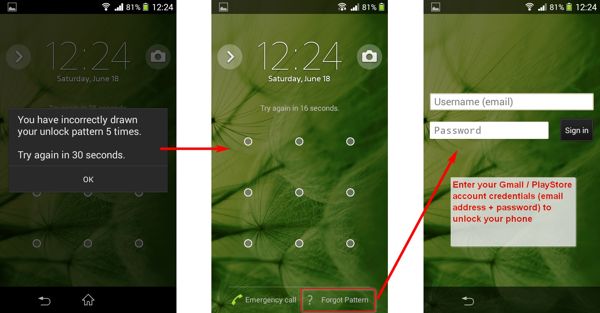
Introduceți în mod repetat codul PIN sau modelul greșit până când tableta este dezactivată.
Apasă pe MODEL UITAT sau AM UITAT PIN-ul în partea de jos.
Apoi introduceți contul Google asociat și parola pentru a vă debloca tableta imediat.
Metoda 2: Deblochează-ți tableta prin ADB
Cerințe: Depanare USB activată; PC cu ADB instalat.
Cel mai potrivit pentru: Utilizatori avansați care sunt familiarizați cu linia de comandă.
Ca instrument de linie de comandă, ADB vă permite să accesați funcțiile sistemului de pe tabletele Android cu un computer. Acest mod necesită un PC cu ADB instalat și un cablu USB. În plus, această metodă nu este potrivită pentru începători.
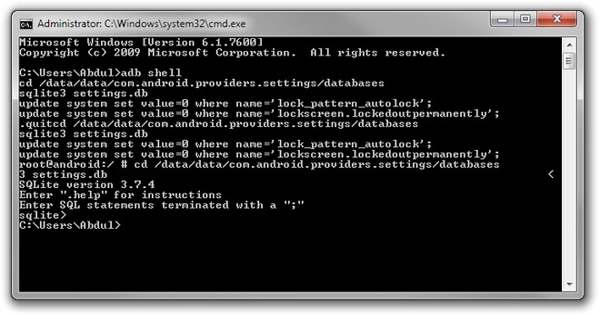
Descărcați ADB pe computer, dezarhivați arhiva și deschideți o fereastră de prompt de comandă în folder.
Conectați tableta la computer cu un cablu USB.
Apoi executați comenzile de mai jos:
dispozitive adb
adb coajă
cd /date/system
su
rm *.cheie
repornire adb
Partea 2: Cum să deblochezi o tabletă prin resetare
Majoritatea metodelor de deblocare prin resetare vor șterge toate datele de pe tabletă. Asigură-te că faci o copie de siguranță a fișierelor importante înainte de a continua.
Metoda 1: Șterge-ți tableta cu Găsește-mi dispozitivul (Find My Device)
Cerințe: Tableta este conectată la internet și are activată funcția Găsește-mi dispozitivul.
Cel mai potrivit pentru: Deblocare de la distanță atunci când nu poți accesa fizic tableta.
Find My Device este un serviciu Android de localizare a dispozitivelor, oferit de Google. Îți permite să ștergi de la distanță tableta gratuit. Condiția prealabilă este ca funcția Find My Device să fi fost activată pe dispozitivul tău.
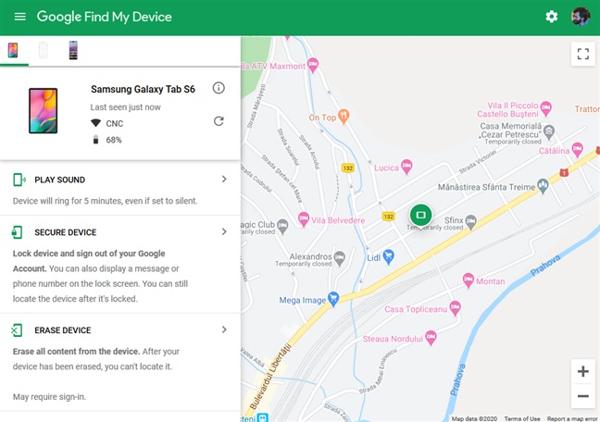
Accesați site-ul web Găsește-mi dispozitivul într-un browser și conectați-vă la contul dvs. Google. Sau deschideți aplicația Găsește-mi dispozitivul pe alt dispozitiv Android.
Alegeți tableta din lista de dispozitive.
Clic ȘTERGERE DISPOZITIV sau atingeți ŞTERGE buton. Când vi se solicită, confirmați acțiunea.
Metoda 2: Resetează-ți tableta în modul Recovery
Cerințe: Tableta poate intra în modul Recovery.
Cel mai potrivit pentru: Când toate celelalte metode eșuează și tableta este complet blocată.
Dacă nu aveți un computer, puteți debloca tableta Android efectuând o resetare din fabrică în Modul Recuperare. Acest mod nu necesită software sau hardware suplimentar. Asigurați-vă că ați făcut o copie de rezervă a tabletei înainte de proces.
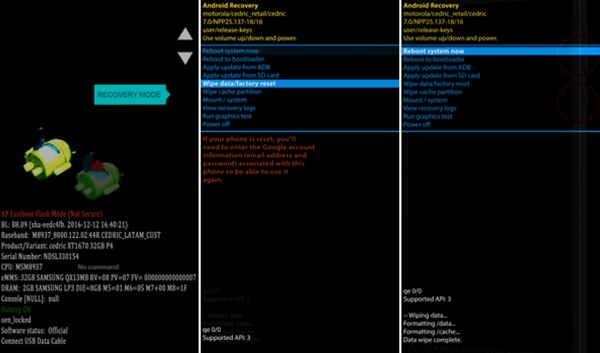
Puneți tableta în modul de recuperare ținând apăsat butonul Volum scăzut + Putere butoane. Combinația de butoane poate varia de la dispozitiv la dispozitiv.
Folosește volum butoane pentru a evidenția Ștergerea date/resetare din fabrică, și apăsați tasta Putere butonul pentru a-l selecta. Când vi se solicită, evidențiați și selectați da.
Când s-a terminat, evidențiați și selectați Restartati acum.
Metoda 3: Deblochează tableta folosind software terț
Cerințe: Un computer și un cablu USB.
Cel mai potrivit pentru: Utilizatori fără cunoștințe tehnice care își doresc o soluție rapidă și simplă de deblocare.
O altă modalitate de a debloca o tabletă Android este utilizarea unui software de deblocare terț, cum ar fi iyPass AnyPassGoÎți permite să elimini o varietate de blocări ale ecranului fără parolă. În plus, software-ul este ușor de utilizat.

Peste 4.000.000 de descărcări
Eliminați cu ușurință blocările ecranului de pe tabletele Android.
Disponibil pentru aproape toate blocările de ecran.
Nu necesită abilități tehnice.
Acceptă o gamă largă de modele de tablete.
Iată o procedură de deblocare a tabletei Android fără parolă:
Instalați software-ul de deblocare a tabletei pe computer și lansați-l. Alege Eliminați parola ecranului.

Alege marca dispozitivului și conectează tableta la PC cu un cablu USB.

În cele din urmă, faceți clic Eliminați acumși urmați instrucțiunile de pe ecran pentru a debloca tableta 5G.

Întrebări frecvente.
-
Este posibil să deblochezi telefonul celular al tabletei Samsung?
Da. Vă puteți debloca tableta mobilă trimițând o solicitare dacă respectați politica de deblocare a dispozitivului. Dacă nu, trebuie să utilizați un serviciu de deblocare terță parte.
-
Ce se întâmplă dacă am uitat blocarea modelului de pe tabletă?
Atâta timp cât ați uitat modelul de blocare pe tabletă, veți fi blocat(ă) pe dispozitiv. Toate datele și fișierele sunt inaccesibile dacă nu deblocați modelul de blocare.
-
Deblocarea unei tablete elimină datele de pe dispozitiv?
Răspunsul este determinat de metoda de deblocare. Dacă deblocați tableta fără a reveni la setările din fabrică, datele dvs. nu vor fi șterse.
Concluzie
Acest ghid a prezentat cinci metode eficiente prin care poți deblocați o tabletă Android în diferite situații. Dacă ai nevoie de acces de la distanță, poți folosi un cont Google sau Find My Device. Dacă dorești o resetare de sistem, modul Recovery este disponibil fără a instala software suplimentar. ADB este ideal pentru utilizatorii avansați, în timp ce software-ul terț de deblocare este opțiunea cea mai ușoară pentru majoritatea utilizatorilor.
Penny se concentrează pe depanarea GPS și optimizarea Windows. Anterior a lucrat ca inginer de asistență tehnică, ajutând clienții să rezolve eficient probleme legate de localizare și de sistem. Sprijinită de experiența în suport IT, oferă soluții practice care chiar funcționează. În timpul liber îi place să facă drumeții și geocaching, testând tehnologia GPS în lumea reală.
Soluții fierbinți
-
Deblocați Android
- Recenzie pentru instrumentul AddROM de ocolire FRP
- Cum să ocolești FRP cu vnROM
- Cum să ocolești ușor FRP pe ZTE
- Recenzie detaliată a FRP Hijacker
- Cum să ocolești FRP pe Revvl 5G
- Cum să ocolești FRP pe Samsung fără PC
- Cum să ocolești FRP pe Galaxy A7 Lite fără PC
- Recenzie Easy Flashing FRP Bypass 8.0 APK
-
Deblocați iOS
-
Sfaturi privind parola
-
Sfaturi iOS

