



 Soluţie
 Centru de asistență
 Despre noi
 a lua legatura
Ghid de deblocare a bootloader-ului Android: pas cu pas pentru toate brandurile importante
 Gideon Byron publicat pe 01 iulie 2026Deblocați AndroidLectură de 3 minute
Vrei să-ți actualizezi vechile modele Android la cea mai nouă versiune? Vrei să-ți personalizezi telefonul Android dincolo de setările standard? Instrumentul deblocarea bootloader-ului poate face toate acestea pentru tine. Poți instala ROM-uri personalizate, obține acces root și chiar să reproiectezi modul în care funcționează telefonul. Chiar și un dispozitiv vechi poate să pară din nou nou!
Dar probabil ai câteva întrebări: Îmi voi pierde datele? Îmi va anula garanția? Procesul este diferit pentru Samsung, Xiaomi, OnePlus sau Motorola? Acest ghid răspunde la toate întrebările, pas cu pas, astfel încât să poți debloca bootloader-ul în siguranță.

În acest articol:
- Partea 1. Ce este un bootloader și de ce să îl deblochezi?
- Partea 2. Pași de pregătire (înainte să începi)
- Partea 3. Cum să deblochezi bootloader-ul pe Android
- Partea 4. După deblocare: avertismentele de "integritate a software-ului"
- Partea 5. Riscurile și beneficiile deblocării bootloader-ului
- Bonus: Cum să deblochezi blocarea ecranului Android fără parolă
Partea 1. Ce este un bootloader și de ce să îl deblochezi?
Un bootloader este un mic program care verifică integritatea sistemului de operare și inițiază procesul de pornire, astfel încât să poți ajunge la sistemul de operare al telefonului și să îl folosești. Similar cu BIOS-ul (Basic Input/Output System) de pe un computer, el asigură securitatea dispozitivului și previne modificările sau intervențiile neautorizate.
Un bootloader blocat îți limitează capacitatea de a modifica setările și parametrii de sistem ai dispozitivului. Majoritatea utilizatorilor deblochează bootloader-ul pentru a obține mai mult control asupra dispozitivului. De exemplu, pot instala versiuni Android mai noi pe telefoane mai vechi. De asemenea, pot instala ROM-uri personalizate pentru funcții suplimentare. Unii utilizatori o fac pentru a crea o interfață mai personalizată.
Partea 2. Pași de pregătire (înainte să începi)
Înainte de a debloca bootloader-ul, este important să finalizezi acești pași esențiali de pregătire.
Verifică eligibilitatea telefonului
Mai întâi, verifică dacă producătorul telefonului tău permite deblocarea bootloader-ului. Apoi, vezi dacă regiunea ta sau operatorul de telefonie impune restricții.
Faceți o copie de rezervă a datelor
Deblocarea bootloader-ului va realiza o resetare la setările din fabrică a telefonului, îți va șterge toate datele și va reseta setările de sistem. Asigură-te că faci backup tuturor datelor importante, astfel încât să îți poți restaura Android-ul dintr-o copie de rezervă.
Activează Opțiunile pentru dezvoltatori
Navigheaza catre Setări, Atingeți Despre telefon. Atingeți Numărul build apasă în mod repetat până când vezi un mesaj de confirmare care spune "Acum ești dezvoltator!"
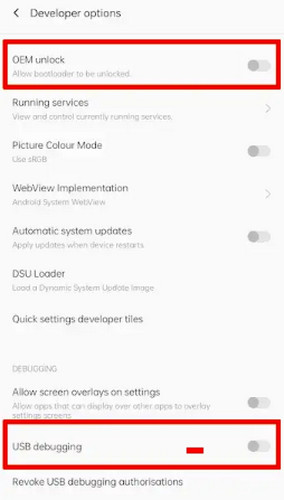
Activează Deblocare OEM și Depanare USB
În Opțiuni pentru dezvoltatori, comutați Deblocare OEM și Depanare USB.
Instalează instrumentele ADB & Fastboot
Descarcă și instalează ADB (Android Debug Bridge) și instrumentele Fastboot pe computerul tău. Aceste instrumente ajută PC-ul să comunice cu telefonul și să execute comenzile de deblocare.
Partea 3. Cum să deblochezi bootloader-ul pe Android
După ce ai finalizat pașii de pregătire, ești gata să deblochezi bootloader-ul Android-ului tău. Îți oferim un ghid pas cu pas pentru deblocarea bootloader-ului pentru principalele branduri Android.
Deblocarea bootloader-ului Motorola (Metoda site-ului oficial)
Motorola oferă o metodă oficială de deblocare a bootloader-ului pentru dispozitivele eligibile. Aproximativ 80–90% dintre dispozitivele eligibile pot finaliza cu succes deblocarea, dacă dispozitivul este decodat de operator și este susținut de programul de deblocare Motorola.
Descarcă ADB Fastboot pe computer și extrage conținutul. Conectează telefonul la computer și așteaptă instalarea driverelor.
Deschide folderul extras, apasă tasta SHIFT, fă clic dreapta și selectează Deschide fereastra PowerShell aici (Open PowerShell window here).
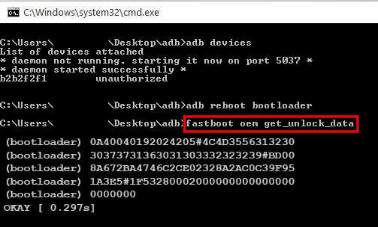
Tastează "adb devices" în linia de comandă și acordă permisiunea pentru depanare USB.
Tastează "adb reboot bootloader" pentru a reporni telefonul în modul bootloader.
Când telefonul pornește în bootloader, tastează "fastboot devices" pentru a confirma conexiunea. Folosește butoanele de volum pentru a derula și butonul Power pentru a selecta Boot To Download Mode.
Tastează "fastboot oem get_unlock_data" pentru a primi șirurile de date de deblocare. Copiază și lipește șirurile într-un editor de text și elimină toate spațiile.
Mergi la site-ul de deblocare a bootloader-ului Motorola și autentifică-te.
Lipește șirul pe site și fă clic pe Poate fi deblocat dispozitivul meu?Vei primi un email cu cheia de deblocare.
În linia de comandă, tastează "fastboot oem unlock YOUR_UNLOCK_KEY", înlocuind YOUR_UNLOCK_KEY cu cheia de deblocare. Dispozitivul tău Motorola este acum deblocat cu succes!
Deblocarea bootloader-ului Samsung (Metoda Knox Void)
Samsung este semnificativ mai restrictiv. Pe dispozitivele moderne Galaxy, rata de succes pentru deblocarea bootloader-ului este estimată la doar 30–60%, în funcție de regiune și model. Multe modele comercializate de operatori din SUA, precum Verizon/AT&T, nu pot fi deblocate deloc.
Oprește complet dispozitivul. Apoi apasă și menține apăsate butoanele Creșterea volumului și Volum scăzut și conectează telefonul la un PC folosind un cablu USB. Dispozitivul va porni în modul Download.
În modul Download, apasă și menține apăsat butonul Creșterea volumului . Acordă-ți un moment să citești avertismentul de pe ecran, apoi confirmă pentru a debloca bootloader-ul.
După configurare, revino la Opțiuni pentru dezvoltatori. Ar trebui să vezi că Deblocare OEM (OEM Unlocking) este activată, ceea ce indică faptul că bootloader-ul a fost deblocat.
Deblocarea bootloader-ului OnePlus (Metoda Fastboot)
OnePlus are una dintre cele mai mari rate de succes dintre brandurile Android. Rata de succes este de aproximativ 90–95% pe modelele globale deblocate.
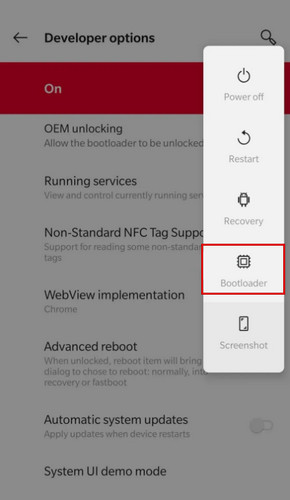
După activarea opțiunii Deblocare OEM, derulează în jos și găsește Reboot avansat (Advanced reboot). Activează această opțiune pentru a porni această funcție.
Apasă lung butonul Power pentru a afișa meniul de alimentare al dispozitivului. Atinge opțiunea Bootloader opțiune pentru a face telefonul să pornească imediat în modul Fastboot.
Odată ce telefonul repornește, conectează dispozitivul la PC și rulează "adb reboot bootloader"."
Deschide o fereastră de comandă în folderul Platform Tools și rulează "fastboot devices". Dacă apare un număr de serie al dispozitivului, conexiunea funcționează corect și poți continua.
Execută următoarea comandă "fastboot flashing unlock". Pentru modelele OnePlus mai vechi, folosește "fastboot oem unlock"."
Pe dispozitiv va apărea un ecran de confirmare. Folosește tastele de volum pentru a selecta Deblocați Bootloader-ul și apăsați tasta Putere butonul pentru a confirma. Telefonul va șterge toate datele și va reporni automat.
Deblocare bootloader Xiaomi (Metoda cu Mi Unlock Tool)
Xiaomi folosește un sistem controlat de deblocare, astfel că reușita nu este imediată chiar dacă dispozitivul este eligibil. Rata de succes a deblocării este practic de 100% după ce dispozitivul este aprobat. Dar timpul de așteptare este mai lung, între 7 și 30 de zile.
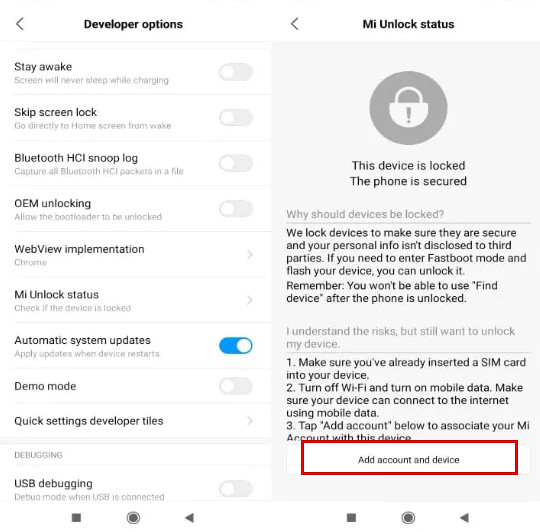
Deschis Setări > Setări suplimentare > Opțiuni pentru dezvoltatori > Stare de deblocare Mi (Mi Unlock Status) și atingeți Adăugați cont și dispozitiv. Așteaptă mesajul de confirmare care indică faptul că contul a fost asociat cu succes cu telefonul.
Oprește dispozitivul. Ține apăsat Volum scăzut și Putere până apare logo‑ul Fastboot, apoi conectează telefonul la computer cu un cablu USB.
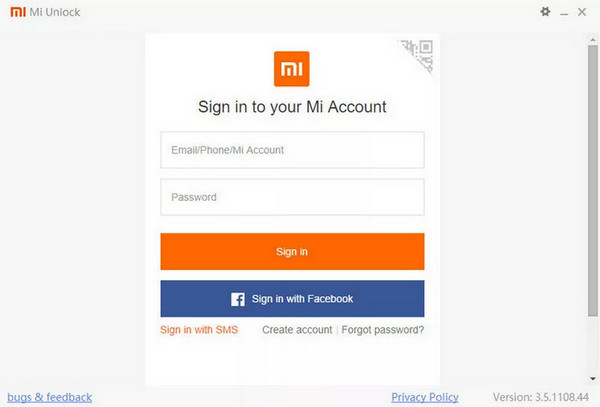
Deschide Mi Unlock Tool pe PC și conectează‑te cu același cont Mi. După ce unealta detectează dispozitivul, fă clic pe Deblocați și urmează instrucțiunile de pe ecran. Odată aprobată, unealta va debloca bootloaderul, va efectua o resetare la setările din fabrică și va reporni dispozitivul.
Partea 4. După deblocare: avertismentele de "integritate a software-ului"
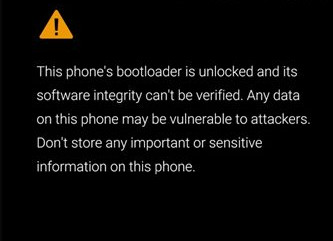
După ce ai deblocat cu succes bootloaderul, este posibil să observi mesaje de avertizare de fiecare dată când dispozitivul pornește. Acest lucru este normal și indică doar că integritatea software‑ului dispozitivului nu mai poate fi verificată de către producător. Aceste avertismente privind deblocarea bootloaderului nu afectează utilizarea normală, însă unele aplicații bancare, de plată sau axate pe securitate se pot comporta diferit pe un dispozitiv deblocat.
Partea 5. Riscurile și beneficiile deblocării bootloader-ului
Înainte de a debloca bootloaderul, ia în considerare atât avantajele, cât și riscurile potențiale.
Beneficii:
- Poți instala ROM‑uri personalizate (custom ROMs).
- Poți obține acces root pentru a controla complet sistemul de operare Android.
- Poți instala medii de recuperare personalizate, cum ar fi TWRP.
- Poți personaliza fișierele de sistem, animațiile de pornire și kernel‑urile.
- Poți prelungi durata de viață a dispozitivelor mai vechi.
Riscuri:
- Deblocarea bootloaderului va șterge toate datele tale.
- Va slăbi modelul de securitate al Android.
- Este posibil să te confrunți cu limitări de garanție.
- Unele aplicații pot să nu funcționeze corect.
- Deblocarea poate declanșa boot loop‑uri sau probleme software.
Dacă intenționezi să faci root dispozitivului sau să instalezi software personalizat, deblocarea bootloaderului este adesea necesară. Pentru utilizatorii care au nevoie doar să‑și deblocheze telefonul, păstrarea bootloaderului blocat este opțiunea mai sigură.
Bonus: Cum să deblochezi blocarea ecranului Android fără parolă
Deblocarea bootloaderului îți oferă un control mai mare asupra dispozitivului Android, dar nu este soluția pentru orice problemă. Dacă ești pur și simplu blocat în afara telefonului pentru că ai uitat codul de acces, o unealtă dedicată de deblocare Android este adesea o opțiune mult mai rapidă și mai ușoară. iyPass AnyPassGo este conceput pentru a ajuta utilizatorii să își recapete accesul la dispozitivele Android prin eliminarea diferitelor tipuri de blocări de ecran fără cod de acces.

Peste 4.000.000 de descărcări
Elimină cu ușurință PIN‑uri, parole, tipare, amprente și deblocări faciale.
Ocoliți blocarea Google FRP pe dispozitivele compatibile.
Recâștigă accesul la un Android blocat, deteriorat sau dezactivat.
Acceptă o gamă largă de mărci și modele Android.
Pornește software‑ul pe computer și selectează Eliminați parola ecranului din interfață.

Pe ecranul următor, selectați marca dispozitivului dvs.

Conectează-ți telefonul Android la computer folosind un cablu USB.

După ce dispozitivul tău Android a fost conectat cu succes la computer, fă clic pe Eliminați acum buton pentru a începe eliminarea blocării ecranului.

Notă:
Acest proces va șterge toate datele de pe dispozitiv. Asigură-te că ai o copie de siguranță recentă, astfel încât să îți poți restaura ulterior telefonul Android.
Concluzie
În scurt, deblocarea bootloaderului este puternică, dar ar trebui folosită cu grijă. Îți oferă control total asupra Android‑ului, dar vine cu riscuri precum pierderea datelor sau declanșarea unor avertismente de securitate. Dacă vrei să eliminați contul Google de pe telefon, instrumente precum imyPass AnyPassGo pot face acest lucru în siguranță pentru tine, fără cod de acces.
Gideon scrie despre deblocarea dispozitivelor iOS, Android și Windows. Anterior a lucrat ca specialist în dispozitive mobile într-un centru de reparații, ajutând clienții cu dispozitive blocate și recuperarea parolelor. În timpul liber, testează noi instrumente de deblocare, personalizează dispozitive inteligente și face ca procesele complexe de deblocare să fie simple și sigure.
Soluții fierbinți
-
Deblocați Android
- Recenzie pentru instrumentul AddROM de ocolire FRP
- Cum să ocolești FRP cu vnROM
- Cum să ocolești ușor FRP pe ZTE
- Recenzie detaliată a FRP Hijacker
- Cum să ocolești FRP pe Revvl 5G
- Cum să ocolești FRP pe Samsung fără PC
- Cum să ocolești FRP pe Galaxy A7 Lite fără PC
- Recenzie Easy Flashing FRP Bypass 8.0 APK
-
Deblocați iOS
-
Sfaturi privind parola
-
Sfaturi iOS

