



 Soluţie
 Centru de asistență
 Despre noi
 a lua legatura
5 moduri de a debloca un telefon Android dacă ai uitat codul PIN
 Gideon Byron publicat pe 11 decembrie 2025Deblocați AndroidLectură de 3 minute
Imaginează-ți asta: îți ridici telefonul, promițându-ți că vei citi un mesaj, dar mintea ta se oprește la codul PIN. O singură greșeală se înmulțește cu trei, iar apoi te confrunți cu un ecran blocat și anxietate. Tuturor li s-a întâmplat asta, nu doar utilizatorilor de Android începători, ci și utilizatorilor existenți care folosesc două sau mai multe dispozitive Android.
În acest ghid, vom parcurge cum să deblochezi un telefon Android dacă ai uitat codul PIN în 5 moduri dovedite, în ceea ce privește imyPass AnyPassGo, Find My Device, Smart Lock etc. Fie că este vorba de un dispozitiv de recuperare încorporat, fie de capacități de conectare de la distanță, ar trebui să aveți o soluție care să nu vă facă să transpirați sau să pierdeți ceea ce aveați pregătit.

În acest articol:
- Metoda 1. Deblocarea codului PIN Android și a oricăror blocări de ecran [Super ușor]
- Metoda 2. Deblocați Android cu Smart Lock când uitați codul PIN
- Metoda 3. Cum să deblochezi un telefon folosind Găsește dispozitivul meu/Găsește mobilul meu
- Metoda 4. Cum să deblochezi un telefon Android cu funcția „Uită codul PIN”
- Metoda 5. Resetarea telefonului când am uitat codul PIN
| Metode | Nivel de ușurință în utilizare | Necesar internet | Riscul de pierdere a datelor | Cerințe suplimentare | Cel mai bine utilizat pentru | Recomandare |
| iyPass AnyPassGo | Cel mai ușor | da | Nu | Windows sau Mac cu software instalat | Utilizatori care doresc o soluție rapidă, fără cunoștințe tehnice | ★★★★☆ (4.5/5) |
| Blocare inteligentă | Uşor | da | Nu | Trebuie configurat | Utilizatori care au activat deja Smart Lock pe dispozitivul lor | ★★★★☆ (4.3/5) |
| Găsește-mi dispozitivul/mobilul | Medie | da | Nu, decât dacă alegi resetarea din fabrică | Dispozitivul trebuie să fie conectat la un cont Google sau Samsung | Utilizatori care au acces online și sincronizarea contului activate | ★★★★☆ (4.1/5) |
| Funcția „Uitați de codul PIN” | Medie | Nu | Nu | Acreditări cont | Utilizatori care își amintesc datele de conectare Google | ★★★★☆ (4.0/5) |
| Resetarea telefonului | Dificil | Nu | da | Acces la modul de recuperare | Utilizatori fără alte opțiuni disponibile | ★★★☆☆ (3.0/5) |
Metoda 1. Deblocarea codului PIN Android și a oricăror blocări de ecran [Super ușor]
Când explorezi cum să deblochezi codul PIN al unui telefon Android fără o resetare din fabrică, iyPass AnyPassGo oferă o soluție directă și eficientă. Acest utilitar GUI se execută pe desktop. După conectarea USB, software-ul recunoaște modelul dispozitivului, încarcă configurația dată și oferă o procedură de deblocare sigură.

Peste 4.000.000 de descărcări
Eliminați o serie de tipuri de lacăte, inclusiv lacăte cu PIN, model, parolă și biometrice.
Ștergeți parolele fără pierderi de date pe modelele Samsung anterioare, cum ar fi Note 3, Galaxy S5 etc.
Interfață simplă și ușor de utilizat.
Cum să deblochezi codul PIN Android cu ușurință
În primul rând, trebuie să descărcați versiunea de AnyPassGo pe PC făcând clic pe butonul de descărcare pe care îl avem aici. Apoi, urmați instrucțiunile pentru a-l instala și configura, apoi lansați-l ulterior.
Selectează Eliminați parola ecranului și alegeți marca dispozitivului, astfel încât să știe cu ce versiune are de-a face.
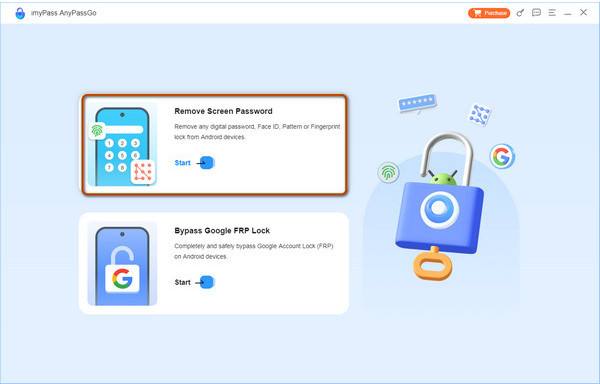
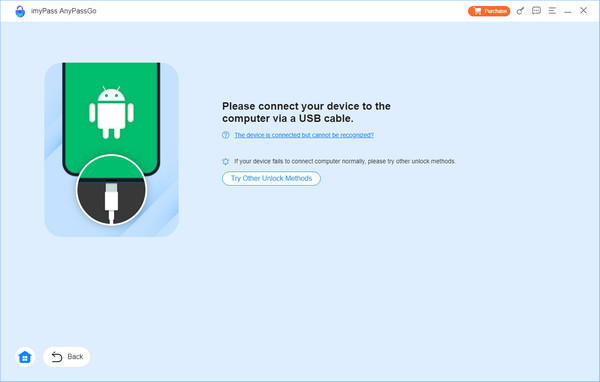
După selectarea mărcii, conectați dispozitivul la computer folosind cablul de încărcare pe care îl aveți acum. Dacă întâmpinați probleme la conectarea dispozitivului, bifați Dispozitivul este conectat, dar nu poate fi recunoscut?
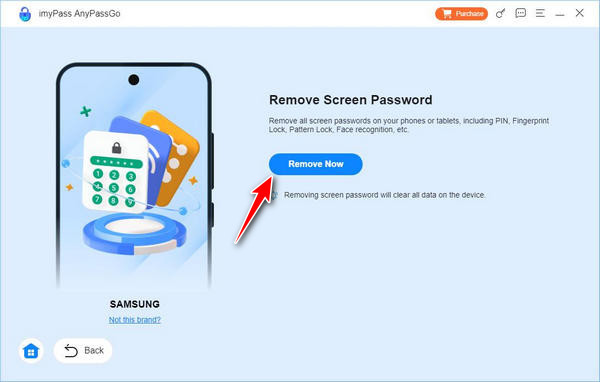
Aici, faceți clic pe Eliminați acum buton pentru a șterge blocarea activată pe telefon. După ce a fost eliminată cu succes, veți primi o notificare pe ecran și veți face clic O.K.
Metoda 2. Deblocați Android cu Smart Lock când uitați codul PIN
Dacă ați activat Smart Lock, acest lucru poate fi de ajutor atunci când introducerea codului PIN pentru deblocare în Android devine o problemă. Această funcție permite dispozitivului să rămână deblocat în condiții de încredere, cum ar fi la adresa de domiciliu, conectat la un anumit dispozitiv Bluetooth sau atunci când vă recunoaște ca utilizator.
Cum să deblochezi codul PIN pentru Android prin Smart Lock
Pe telefonul tău Android, deschide Setări și du-te la Securitate sau Ecran de blocare pe dispozitivele Samsung.
Atingeți Blocare inteligentă și introduceți credențialele actuale de blocare a ecranului, dacă vi se solicită.
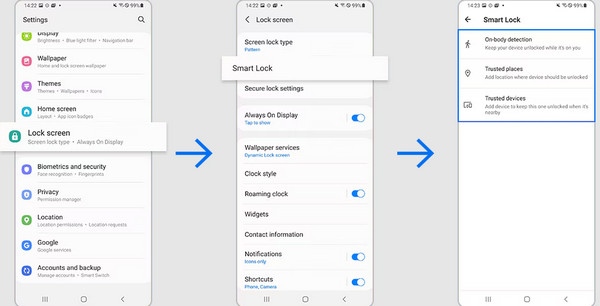
Începând cu Android 14, Smart Lock a fost redenumit Deblocare extinsă, dar funcționalitatea rămâne aceeași.
Alegeți o metodă Smart Lock, cum ar fi Dispozitive de încredere, Locuri de încredere, sau Detectarea purtării pe corp pe baza a ceea ce ai configurat anterior.
Declanșați condiția configurată, cum ar fi accesarea locației de acasă salvate sau conectarea la un dispozitiv asociat, iar telefonul ar trebui să se deblocheze automat fără introducerea unui cod PIN.
Metoda 3. Cum să deblochezi un telefon folosind Găsește dispozitivul meu/Găsește mobilul meu
Găsește-mi dispozitivul de la Google Serviciul, cunoscut odinioară sub numele de Manager de dispozitive Android, este conceput pentru a vă ajuta să localizați, să securizați sau să ștergeți dispozitivul Android dacă este pierdut sau furat. Dar poate servi și ca ultimă soluție atunci când nu puteți accesa dispozitivul. Dacă vă întrebați cum să deblocați codul PIN al unei tablete dacă este uitat, această metodă funcționează atât pentru telefoane, cât și pentru tablete, prin efectuarea unei resetări din fabrică de la distanță.
Pași detaliați pentru deblocarea codului PIN Android folosind Găsește dispozitivul meu
Folosind un PC sau un alt dispozitiv mobil, deschideți site-ul web Google Find My Device și conectați-vă folosind contul asociat dispozitivului blocat.
Dintre dispozitivele conectate, alegeți-l pe cel pe care doriți să îl deblocați.
Selectați Ștergeți dispozitivul, confirmați acțiunea și așteptați finalizarea procesului. După ce ați terminat, puteți seta o nouă metodă de blocare și puteți recâștiga accesul.
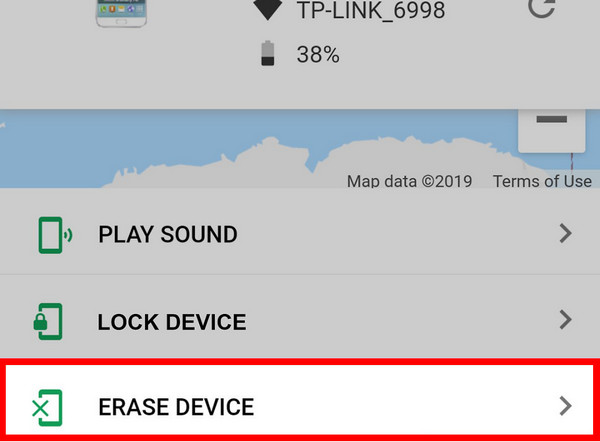
Rețineți că va șterge toate datele de pe dispozitiv și îl va reseta. În cazul în care aplicația Găsește-mi dispozitivul nu a fost activată anterior, această soluție nu va rezolva problema.
Trebuie să rețineți că utilizarea funcției Ștergere dispozitiv din Găsește dispozitivul meu va declanșa Protecția la resetarea setărilor din fabrică (FRP). După resetare, trebuie să vă conectați cu contul Google original pentru a utiliza telefonul. Dacă se întâmplă să uitați contul Google și parola, puteți găsi câteva opțiuni... aplicații care ocolesc verificarea Google.
Metoda 4. Cum să deblochezi un telefon Android cu funcția „Uită codul PIN”
Dacă vă întrebați cum să deblocați codul PIN al unei tablete dacă este uitat pe dispozitivele Android mai vechi, opțiunea încorporată „Uitați codul PIN” ar putea fi soluția. Disponibilă pe Android 4.4 sau o versiune anterioară, aceasta vă permite să ocoliți Ecran de blocare Android cu datele de autentificare ale contului dvs. Google, nu sunt necesare instrumente suplimentare. Această metodă nu este cunoscută pe versiunile mai noi de Android din cauza securității mai stricte, dar este totuși o soluție rapidă pentru modelele compatibile.
Deblocați-vă telefonul Android folosind funcția „Am uitat codul PIN”
Introduceți codul PIN, modelul sau parola greșite de mai multe ori până când Am uitat PIN-ul, Am uitat modelul, sau Aţi uitat parola apare butonul.
Atingeți-l, apoi conectați-vă cu contul Google și parola asociate dispozitivului.
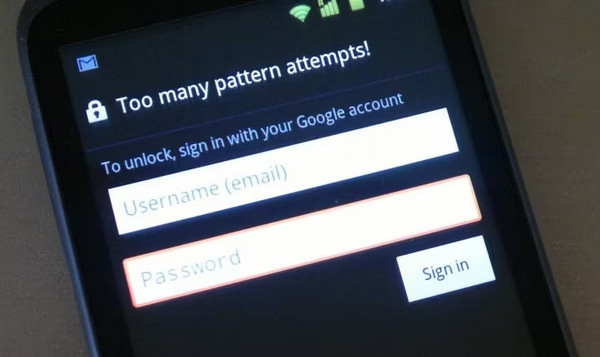
După verificare, telefonul se va debloca și puteți seta un nou cod PIN.
Opțiunea „Am uitat codul PIN” este disponibilă numai pe Android 4.4 și versiuni anterioare. Pe versiunile mai noi, vă rugăm să utilizați alte metode, cum ar fi Google Find My Device, Smart Lock (Extend Unlock) sau o resetare la setările din fabrică pentru a debloca telefonul.
Metoda 5. Resetarea telefonului când am uitat codul PIN
Dacă toate celelalte opțiuni eșuează și încă vă gândiți la cum să deblocați un telefon Android cu un cod PIN uitat, efectuarea unei resetări din fabrică prin intermediul modului de recuperare Android vă poate oferi un nou început. Acest proces șterge toate datele utilizatorului, inclusiv codul de blocare, și restabilește dispozitivul la setările inițiale. Deși înseamnă să începeți de la zero, puteți seta un nou cod PIN, un model sau o parolă în timpul configurării.
Deblocarea codului PIN Android prin resetare la setările din fabrică
Pornește telefonul în modul de recuperare Android, verifică manualul dispozitivului sau site-ul producătorului pentru combinația exactă de butoane.
Cu volum butoane pentru evidențiere Șterge datele / setările din fabrică, apoi asigurați-vă cu putere buton și alegeți Da - ștergeți toate datele utilizatorului.
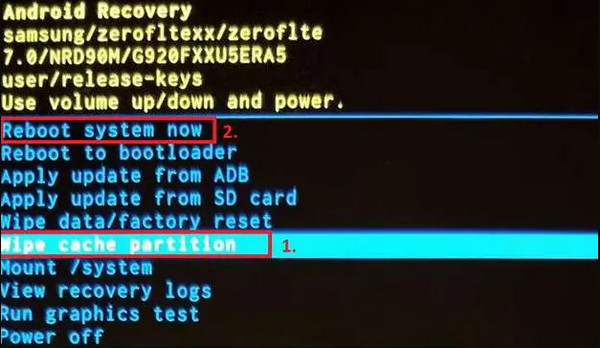
Selectați Restartati acum și finalizați configurarea, creând o nouă metodă de blocare în acest proces. Resetarea telefonului Android când este blocat ar trebui să fie întotdeauna ultima ta soluție dacă nu poți remedia problema.
Concluzie
Cu siguranță, există modalități de a învăța cum să deblochezi codul PIN al unui telefon Android fără o resetare din fabrică, mai ales dacă prețuiești datele stocate pe acesta și vrei să îl deblochezi. În loc să recurgi la resetarea dispozitivului la setările din fabrică, poți utiliza celelalte opțiuni pe care le-am menționat aici, care cu siguranță te vor ajuta să rezolvi această problemă.
Gideon este redactor senior la imyPass. Este expert în deblocarea telefoanelor și computerelor și a scris tutoriale despre parole în imyPass timp de 3 ani.
Soluții fierbinți
-
Deblocați Android
-
Deblocați iOS
-
Sfaturi privind parola
-
Sfaturi iOS

