



 Soluţie
 Centru de asistență
 Despre noi
 a lua legatura
Cum să schimbi parola iCloud cu sau fără parolă
 Samuel Spenser publicat pe 24 iunie 2026Deblocați iOSLectură de 3 minute
Parola ta iCloud este folosită pentru a accesa și gestiona contul iCloud, inclusiv copiile de rezervă, Pozele iCloud, documentele, contactele și alte date. Conform Apple, te autentifici în iCloud folosind parola ID-ului Apple, ceea ce înseamnă că parola ID-ului Apple și parola iCloud sunt practic aceleași.
Acest ghid explică cum să schimbă-ți parola iCloud pe iPhone, iPad, Mac sau online, indiferent dacă îți amintești parola curentă sau ai uitat-o.

În acest articol:
Partea 1. Cum se schimbă parola iCloud
Dacă vă mai amintiți datele de autentificare, puteți schimba parola Apple iCloud direct pe dispozitivul Apple. Aceasta este o acțiune obișnuită pentru a vă proteja contul, copiile de rezervă și datele de accesul neautorizat.
Cum să schimbi parola iCloud pe iPhone/iPad
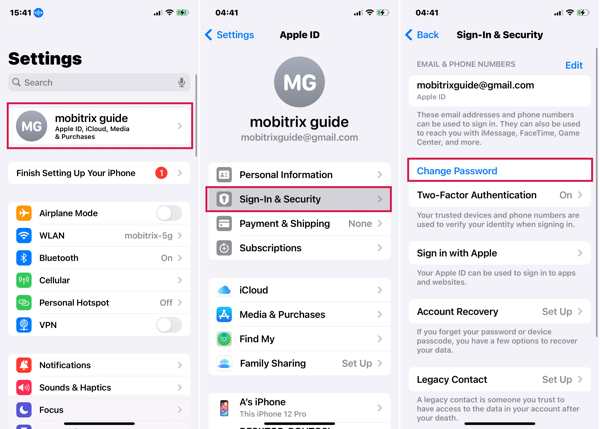
Deschide Setări aplicația pe dispozitivul dvs.
Apasă pe profilul tău și alege Conectare și securitate.
Lovit Schimbaţi parola și introduceți codul de acces al iPhone-ului sau parola Apple ID atunci când vi se solicită.
Introduceți o nouă parolă iCloud și verificați-o.
Cum să vă schimbați parola iCloud pe Mac
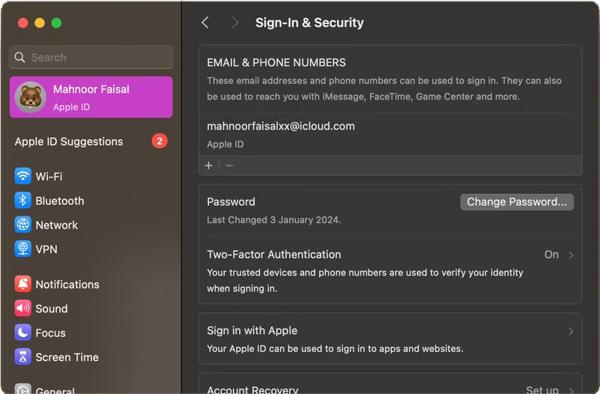
Du-te la Măr meniu și alegeți Setarile sistemului sau Preferințe de sistem.
Faceți clic pe numele dvs. și accesați Conectare și securitate fila.
Apasă pe Schimbaţi parola butonul de lângă Parola secțiune.
Când vi se solicită, introduceți parola de conectare și apăsați Permite.
Acum, introduceți o parolă nouă, verificați-o și faceți clic pe Schimbare.
Cum să schimbi parola Apple iCloud pe web
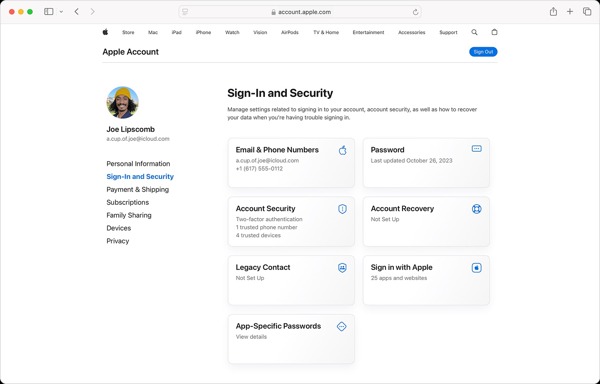
Accesați account.apple.com într-un browser web.
Conectați-vă cu ID-ul și parola Apple.
Introduceți Conectare și securitate filă și alegeți Parola.
Introduceți parola curentă pentru a accesa pagina următoare.
Introduceți o parolă nouă și confirmați-o.
Furnizați informațiile necesare și faceți clic Schimbaţi parola.
Notă:
După schimbarea parolei iCloud, aceasta nu se va sincroniza automat pe toate dispozitivele. Ți se va cere să introduci noua parolă pe fiecare dispozitiv atunci când folosești serviciile Apple.
Partea 2. Cum să resetați parola iCloud după ce ați uitat-o
Dacă ați uitat acreditările actuale, puteți schimba în continuare parola iCloud pe un dispozitiv Apple de încredere sau pe un dispozitiv Apple Am uitat site web. Descriem cerințele preliminare pentru fiecare metodă și demonstrăm fluxurile de lucru.
Cum să schimbi parola iCloud dacă ai uitat-o prin recuperarea contului
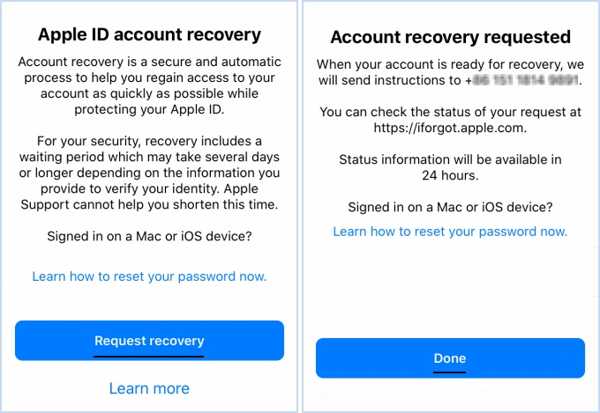
Rulați Setări sau Setarile sistemului aplicație pe dispozitivul tău Apple.
Încearcă să te conectezi la contul tău iCloud.
Dacă ați uitat parola sau nu vă puteți verifica contul, veți primi o notificare.
Loveste Solicitați recuperarea buton.
Confirmați numărul dvs. de telefon.
Introdu codul de verificare când îl primești.
Urmați instrucțiunile de pe ecran și apăsați Terminat pentru a confirma cererea.
Când Apple primește solicitarea ta, îți va trimite alți pași pentru a schimba parola iCloud.
Cum să schimbi parola de e-mail iCloud folosind un dispozitiv de încredere
Pe un dispozitiv care s-a conectat la contul dvs.
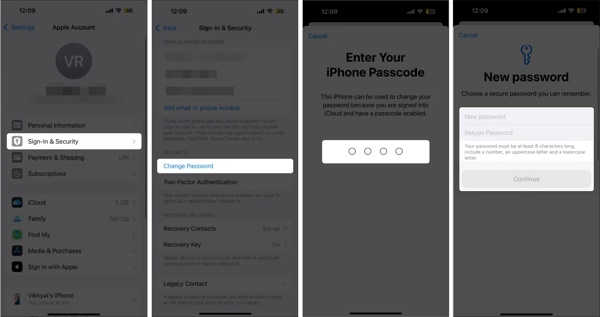
Rulați Setări sau Setarile sistemului aplicația pe dispozitivul de încredere.
Atingeți sau faceți clic pe profilul dvs. și alegeți Conectare și securitate.
Loveste Schimbaţi parola buton.
Introduceți parola sau parola de conectare a dispozitivului.
Introduceți noua parolă pentru iCloud, reintroduceți-o și confirmați modificarea.
Pe un iPhone sau iPad împrumutat
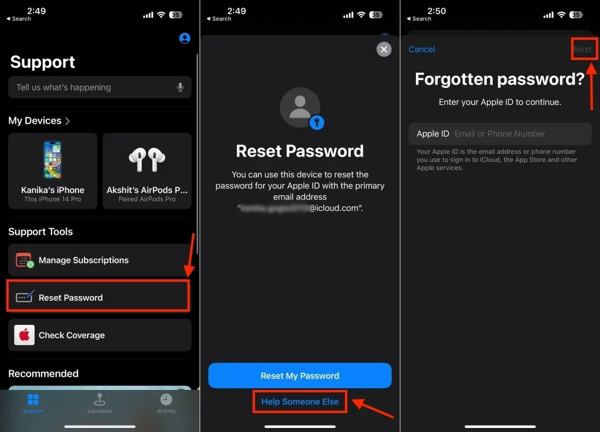
Deschide Asistență Apple aplicația.
Alegeți Resetare parolă sub Instrumente de asistență secțiune.
Apoi, atingeți Ajuta pe Altcineva.
Introduceți contul dvs. Apple ID și atingeți Următorul.
Urmați instrucțiunile de pe ecran pentru a schimba parola iCloud pe iPhone.
Cum să schimbi parola pentru iCloud prin autentificare cu doi factori
Accesați iforgot.apple.com într-un browser dacă ați activat autentificarea cu doi factori.
Introduceți ID-ul Apple și caracterele din imagine. Faceți clic pe Continua a trece peste.
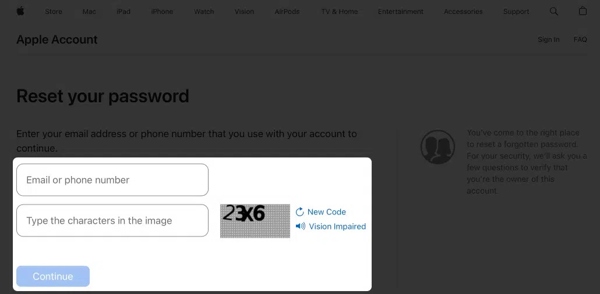
Confirmați numărul de telefon asociat și apăsați Continua.
Alege un produs Apple accesibil.
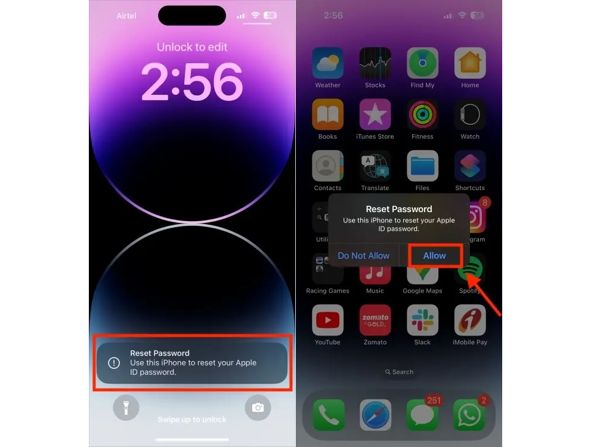
Apoi, atingeți Permite pe notificarea de pe dispozitivul dvs.
Introduceți parola dispozitivului, apoi tastați parola dispozitivului când vi se solicită.
În cele din urmă, schimbați parola de e-mail iCloud.
Cum să schimbi parola iCloud cu un computer
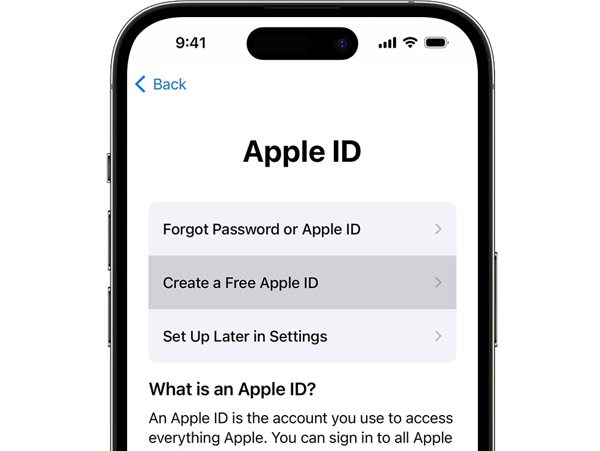
Dacă ați uitat datele de autentificare și metodele de mai sus nu sunt disponibile, imyPass iPassGo este o soluție care merită încercată. Poate elimina parola iCloud curentă (parola Apple ID), permițându-vă să creați sau să vă conectați la una nouă pe iPhone. Acest program poate elimina cu ușurință contul iCloud de pe iPhone cu doar câteva clicuri.
Conectați dispozitivul iOS la computer, iar imyPass iPassGo poate elimina cu ușurință ID-ul Apple (contul iCloud) și parola. Apoi, urmați ghidul de pe ecranul iPhone-ului pentru a vă conecta sau a crea un nou ID Apple.

Peste 4.000.000 de descărcări
Resetează parola iCloud fără parola originală.
Elimină ID Apple dezactivat, expirat sau blocat de pe dispozitivele iOS.
Deblochează diverse tipuri de blocare a ecranului pe toate versiunile și modelele iOS.
Oferă tutorial pas cu pas și interfață ușor de utilizat.
Iată pașii pentru a schimba parola iCloud pe iPhone:
Conectați-vă la iPhone
Rulați cel mai bun instrument de eliminare iCloud după ce îl instalați pe computer. Conectați iPhone-ul la computer cu un cablu Lightning. Alegeți Eliminați ID-ul Apple mod și faceți clic pe butonul Start.

Eliminați parola iCloud
Dacă funcția Găsește iPhone-ul meu este dezactivată, software-ul va elimina automat contul curent.
Dacă funcția „Găsește iPhone-ul meu” este activată pe iOS 11.3 sau o versiune anterioară, resetați toate setările dispozitivului. Când iPhone-ul repornește, software-ul își va face treaba.
Dacă funcția Găsire iPhone este activată pe iOS 11.4 sau o versiune ulterioară, activați autentificarea cu doi factori. Apoi, introduceți 0000 pentru a confirma acțiunea. Verificați informațiile dispozitivului și apăsați start pentru a începe eliminarea contului dvs. iCloud. Nu că acest proces va resetarea din fabrică a iPhone-ului.

Schimbați parola la o parolă nouă
Când se termină, configurează dispozitivul și conectează-te cu o nouă parolă iCloud.
Partea 3. Remediați erorile „Nu se poate schimba parola”
Câțiva factori pot declanșa eroarea „Nu se poate schimba parola” atunci când schimbați parola iCloud, cum ar fi o conexiune slabă la internet, o problemă pe dispozitivul dvs. de încredere și altele. Puteți încerca soluțiile de mai jos pentru a o remedia:
Soluția 1: verificați starea serverului Apple
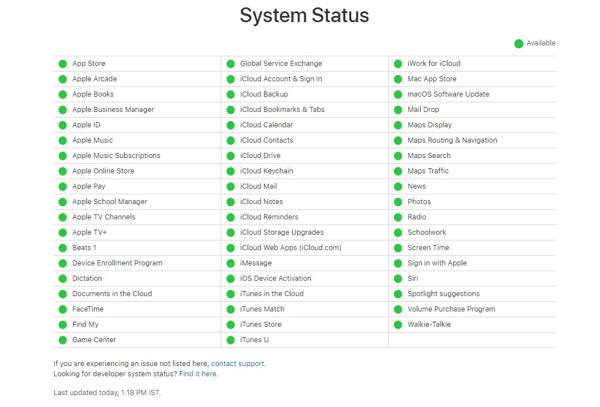
Accesați https://www.apple.com/support/systemstatus/ într-un browser și verificați starea serverelor Apple relevante. Dacă vreun element este marcat cu o pictogramă galbenă sau roșie, trebuie să așteptați ca acesta să funcționeze din nou și să schimbați parola iCloud.
Soluția 2: Schimbați parola iCloud pe iForgot
Așa cum am menționat anterior, aveți mai multe opțiuni pentru a schimba parola iCloud. Dacă dispozitivul de încredere nu este disponibil, îl puteți încerca pe web sau invers. Soluția finală este să eliminați vechea parolă de pe dispozitiv și să creați una nouă.
Soluția 3: Actualizați modificările pe toate dispozitivele Apple
Dacă ți-ai schimbat parola iCloud pe un dispozitiv, trebuie să actualizezi modificările pe toate celelalte dispozitive Apple. Trebuie să te deconectezi de la vechiul cont pe dispozitiv, apoi să te conectezi cu noua parolă.
Întrebări frecvente.
-
Ce se întâmplă după ce îmi schimb parola iCloud?
După ce îți schimbi parola iCloud, este posibil să fii delogat din serviciile Apple de pe dispozitivele tale. Va trebui să te autentifici din nou cu noua parolă pentru a continua să folosești iCloud, App Store, iMessage și alte servicii. Datele tale vor rămâne în siguranță și nu vor fi afectate.
-
Pot să-mi schimb parola iCloud fără să pierd datele?
Da. Schimbarea parolei tale iCloud nu îți va șterge datele. Fotografiile, contactele, mesajele, fișierele din iCloud Drive și copiile de rezervă vor rămâne stocate în siguranță. Va trebui să te autentifici din nou pe dispozitivele tale pentru a folosi serviciile Apple în mod normal.
-
Cât durează procesul de recuperare a contului Apple?
Recuperarea contului Apple durează de obicei de la câteva ore până la câteva zile. Timpul necesar depinde de modul în care Apple îți verifică identitatea și de faptul dacă mai ai acces la dispozitivele sau numerele de telefon de încredere. Pe durata acestui proces, nu vei putea accesa contul. După finalizare, Apple te va anunța cu privire la pașii următori.
Concluzie
Acest tutorial a explicat cum să schimbi parola Apple iCloud în diverse situații. Cu parola actuală, o puteți schimba direct pe dispozitivul Apple. Fără parola actuală, trebuie să o resetați pe un dispozitiv de încredere, pe site-ul web de recuperare a contului și în alte situații. imyPass iPassGo, de exemplu, vă permite să eliminați un cont vechi și să schimbați cu ușurință o parolă iCloud nouă.
Samuel este specializat în securitatea parolelor și confidențialitatea digitală. A lucrat ca specialist în securitate cibernetică pentru întreprinderi mici, ajutându-le să își protejeze activele digitale. Cu certificări în Cybersecurity și Ethical Hacking, el transformă subiectele complexe de securitate în sfaturi ușor de urmat. De asemenea, îi place să împărtășească recomandări despre parole pentru a-i ajuta pe utilizatori să își protejeze conturile cu mai multă încredere.
Soluții fierbinți
-
Deblocați iOS
-
Sfaturi iOS
-
Deblocați Android
-
Sfaturi privind parola


