



 Soluţie
 Centru de asistență
 Despre noi
 a lua legatura
Resetați iPhone-ul fără parola ID-ului Apple pentru a șterge toate datele
 Samuel Spenser publicat pe 09 aprilie 2026Deblocați iOSLectură de 3 minute
Un iPhone ne permite să stocăm sute sau chiar mii de fișiere în fiecare zi, în funcție de capacitatea sa de stocare. Totuși, din cauza utilizării excesive a spațiului pe iPhone, performanța sistemului are de suferit. Unii utilizatori preferă să își reseteze iPhone-ul la setările din fabrică după ce își fac backup la date. În acest fel, pot remedia problema de performanță a sistemului.
Totuși, unii utilizatori de iPhone nu pot continua resetarea la setările din fabrică din cauza unei parole necunoscute de ID Apple. Aceasta este una dintre autentificările necesare pentru a efectua procesul. Cum resetați un iPhone la setările din fabrică fără parola ID-ului Apple? Descoperiți cele două metode simple incluse în acest articol. Derulați în jos pentru a afla mai multe detalii despre ele.

În acest articol:
Condiții prealabile și înțelegerea blocării de activare (Activation Lock)
Activation Lock este o funcție asociată cu Găsire/Find My. Apple o oferă pentru a preveni accesul neautorizat la un iPhone dacă acesta este pierdut sau furat. Când Găsire/Find My este activat, se activează și iCloud Activation Lock. În afară de Găsire/Find My, această funcție de securitate este, de asemenea, legată de iCloud și de ID-ul dvs. Apple. Următoarele sunt condițiile prealabile pentru ca iCloud Activation Lock să funcționeze.
- Un ID Apple trebuie să fie conectat pe iPhone.
- iPhone-ul trebuie să fie conectat la internet.
- Găsire/Find My trebuie să fie activat pe iPhone.
- iPhone-ul trebuie să ruleze iOS 7 sau versiuni ulterioare.
Vă rugăm să rețineți că iCloud Activation Lock poate fi accesat după ce vă resetați iPhone-ul la setările din fabrică, indiferent de metodă. Înainte de a putea configura din nou iPhone-ul, trebuie să dezactivați această funcție de securitate. ID-ul Apple este contul necesar pentru a o debloca.
Metoda 1: Utilizarea aplicației Găsire/Find My pe un alt dispozitiv
Găsire/Find My are multe funcții pe care le poate oferi pe iPhone. Printre acestea se numără și resetarea iPhone-ului fără ID Apple. Metodele simple pentru aceasta se găsesc mai jos.
1. Dacă știți datele de conectare ale ID-ului Apple (pe alt dispozitiv)
Găsire/Find My este asociat cu contul dvs. de ID Apple. Dacă nu puteți continua resetarea la setările din fabrică a iPhone-ului prin aplicația Configurări/Settings, puteți utiliza un serviciu gratuit pentru a face acest lucru. Îl puteți folosi de pe un alt dispozitiv. ID-ul Apple trebuie să fie conectat pe acel dispozitiv. Cel mai bun lucru la acest serviciu este că îl puteți accesa și de pe dispozitive non-Apple prin intermediul site-ului web.
Totuși, unii utilizatori dezactivați opțiunea Găsire iPhone. Dacă este cazul, nu îl puteți folosi pentru a reseta de la distanță la setările din fabrică. Cum resetați un iPhone fără parola ID-ului Apple sau fără computer? Pașii sunt disponibili mai jos.
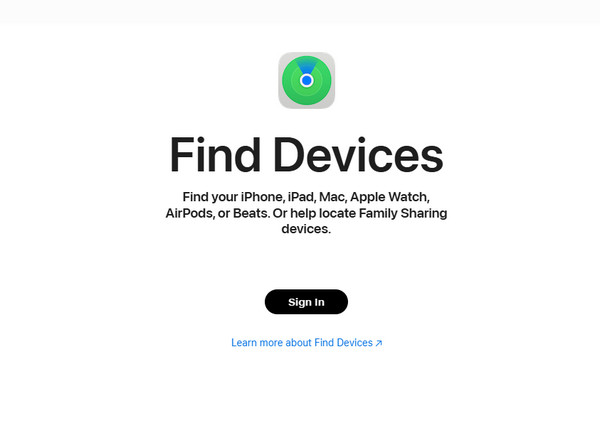
Luați dispozitivul de rezervă. Apoi deschideți cel mai de încredere browser web. După aceea, căutați site-ul oficial al iCloud Găsește-mi. Interfața principală va afișa descrierea serviciului. Vă rugăm să selectați Conectare butonul pentru a continua.
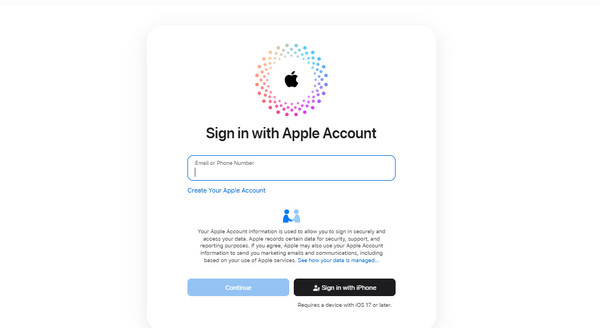
Introduceți informațiile contului dvs. de ID Apple. Selectați butonul Continua pentru a vă conecta. Apoi, mergeți la secțiunea Toate Dispozitivele în partea stângă sus. Va apărea lista de dispozitive. Vă rugăm să alegeți numele iPhone-ului dvs. pentru a-i vedea funcțiile. În final, selectați Ștergeți acest dispozitiv buton.
2. Dacă știți codul de acces al iPhone-ului (dar nu parola ID-ului Apple)
Resetarea la setările din fabrică pe iPhone este simplă. Dar situația se complică dacă parola ID-ului Apple este necunoscută. Motivul este că acesta este contul principal de autentificare pentru a continua resetarea la setările din fabrică. Cum resetați un iPhone la setările din fabrică fără un ID Apple? Trebuie doar să știți codul de acces al iPhone-ului pentru a accesa Găsire/Find My. Ulterior, puteți urma metoda prezentată anterior.
Metoda 2: Utilizarea unui computer și a modului de recuperare (cea mai frecventă soluție)
Pe lângă Găsire/Find My, puteți folosi și modul de recuperare pentru a reseta iPhone-ul la setările din fabrică fără parola ID-ului Apple. Această metodă este cea mai frecventă soluție pentru această problemă. Este o procedură profesională care vă permite să restaurați iPhone-ul la setările din fabrică cu ajutorul unui computer. iTunes și Finder pot ajuta la procesul de restaurare. Vă rugăm să fiți atenți la acest proces, deoarece ar putea duce la alte comenzi. Urmați pașii de mai jos pentru un proces sigur și reușit.
Conectați iPhone-ul la un computer folosind un cablu USB. Apoi deschideți Finder sau iTunes . Apoi introduceți iPhone-ul în modul de recuperare.
Dacă iPhone-ul dvs. nu are buton Acasă , apăsați rapid butonul Creșterea volumului . Efectuați același proces cu butonul Volum scăzut butonul. Apoi, apăsați lung butonul Latură . Dacă iPhone-ul are buton Home, țineți apăsat butonul Latură și Acasă sau Volum scăzut buton.
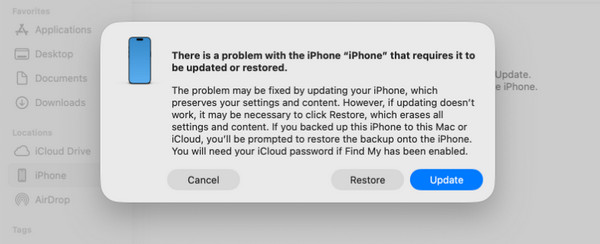
În continuare, o fereastră mică va apărea pe ecran. Dați clic pe opțiunea Restabili din colțul din dreapta jos. Apoi, dați clic din nou pe buton pentru a începe restaurarea iPhone-ului la setările din fabrică. Așteptați câteva minute sau ore până când procesul se finalizează. Deconectați apoi iPhone-ul de la computer.
Dacă ați uitat parola
imyPass iPassGo este un instrument terț care vă poate ajuta să eliminați contul de ID Apple de pe iPhone. În acest fel, nu este nevoie să introduceți datele de conectare ale contului pentru autentificare. Instrumentul va șterge, de asemenea, tot conținutul și setările de pe iPhone în timpul eliminării contului de ID Apple. Astfel, nu va mai trebui să vă faceți griji în privința iCloud Activation Lock odată ce începeți configurarea iPhone-ului.
În plus, acest instrument poate elimina și alte funcții de securitate de pe iPhone. Acestea includ restricțiile Screen Time, profilul MDM, blocarea ecranului și setările de criptare a backup-ului iTunes. Vă rugăm să consultați pașii de mai jos pentru a vedea cum funcționează instrumentul.
Accesați site-ul oficial al imyPass iPassGo pentru un proces de descărcare mai sigur. Apoi, localizați fișierul pe computer și porniți instalarea. Instalați și deschideți apoi instrumentul. Conectați iPhone-ul la computer folosind un cablu USB. Dați clic pe butonul Eliminați ID-ul Apple butonul după aceea.
Apasă pe start din centru. Informațiile despre iPhone vor apărea pe următorul ecran.

Procesul de deblocare va începe imediat. În general, procesul va dura doar câteva minute sau secunde. La final, dați clic pe butonul O.K din centru ca ultimă etapă.

Ce nu funcționează
Există câteva concepții greșite despre resetarea la setările din fabrică a iPhone-ului fără contul de ID Apple. Unii spun că puteți folosi un serviciu gratuit de deblocare iCloud online. Din păcate, aceste metode nu sunt de încredere. Ele nu vă garantează o rată mare de succes.
În plus, nu există coduri secrete pentru a reseta iPhone-ul fără parola ID-ului Apple. Metodele legitime sunt cele mai recomandate de Apple. De asemenea, nu puteți ocoli ID-ul Apple doar prin aplicația Configurări/Settings. Pe scurt:
- Niciun serviciu online de iCloud Unlock nu poate reseta iPhone-ul fără un ID Apple.
- Nu există coduri secrete care să poată reseta un iPhone la setările din fabrică.
- Nu îl puteți ocoli doar prin Configurări/Settings.
Concluzie
Acest articol a discutat cum să resetezi un iPhone fără parola de ID Apple. Sunt incluse două metode uzuale pentru a reuși acest lucru. Poți, de asemenea, să folosești imyPass iPassGo pentru a elimina ID‑ul Apple de pe iPhone atunci când parola este necunoscută. Te rugăm să descarci instrumentul pentru a afla mai multe despre funcțiile pe care le oferă.
Samuel este specializat în securitatea parolelor și confidențialitatea digitală. A lucrat ca specialist în securitate cibernetică pentru întreprinderi mici, ajutându-le să își protejeze activele digitale. Cu certificări în Cybersecurity și Ethical Hacking, el transformă subiectele complexe de securitate în sfaturi ușor de urmat. De asemenea, îi place să împărtășească recomandări despre parole pentru a-i ajuta pe utilizatori să își protejeze conturile cu mai multă încredere.
Soluții fierbinți
-
Deblocați iOS
-
Sfaturi iOS
-
Deblocați Android
-
Sfaturi privind parola


