



 Soluţie
 Centru de asistență
 Despre noi
 a lua legatura
Ce este FonesGo Unlocker și cum să-l folosești pentru a debloca dispozitivele
 Samuel Spenser publicat pe 25 august 2026Deblocați iOSLectură de 3 minute
Acest articol analizează un program de deblocare de încredere, FonesGo Android/iPhone Unlocker. Dacă achiziționezi un iPhone sau un dispozitiv Android la mâna a doua și nu ai parola de blocare a ecranului, vei avea nevoie de un instrument de deblocare. Dacă ai uitat parola ecranului de blocare, un program de deblocare eficient este de ajutor. Desigur, înainte să descarci și să cumperi programul, poți afla totul despre el din acest articol, cum ar fi funcțiile, prețurile, avantajele și altele.

În acest articol:
Partea 1: Recenzie FonesGo Unlocker
FonesGo Unlocker este un pachet software conceput pentru a ajuta utilizatorii să elimine diverse tipuri de ecrane de blocare de pe dispozitivele mobile. Funcția sa principală este deblocarea ecranului; totuși, oferă și funcții suplimentare.
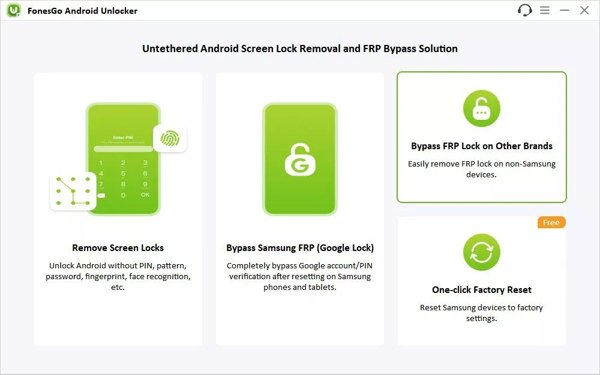
Funcțiile principale ale FonesGo Android Unlocker
- 1.Deblochează un dispozitiv Android fără parolă.
- 2.Elimină toate tipurile de ecrane de blocare Android.
- 3.Ocolește blocarea FRP fără contul Google asociat.
- 4.Resetează din fabrică dispozitivele Samsung.
- 5.Compatibil cu brandurile populare de telefoane Android.
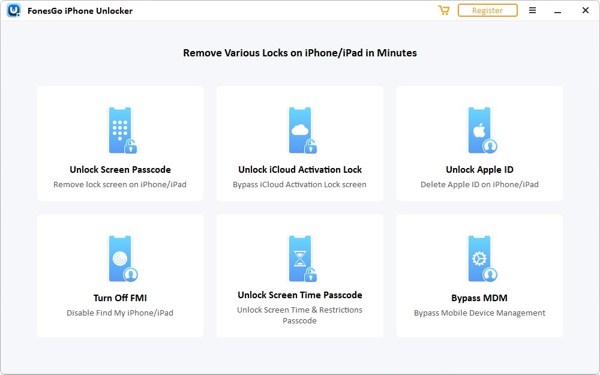
Funcțiile principale ale FonesGo iPhone Unlocker
- 1.Deblochează iPhone și iPad fără cod de acces.
- 2.Elimină toate ecranele de blocare de pe dispozitivele iOS.
- 3.Ocolește ecranul de blocare a activării iCloud.
- 4.Dezactivează Găsirea iPhone-ului meu sau Găsirea iPad-ului meu.
- 5.Elimină contul Apple de pe iPhone sau iPad.
- 6.Deblochează codul de acces pentru Timp de utilizare (Screen Time).
- 7.Șterge profilele MDM de pe dispozitivele iOS.
Recenzie FonesGo Unlocker
Pro
- Pachetele oferă planuri de preț flexibile.
- Interfața este ușor de utilizat și simplă.
- Este disponibil pentru iOS 27 și versiunile anterioare, precum și pentru peste 6.000 de modele de dispozitive Android.
Contra
- Pachetul software nu este gratuit.
- Vă șterge datele în timpul procesului.
- Unele funcții nu sunt disponibile pentru toate dispozitivele.
Preț FonesGo Unlocker
FonesGo Android Unlocker costă $14,95 per dispozitiv, $29,95 pe lună, $39,95 pe an și $49,95 licență pe viață. FonesGo iPhone Unlocker costă $25,95 per dispozitiv, $35,95 pe lună, $39,95 pe an și $49,95 licență pe viață. Deși pachetul nu este gratuit, este mai bine să cumperi o licență decât să descarci o versiune crackuită de FonesGo iPhone Unlocker.
Partea 2: Cum să folosești FonesGo Unlocker
Cum se folosește FonesGo Android Unlocker
Instalează FonesGo pe computer și deschide-l.
Porniți Depanare USB activează modul corespunzător pe telefonul tău. Apoi conectează telefonul la computer cu un cablu USB.
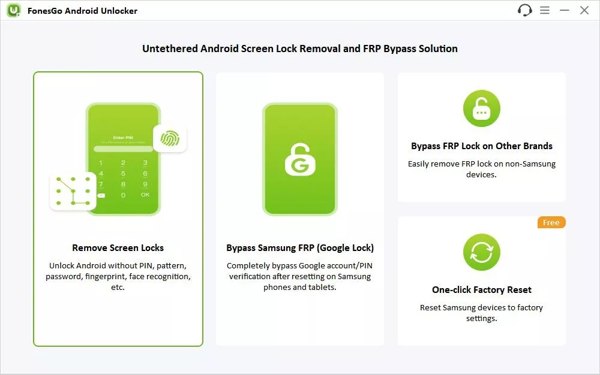
Urmează instrucțiunile pentru a avea încredere în acest computer (Trust this Computer).
Apasă pe Eliminați blocarea ecranului opțiunea și faceți clic pe start buton.
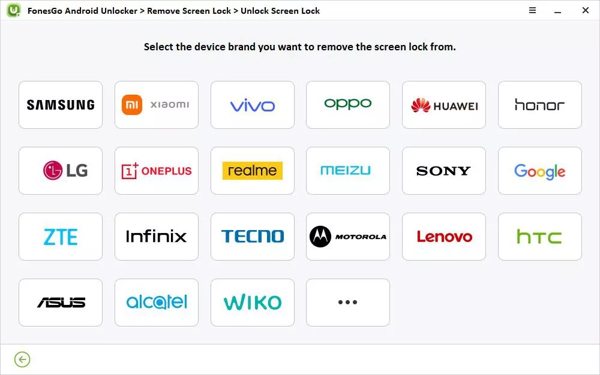
Selectează marca telefonului tău și pune telefonul în modul Recovery.
Apoi, elimină blocarea ecranului urmând instrucțiunile de pe ecran.
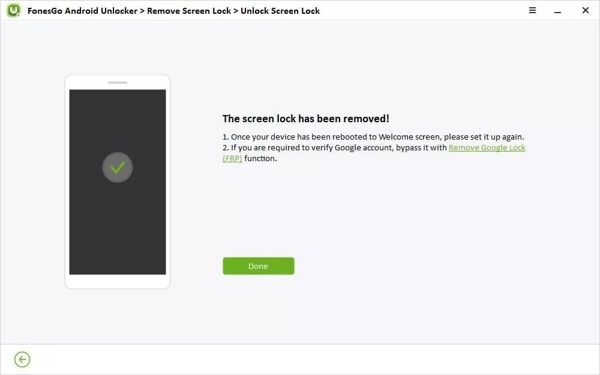
După ce dispozitivul Android repornește, deconectează-l și configurează-l din nou.
Cum se folosește FonesGo iPhone Unlocker
Deschide FonesGo Unlocker după ce îl instalezi pe computer.
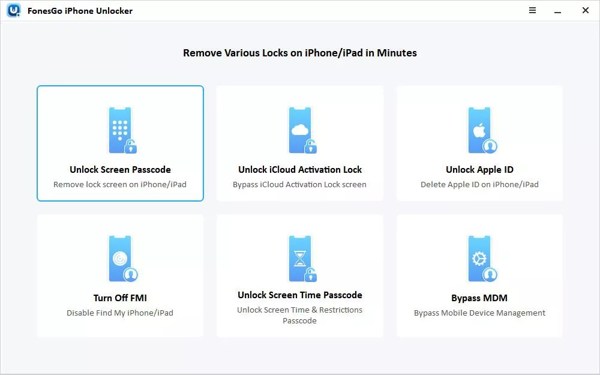
Alege Deblocați codul de acces pentru ecran opțiune.
Conectează iPhone-ul la computer cu un cablu compatibil.
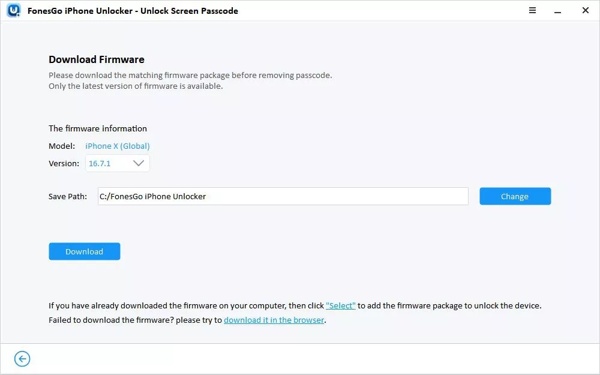
După ce dispozitivul tău este recunoscut, fă clic pe Descarca butonul pentru a descărca firmware-ul.
După descărcare, fă clic pe Debloca acum butonul pentru a începe deblocarea iPhone-ului.
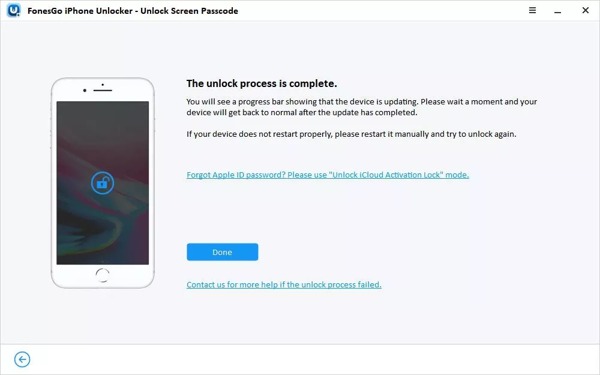
După procesul de deblocare, iPhone-ul tău va reporni automat.
Partea 3: O alternativă excelentă la FonesGo Unlocker
Dacă cauți o soluție alternativă la FonesGo, iyPass AnyPassGo și imyPass iPassGo sunt disponibile. Acestea pot elimina orice ecran de blocare de pe un iPhone sau dispozitiv Android fără restricții.

Peste 4.000.000 de descărcări
Deblochează un dispozitiv Android fără nicio restricție.
Elimină PIN-uri, parole, tipare, amprente și recunoaștere facială.
Ocoliți blocarea FRP fără parola contului Google asociat.
Compatibil cu toate mărcile și modelele de telefoane Android.
Oferă o rată de succes ridicată.
Cum să deblocați un telefon Android fără parolă
Instalează alternativa la FonesGo Unlocker
Lansează alternativa la FonesGo Android Unlocker după ce o instalezi pe computer. Alege Eliminați parola ecranului modul pentru a continua.

Conectați-vă la telefon
Alege marca telefonului tău în fereastră. Conectează telefonul la computer cu un cablu USB. Asigură-te că ai acordat încredere computerului. Apoi, software-ul îți va detecta telefonul.

Deblocați-vă telefonul
În cele din urmă, faceți clic pe Eliminați acum butonul pentru a iniția deblocarea automată a telefonului tău Android.


Peste 4.000.000 de descărcări
Deblochează ecranul iOS în trei pași.
Funcționează pentru coduri numerice, Face ID și Touch ID.
Elimină Apple ID sau criptarea backupului iTunes fără parolă.
Ocolește Activation Lock, MDM, Screen Time și blocarea SIM.
Compatibil cu cele mai recente versiuni de iOS și iPadOS.
Cum să îți deblochezi iPhone-ul fără cod de acces
Detectează-ți iPhone-ul
Descărcați și instalați pe computer alternativa la FonesGo iPhone Unlocker. Alegeți opțiunea Deblocați ecranul iOS modul pentru a continua.

Descărcați firmware-ul
Conectează iPhone-ul la computer cu un cablu Lightning. După ce software-ul îți detectează dispozitivul, va încărca informațiile despre iPhone. Apasă pe Începe acum butonul pentru a începe descărcarea firmware-ului.

Deblocați iPhone-ul
După descărcare, apăsați butonul Începeți eliminarea pentru a confirma. Apoi faceți clic pe Confirmați din nou pentru a porni procesul de deblocare.

Concluzie
Acum, ar trebui să înțelegi ce FonesGo Android Unlocker și FonesGo iPhone Unlocker sunt, ce pot face și o recenzie sinceră. În plus, puteți afla cum să le folosiți. Aceste informații vă pot ajuta să luați cea mai bună decizie. În plus, am recomandat soluțiile alternative: iyPass AnyPassGo și imyPass iPassGo
Samuel este specializat în securitatea parolelor și confidențialitatea digitală. A lucrat ca specialist în securitate cibernetică pentru întreprinderi mici, ajutându-le să își protejeze activele digitale. Cu certificări în Cybersecurity și Ethical Hacking, el transformă subiectele complexe de securitate în sfaturi ușor de urmat. De asemenea, îi place să împărtășească recomandări despre parole pentru a-i ajuta pe utilizatori să își protejeze conturile cu mai multă încredere.
Soluții fierbinți
-
Deblocați iOS
-
Sfaturi iOS
-
Deblocați Android
-
Sfaturi privind parola

