



 Soluţie
 Centru de asistență
 Despre noi
 a lua legatura
Top 5 moduri de a ocoli codul de acces pentru ecranul de blocare al iPhone
Deblocarea iPhone-ului fără o parolă poate fi o sarcină dificilă și consumatoare de timp. Este nevoie de o analiză atentă a mai multor puncte pentru a vă asigura că nu ștergeți accidental datele importante sau nu vă deteriorați iPhone-ul. Acest post va discuta cinci metode eficiente de a ocoliți parola iPhone.

În acest articol:
- Partea 1. Ocoliți codul de acces iPhone iPad folosind iPassGo
- Partea 2. Ocoliți parola iPhone prin Find My
- Partea 3. Ocoliți codul de acces pentru ecranul de blocare al iPhone prin modul de recuperare
- Partea 4. Ocoliți codul de acces pe iPhone sau iPad cu iTunes
- Partea 5. Ocoliți codul iPhone fără a pierde date
- Partea 6. Întrebări frecvente despre Cum să ocoliți codul de acces iPhone
Iată o scurtă comparație a celor mai eficiente moduri de a ocoli codul de acces al unui iPhone sau iPad.
| Metodă | Calculator | Pierdere de date | Cerințe | Cazuri de utilizare |
| iPassGo | da | da | Computer, cablu USB | Toate scenariile |
| Găsește-l pe al meu | Nu | da | ID Apple, Găsirea mea activată | Utilizatori care își amintesc parola ID‑ului Apple |
| Mod de recuperare | da | da | Computer, Finder/iTunes | Când dispozitivul nu este disponibil în Găsire iPhone |
| iTunes | da | da | Computer, Găsire activată | Utilizatori care și‑au sincronizat anterior dispozitivul |
| Siri | Nu | Nu | Numai pentru iOS 8 – 10 | Numai pentru dispozitive foarte vechi |
Partea 1. Cel mai bun mod de a ocoli parola iPhone sau iPad folosind iPassGo
Cel mai potrivit pentru: Utilizatori blocați în afara dispozitivului în diverse situații, cum ar fi uitarea codului de acces, nefuncționarea Face ID sau un dispozitiv dezactivat.
iPassGo este un instrument simplu și fiabil pentru deblocarea iOS, compatibil cu majoritatea modelelor și versiunilor iOS. Fie că ai uitat un cod de acces din 4 sau 6 cifre sau nu îți poți debloca dispozitivul cu Face ID sau Touch ID, iPassGo te ajută să ocolești rapid codul de acces al ecranului de blocare pe un PC cu Windows sau pe un Mac.

Peste 4.000.000 de descărcări
Conectați-vă iPhone-ul sau iPad-ul la PC/Mac pentru a-l debloca cu ușurință.
Eliminați blocarea ecranului și parola ID-ului Apple cu un singur clic.
Deblocați iPhone-ul și iPad-ul în timp ce reîmprospătați dispozitivul la o stare nouă.
Vă permite să eliminați Screen Time și MDM de pe iPhone și iPad.
Descarcă și deschide iPassGo pe PC‑ul tău cu Windows sau pe Mac. Alege modul Ștergeți codul de acces . Această funcție acceptă, de asemenea, eliminarea ID‑ului Apple de pe iPhone sau iPad.

Clic start și conectează dispozitivul la computer. După ce este detectat, confirmă informațiile dispozitivului și descarcă pachetul de firmware pentru a ocoli codul de acces al ecranului de blocare iPhone.
Când ați descărcat, faceți clic pe Deblocați butonul și introduceți 0000 pentru a șterge parola iPhone uitată și Touch ID sau Face ID. Această operațiune va elimina blocarea ecranului și vă va permite accesați iPhone-ul fără un cod de acces.

Notă:
Eliminarea codului de acces al ecranului de blocare va șterge toate datele de pe iPhone sau iPad. Se recomandă să faci o copie de rezervă a dispozitivului în prealabil pentru a evita pierderea de date.
Partea 2. Cum să ocoliți o parolă iPhone prin Find My
Cel mai potrivit pentru: Utilizatori care își știu parola ID‑ului Apple și au Găsire activată pe dispozitiv.
Găsește-mi iPhone-ul este o caracteristică esențială pe care Apple o oferă pentru a-i ajuta pe utilizatorii iOS să-și localizeze cu precizie dispozitivele pierdute sau furate. Dar știați că îl puteți folosi și pentru a vă debloca ecranul iPhone sau iPad? Urmați pașii de mai jos pentru a ocoli o parolă iPhone folosind iCloud Find My.
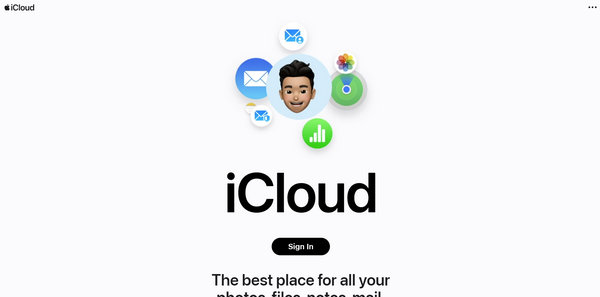
Accesează site‑ul iCloud într‑un browser și conectează‑te cu ID‑ul Apple și parola.
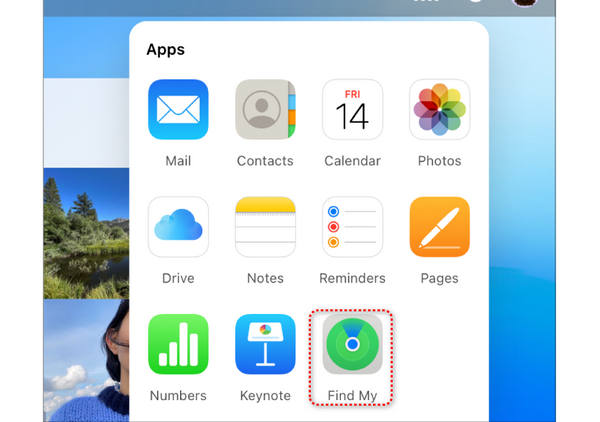
Clic Găsește-l pe al meu, apoi selectați Toate Dispozitivele în partea de sus a ecranului. Alege iPhone‑ul sau iPad‑ul pe care vrei să îl ocolești pentru a elimina codul de acces al ecranului de blocare.
Apasă pe Ștergeți iPhone opțiunea pentru resetarea din fabrică a iPhone-ului. Ar trebui să urmați instrucțiunile de pe ecran pentru a vă confirma decizia.
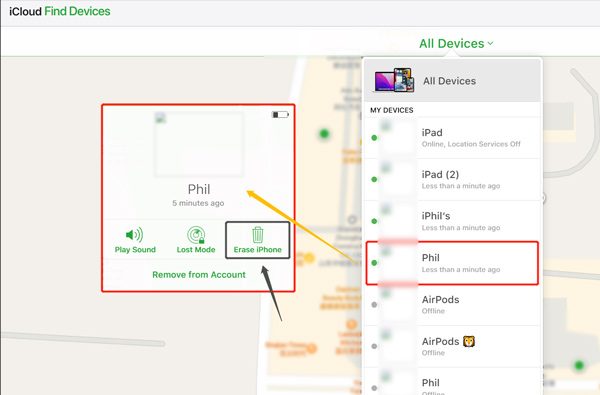
Această operațiune va șterge toate datele de pe iPhone, inclusiv codul de acces al ecranului de blocare. Cu toate acestea, metoda ar trebui să fie o ultimă soluție, deoarece veți pierde toate datele iOS dacă nu ați făcut backup pentru iPhone folosind iCloud sau iTunes.
Partea 3. Cum să ocoliți codul de acces pentru ecranul de blocare al iPhone prin modul de recuperare
Cel mai potrivit pentru: Utilizatori al căror iPhone este dezactivat sau nu este recunoscut normal de iTunes.
Când iPhone-ul sau iPad-ul este blocat sau dezactivat, puteți alege să îl puneți în modul Recuperare pentru a ocoli parola ecranului de blocare. Asigurați-vă că v-ați sincronizat vreodată dispozitivul iOS prin iCloud sau iTunes, apoi utilizați metoda de mai jos pentru a ocoli parola iPhone sau iPad folosind modul Recuperare.
Conectați-vă iPhone-ul la un computer și lansați iTunes. Dacă iTunes vă solicită să descărcați cea mai recentă versiune, faceți clic pe Descarca butonul pentru a-l actualiza.
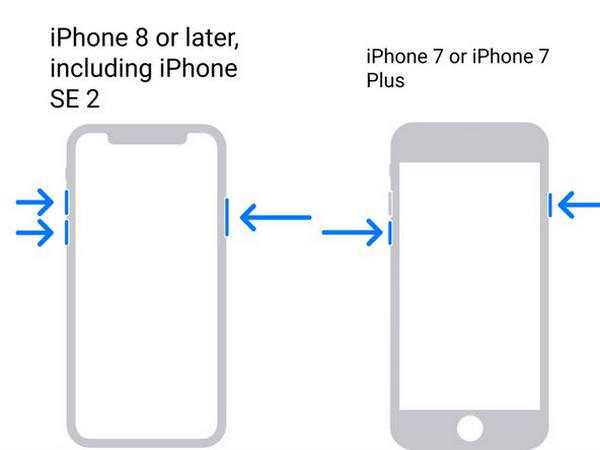
apasă pe Putere butonul sau Putere + Volum butoane simultan pentru a vă opri iPhone-ul. Când telefonul este oprit, eliberați butoanele în timp ce țineți apăsat butonul Putere/Acasă buton. Puteți elibera butonul când vedeți ecranul modului de recuperare pe iPhone.
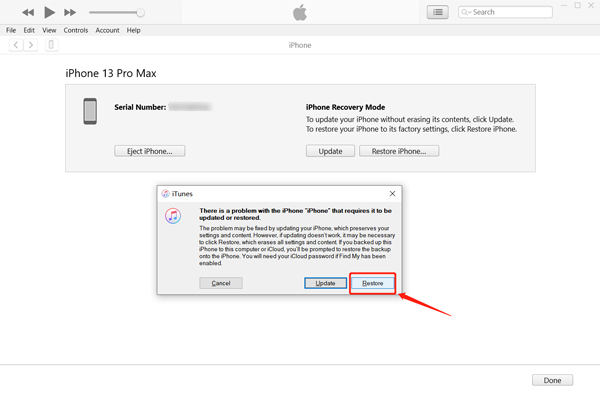
iTunes ar trebui să detecteze un iPhone în modul Recuperare și să afișeze un mesaj care spune că iPhone-ul trebuie să fie actualizat sau restaurat. Apasă pe Restabili buton. Dacă nu utilizați cea mai recentă versiune iTunes, iTunes vă va solicita să actualizați și apoi să începeți restaurarea.
Partea 4. Cum să ocoliți codul de acces al ecranului de blocare pe iPhone sau iPad cu iTunes
Cel mai potrivit pentru: Utilizatori care și‑au sincronizat anterior dispozitivul cu iTunes pe un computer de încredere.
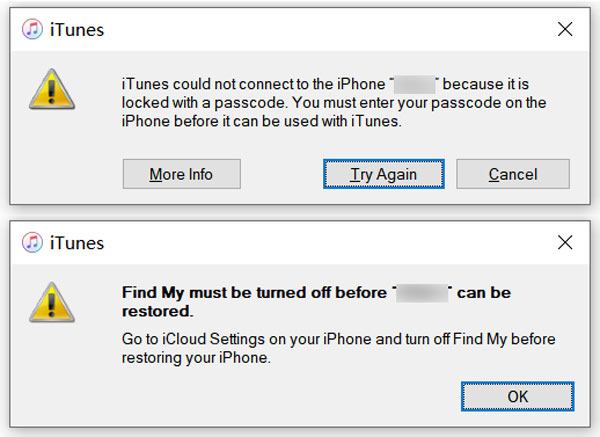
Dacă v-ați sincronizat vreodată iPhone-ul cu un computer cu iTunes și acesta își amintește parola, puteți utiliza iTunes pentru a ocoli cu ușurință parola ecranului de blocare a iPhone-ului. Funcția Găsește-mi trebuie să fie dezactivată înainte de a ocoli o parolă iPhone folosind iTunes.
Rulați iTunes pe computer și conectați-vă iPhone-ul la acesta. Când iTunes recunoaște dispozitivul iOS, faceți clic pe iPhone butonul pentru a intra în rezumat. Aici puteți verifica diverse informații legate de iPhone. De asemenea, vi se oferă opțiuni pentru a face backup, a actualiza sau a restabili iPhone-ul.
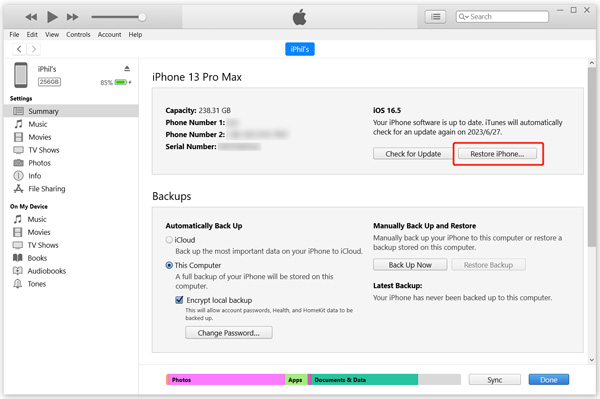
Apasă pe Restaurare iPhone butonul și urmați instrucțiunile pentru restaurare. Dacă iTunes vă solicită că nu aveți permisiunea să restaurați iPhone-ul deoarece este blocat cu o parolă sau Găsește-l pe al meu caracteristica este activată, ar trebui să utilizați metoda de mai sus pentru a vă ghida iPhone-ul în modul Recuperare.
Partea 5. Cum să ocoliți parola iPhone fără a pierde date
Cel mai potrivit pentru: iPhone mai vechi care rulează iOS 8.0 – iOS 10.1, cu Siri activat pe ecranul de blocare.
Siri este o modalitate trucată de a ocoli o parolă iPhone și de a-l debloca. Cu toate acestea, este posibil ca această metodă să nu funcționeze pe noile versiuni de iOS. Puteți folosi Siri doar pentru a deschide un iPhone care rulează iOS 8.0 până la iOS 10.1 fără o parolă. Funcționează numai dacă ați activat Siri pe ecranul de blocare.
Porniți Siri apăsând și apăsat Acasă buton. Întreabă-l pe Siri cât este ceasul.
Când Siri afișează ora, faceți clic pe ceas, apoi atingeți butoanele + și - pentru a schimba ora de pe iPhone la o oră din trecut.
Acum ar trebui să vedeți Slide pentru a debloca pe ecranul iPhone-ului. Glisați spre dreapta pentru a vă debloca iPhone-ul fără o parolă. Această metodă vă permite să ocoliți parola iPhone fără a-l reseta.
Notă:
Această metodă nu mai este eficientă pe iPhone‑urile moderne, deoarece Apple a rezolvat breșa de securitate în versiunile ulterioare de iOS. A funcționat doar pe dispozitive care rulau iOS 8.0 – iOS 10.1.
Întrebări frecvente.
-
Cum pot dezactiva parola de blocare a ecranului de pe iPhone-ul meu?
Accesați Setări pe iPhone și atingeți Face ID și codul de acces sau Touch ID și codul de acces. Introduceți codul de acces curent al ecranului de blocare pentru a continua. Apoi derulați în jos pentru a găsi opțiunea Dezactivați codul de acces. Atingeți-l și introduceți din nou parola pentru a confirma asta.
-
De câte ori puteți introduce parola greșită pe un iPhone?
iPhone-ul tău va fi blocat după ce ai introdus parola greșită de șase ori. Veți primi un mesaj care spune că iPhone-ul este dezactivat.
-
Cum să puneți un iPad în modul de recuperare?
Conectați-vă iPad-ul la un computer și țineți apăsat butonul Acasă sau Pornire. Când vedeți ecranul modului de recuperare pe iPad, eliberați butonul.
-
De ce a eșuat modul de recuperare?
Modul Recuperare poate eșua în ocolirea codului de acces al iPhone‑ului din mai multe motive: (1) versiune iTunes învechită; (2) Găsire iPhone este activată; (3) probleme de conexiune; (4) probleme hardware.
Dacă Modul de recuperare eșuează, nu îți face griji. Poți încerca în continuare alte metode sigure. Dacă ID‑ul tău Apple este disponibil și funcția „Găsire” era activată, poți șterge iPhone‑ul de la distanță prin iCloud. În caz contrar, instrumente profesionale precum imyPass iPassGo te pot ajuta să deblochezi dispozitivul în majoritatea situațiilor.
Concluzie
Această postare prezintă cinci metode utile ocoliți parola iPhone. iTunes și iCloud sunt metode complicate de a face asta. Siri este doar un truc pentru versiunile mai vechi de iOS. Cea mai recomandată metodă ar trebui să fie imyPass iPassGo. Îți poate debloca rapid iPhone-ul sau iPad-ul fără nicio pregătire excesivă. Veți avea acces complet la iPhone sau iPad.

Samuel este specializat în securitatea parolelor și confidențialitatea digitală. A lucrat ca specialist în securitate cibernetică pentru întreprinderi mici, ajutându-le să își protejeze activele digitale. Cu certificări în Cybersecurity și Ethical Hacking, el transformă subiectele complexe de securitate în sfaturi ușor de urmat. De asemenea, îi place să împărtășească recomandări despre parole pentru a-i ajuta pe utilizatori să își protejeze conturile cu mai multă încredere.
Soluții fierbinți
-
Deblocați iOS
-
Sfaturi iOS
-
Deblocați Android
-
Sfaturi privind parola


