



 Soluţie
 Centru de asistență
 Despre noi
 a lua legatura
Eliminarea MDM pe iPhone: Metode sigure și dovedite pentru deblocarea dispozitivului
 Samuel Spenser publicat pe 11 februarie 2026Deblocați iOSLectură de 3 minute
MDM este un factor esențial în securitatea dispozitivelor organizaționale, dar creează probleme atunci când autoritatea nu mai este deținută de proprietarul inițial. Mulți utilizatori caută modalități de a-l înlătura, eliminați MDM de pe iPhone fără să înțeleagă pe deplin cum sau de ce a fost instalat. Riscurile rezultate din această lacună duc frecvent la încercări periculoase sau recomandări nevalide. Acest material va descrie ce este MDM, când poate fi șters și abordările adecvate, în funcție de accesul la parolă, starea și deținerea dispozitivului, și te va ghida, pas cu pas, prin fiecare opțiune.

În acest articol:
Partea 1. Modalitatea legală și oficială de a elimina MDM
Cea mai fiabilă metodă de eliminare a MDM de pe iPhone este să contactezi organizația care a înscris dispozitivul. Profilurile MDM sunt implementate prin programe oficiale de administrare Apple; asta înseamnă că doar administratorul inițial poate șterge profilurile. Aceasta este o abordare conformă politicilor Apple, care securizează sistemul iPhone-ului și împiedică apariția problemelor de activare sau pierdere de date.
La configurare, ecranul de Remote Management afișează de obicei numele organizației. Dacă iPhone-ul este deja pornit, accesează Configurări (Settings) și verifică ce conține profilul MDM pentru a identifica numele persoanei sau al entității care a înregistrat dispozitivul.
Pregătește numărul de serie al iPhone-ului, informațiile despre model și, dacă este posibil, dovada de achiziție. Alte organizații pot chiar verifica statutul de angajat sau de înscriere înainte de a aproba eliminarea.
Contactează compania sau școala care a instalat profilul MDM și solicită eliberarea dispozitivului de sub gestionare. Explică clar că iPhone-ul nu mai trebuie să rămână sub controlul lor.
După aprobare, administratorul poate elimina de la distanță profilul MDM prin consola sa de administrare. Acest proces nu necesită acces fizic la iPhone.
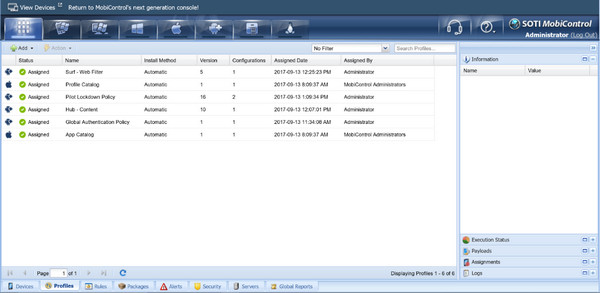
Repornește iPhone-ul și verifică dacă solicitarea de Remote Management nu mai apare. Toate restricțiile ar trebui să fie eliminate, confirmând că dispozitivul are acum funcționalitate completă.
Partea 2. Cum să elimini MDM de pe iPhone fără computer
Cu parola MDM, poți șterge profilul direct de pe iPhone, fără a depinde de un computer. Acest lucru se aplică atunci când dispozitivul este deja pornit, iar profilul de administrare permite utilizatorului să îl elimine. Să știi cum să elimini MDM pe un iPhone din Configurări este util, deoarece este rapid, oficial și nu afectează datele personale sau stabilitatea sistemului.
Deblochează dispozitivul și deschide Configurări (Settings). Asigură-te că iPhone-ul este conectat la o rețea stabilă, astfel încât modificările să poată fi verificate.
Atingeți General, apoi derulați în jos și selectați VPN și gestionarea dispozitivelor. Secțiunea respectivă listează orice profiluri MDM instalate.
Apasă pe profil de administrare pentru a-i vedea detaliile, inclusiv restricțiile și informațiile despre administrator.
Atingeți Eliminați managementul. Când ți se solicită, introdu parola MDM corectă pentru a confirma acțiunea.
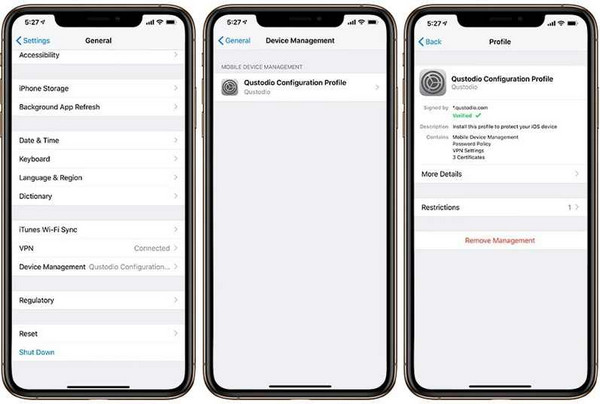
Repornește iPhone-ul și revino în Configurări pentru a confirma că profilul nu mai este prezent. Toate restricțiile MDM ar trebui acum să fie eliminate.
Partea 3. Cum să elimini MDM de pe iPhone fără parolă
În cazul pierderii parolei MDM, nu o poți elimina printr-o procedură oficială folosind Configurări. Acest lucru este frecvent când este vorba de dispozitive la mâna a doua, telefoane de firmă vechi sau iPhone-uri care nu au fost radiate din sistem. Astfel rămân la dispoziție ofertele terților pentru dezinstalarea restricțiilor MDM de pe iPhone, atunci când nu există permisiuni de administrator. imyPass iPassGo este adesea utilizat, deoarece este specializat în eliminarea MDM fără modificări suplimentare la nivel de cod.
Descarcă și instalează imyPass iPassGo pe un computer de încredere. Lansează programul după ce instalarea este finalizată.
Deschide iPassGo pe computer și selectează modul Eliminați MDM din interfață. Poți conecta iPhone-ul la computer printr-un cablu USB, după care vei putea folosi funcția start butonul pentru a continua.

Aducere aminte:
Acest proces nu implică ștergerea conținutului și a configurărilor de pe iPhone în timpul eliminării. După eliminarea MDM, dispozitivul va fi repornit automat.
După ce faceți clic start, software-ul va detecta automat dispozitivul și va începe să elimine profilul MDM. Păstrează iPhone-ul conectat și deblocat și asigură-te că computerul rămâne pornit pe durata procesului.

Odată ce procesul se încheie, iPhone-ul se va reporni automat. După repornire, dispozitivul nu ar mai trebui să fie controlat de MDM, iar ecranul de Remote Management nu ar trebui să mai apară.
Partea 4. Poate jailbreak-ul unui iPhone să elimine MDM fără parolă?
Conceptul de jailbreaking-ul unui iPhone este menționat destul de des ca posibilă opțiune de spargere a limitărilor, însă nu poate fi considerat o metodă sigură de a scăpa de MDM pe termen lung. Deși jailbreak-ul poate modifica permisiunile de sistem, profilurile MDM sunt legate de serverele de activare Apple și de jurnalele de înregistrare ale dispozitivului. Aceasta înseamnă că restricțiile tind să reapară după actualizări, reporniri sau resetări ale dispozitivului.
Unii utilizatori încearcă să elimine MDM de pe iPhone prin instrumente de jailbreak, însă această abordare implică riscuri semnificative. Jailbreak-ul compromite securitatea sistemului, garanția, actualizările de software și expune dispozitivul la malware. În majoritatea situațiilor, restricțiile MDM vor rămâne active sau vor reveni odată cu actualizările iOS.
Din cauza acestor limitări, jailbreak-ul nu poate fi recomandat pentru a scăpa de MDM. Nu este o soluție durabilă sau stabilă și poate chiar să creeze mai multe probleme decât rezolvă. Alternativele sigure, precum ștergerea oficială sau instrumentele specializate, sunt mai eficiente și mai adecvate pentru utilizarea pe termen lung a dispozitivului.
Partea 5. Alte soluții?
În cazul în care metodele de mai sus nu pot fi folosite, există câteva alte căi de urmat. Ambele au însă limitări și riscuri evidente.
1. Soluții temporare
Alte ghiduri indică modificări de rețea sau trucuri de configurare pentru a masca restricțiile. Acestea nu șterg profilul MDM și, de cele mai multe ori, nu mai funcționează după repornire sau actualizare.
2. Metode de ocolire depășite
Tutorialele mai vechi tind să folosească vulnerabilități corectate în iOS. Aplicarea unor astfel de metode are șanse reduse de reușită și poate provoca instabilitatea sistemului.
3. Încercări de resetare la setările din fabrică
Așadar, chiar dacă efectuezi o resetare la setările din fabrică pe un iPhone, MDM nu este șters. În timpul configurării, ecranul de Remote Management va reapărea, în majoritatea cazurilor.
4. Servicii neoficiale de ocolire
Serviciile plătite care promit rezultate instantanee de bypass MDM pe iPhone nu sunt de încredere. De cele mai multe ori, acestea reutilizează metode deja cunoscute sau lasă dispozitivul parțial controlat.
5. Eliberarea de către administrator ca singura soluție permanentă
MDM rămâne în continuare asociat cu dispozitivul dacă nu este eliminat în mod oficial. Soluția finală presupune ca organizația care a înscris inițial iPhone-ul să îl scoată din administrare.
Concluzie
Limitările MDM sunt setate pentru a proteja organizațiile, nu utilizatorii individuali; prin urmare, nu este întotdeauna ușor să fie eliminate. Cel mai bun rezultat se obține înțelegând cum a fost gestionat dispozitivul și alegând abordarea care se potrivește cazului tău. Eliberarea cu permisiune este controlul permanent, iar metodele bazate pe parolă sau pe instrumente specializate sunt alternativele atunci când accesul este restricționat. Metodele de ocolire și scurtăturile rareori rezistă și pot aduce noi riscuri. Urmând calea corectă de eliminare MDM pe iPhone poți restaura utilizarea completă a dispozitivului, menținând în același timp sistemul stabil și sigur.
Samuel este specializat în securitatea parolelor și confidențialitatea digitală. A lucrat ca specialist în securitate cibernetică pentru întreprinderi mici, ajutându-le să își protejeze activele digitale. Cu certificări în Cybersecurity și Ethical Hacking, el transformă subiectele complexe de securitate în sfaturi ușor de urmat. De asemenea, îi place să împărtășească recomandări despre parole pentru a-i ajuta pe utilizatori să își protejeze conturile cu mai multă încredere.
Soluții fierbinți
-
Deblocați iOS
-
Sfaturi iOS
-
Deblocați Android
-
Sfaturi privind parola


