



 Soluţie
 Centru de asistență
 Despre noi
 a lua legatura
Cum să îți faci jailbreak pe iPad pentru a ocoli blocarea activării iCloud
 Samuel Spenser publicat pe 17 iulie 2026Deblocați iOSLectură de 3 minute
Apple adaugă câteva măsuri de securitate pe dispozitivele iPad, cum ar fi blocarea ecranului și Activation Lock (Blocarea activării). După ce te conectezi cu un cont Apple pe iPad și activezi Găsire iPad-ul meu (Find My iPad), blocarea activării iCloud este activată automat. Chiar dacă îți resetezi dispozitivul la setările din fabrică, trebuie să introduci datele de conectare ale contului Apple asociat atunci când configurezi iPad-ul. Acest ghid explică cum să faci jailbreak unui iPad cu Activation Lock activ.

În acest articol:
Partea 1. Poți face jailbreak unui iPad blocat prin Activation Lock
Poți face jailbreak unui iPad blocat prin Activation Lock? Da. Totuși, simplul fapt că faci jailbreak pe iPad nu va ocoli blocarea activării. Jailbreak-ul poate elimina restricțiile software impuse de Apple pe dispozitivele cu iPadOS, oferindu-ți acces root. Apoi poți instala aplicații și utilitare indisponibile în App Store, cum ar fi instrumente terțe pentru ocolirea Activation Lock.
Partea 2. Înainte să faci jailbreak pe iPad
Faptul că faci jailbreak pe un iPad vechi poate duce la pierderi de date și la alte probleme serioase. Înainte de proces, este mai bine să îți faci backup la iPad pe un computer. Mai jos îți arătăm pașii pentru a face backup datelor de pe iPad.
În plus, trebuie să înțelegi că jailbreak-ul unui iPad va anula garanția dispozitivului. Nu vei mai putea actualiza iPadOS prin canalul oficial. De asemenea, poate introduce instabilitate pe iPad.
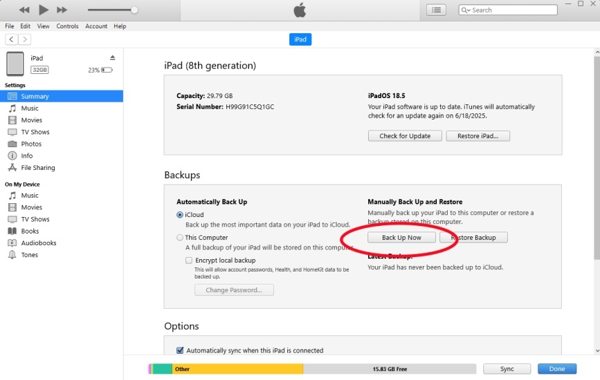
Conectați iPad-ul la un computer cu un cablu compatibil.
Deschide cea mai recentă versiune de iTunes pe PC și pe macOS Mojave sau anterior.
Deschide Finder pe macOS Catalina sau o versiune ulterioară.
Apasă pe Dispozitiv butonul din iTunes și accesați rezumat.
Dă clic pe numele iPad-ului tău în Finder și mergi la General.
Apasă pe Faceți backup acum butonul din Backup-uri pentru a începe să faci backup dispozitivului.
Când procesul se încheie, deconectează iPad-ul.
Partea 3. Cum să faci jailbreak pe un iPad
Când faci jailbreak unui iPad mini/Pro și altor modele, ai nevoie de un instrument de jailbreak. În funcție de modelul iPad-ului, instrumentul disponibil este diferit. Noi folosim palera1n pentru a-ți arăta pașii. Acesta funcționează pentru iPad generațiile a 7-a/a 6-a/a 5-a, iPad Pro 12,9 inchi 2019/10,5 inchi 2017/9,7 inchi 2016/12,9 inchi 2015.
Conectați iPad-ul la computer cu un cablu USB.
Descarcă cea mai recentă versiune a instrumentului de jailbreak de pe pagina oficială.
Deschide aplicația Prompt (Command Prompt) sau Terminal și introdu cd Downloads, și apăsați introduce sau Întoarcere pe tastatura ta.
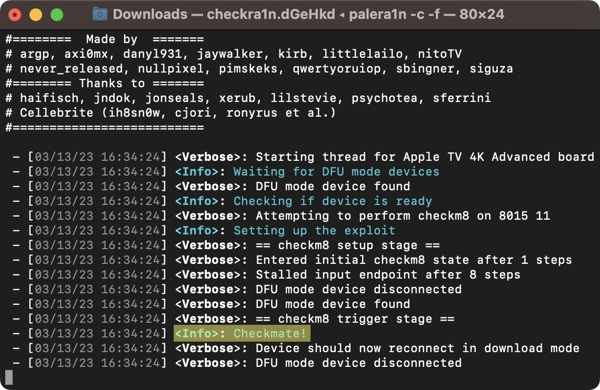
Execută comanda: sudo mkdir /usr/local/bin.
Când ți se solicită, introdu parola de administrator a computerului.
Apoi, introdu următoarea comandă și apasă introduce sau Întoarcere.
sudo mv ./palera1n-macos-universal /usr/local/bin/palera1n
Dacă ți se cere, introdu din nou parola de administrator a computerului.
Execută comanda: sudo xattr -c /usr/local/bin/palera1n.
Apoi tastează comanda: sudo chmod +x /usr/local/bin/palera1n, și lovit introduce sau Întoarcere.
Pune iPad-ul în modul DFU:
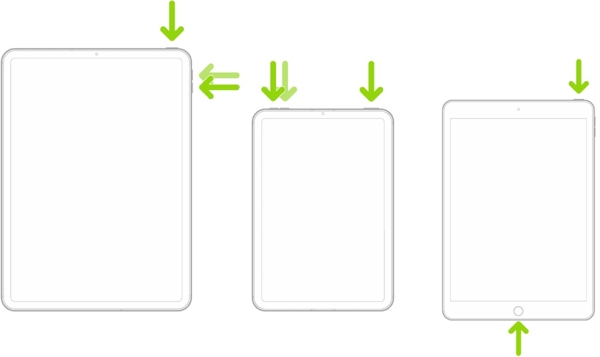
Un iPad cu Face ID
- Apăsați și eliberați rapid butonul Creșterea volumului buton.
- Faceți același lucru cu Volum scăzut buton.
- Tine Top butonul până când ecranul devine negru.
- După ce ecranul devine negru, ține apăsat Volum scăzut butonul și continuă să îl ții apăsat. Top buton.
- După 5 secunde, eliberează butonul Top în timp ce continui să ții apăsat butonul Volum scăzut până când iPad-ul este detectat în modul DFU.
Un iPad cu buton principal (Home)
- Tine Top + Acasă butonul împreună, timp de 8 secunde.
- Apoi, eliberați Top butonul în timp ce păstrezi apăsat butonul Acasă buton.
- După ce iPad-ul tău este în modul DFU.
Rulează comanda de mai jos, în funcție de situația ta:
palera1n -B -f
palera1n -c -f dacă iPad-ul tău rulează iPadOS 16 sau are mai mult de 16 GB spațiu de stocare disponibil.
După finalizare, iPad-ul se va reporni.
Execută comanda: palera1n -f.
Pornește iPad-ul și deschide aplicația palera1n aplicația.
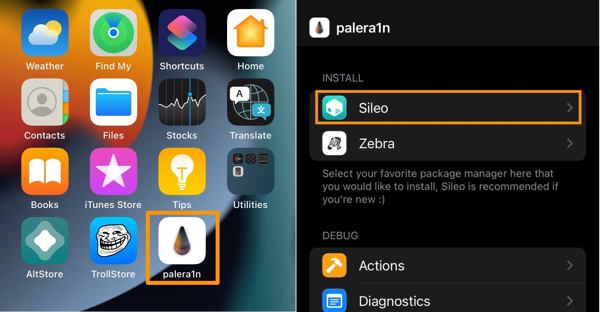
Apasă pe Sileo butonul pentru a instala managerul de pachete Sileo.
Introdu o parolă pentru Terminal atunci când ți se solicită și salveaz-o.
Când instalarea se termină, atingeți Închide.
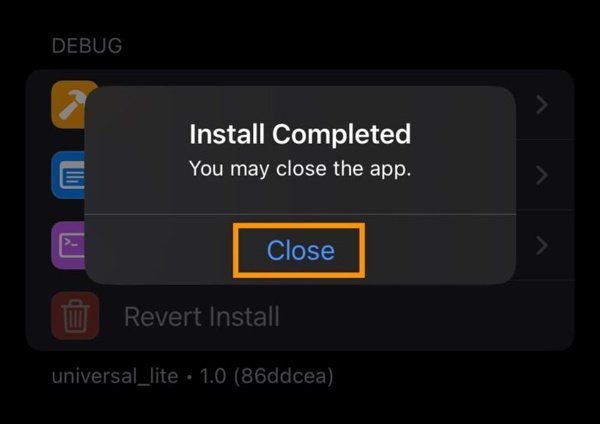
Acum, jailbreak-ul iPad-ului este finalizat.
S-ar putea să îți placă și:
Partea 4. Cum să ocolești Activation Lock pe iPad
După cum am menționat anterior, realizarea jailbreak-ului pe un iPad nu poate ocoli blocarea activării (Activation Lock). Aveți nevoie și de un instrument puternic, cum ar fi imyPass iPassGo. Acesta vă permite să ocoliți iCloud Lock după ce ați făcut jailbreak iPad-ului. În comparație cu alte programe, designul prietenos cu utilizatorul simplifică fluxul de lucru.

Peste 4.000.000 de descărcări
Ocoliți iCloud Activation Lock pe un iPad în 3 pași.
Nu este necesar codul de acces al iPad-ului sau parola contului Apple.
Urmează instrucțiunile afișate pe ecran.
Vine cu funcții bonus, precum ocolirea MDM.
Compatibil cu cele mai recente versiuni de iPadOS și iOS.
Cum să ocoliți Activation Lock pe iPad fără parolă
Conectați-vă la iPad
Descărcați și instalați software-ul de ocolire a blocării activării pe PC-ul dvs. Există o altă versiune pentru Mac. Lansați software-ul după ce ați făcut jailbreak iPad-ului. Apoi conectați iPad-ul la PC cu ajutorul unui cablu Lightning. Dacă vi se solicită, atingeți „Trust” pe ecranul iPad-ului pentru a avea încredere în acest PC.

Verificați modul de
Alege Ocoliți blocarea activării iCloud jailbreak iPad Începe acum din interfața principală. După ce iPad-ul este recunoscut, faceți clic pe butonul Următorul pentru a continua. Apoi faceți clic pe butonul.

Ocoliți blocarea iCloud
Dacă nu ați făcut jailbreak iPad-ului, faceți clic pe „Jailbreak Tutorial” și urmați instrucțiunile pentru a finaliza procesul. Începeți să ocoliți activarea Așteptați încărcarea și verificarea informațiilor dispozitivului. Apoi, faceți clic pe butonul.

Concluzie
Acest ghid a demonstrat cum să faci jailbreak unui iPad pentru a începe ocolirea iCloud Lock pe iPad. Când procesul este finalizat, deconectați iPad-ul și folosiți-l fără nicio restricție. imyPass iPassGo pentru a ocoli iCloud Activation Lock dacă ați uitat parola contului Apple. Sincer vorbind, Apple nu le permite utilizatorilor să facă jailbreak dispozitivelor cu iPadOS din motive de securitate. Totuși, aceasta vă permite să accesați root-ul și să obțineți libertate. Puteți urma pașii noștri detaliați pentru a face jailbreak dispozitivului gratuit. Când ați terminat, puteți folosi.
Samuel este specializat în securitatea parolelor și confidențialitatea digitală. A lucrat ca specialist în securitate cibernetică pentru întreprinderi mici, ajutându-le să își protejeze activele digitale. Cu certificări în Cybersecurity și Ethical Hacking, el transformă subiectele complexe de securitate în sfaturi ușor de urmat. De asemenea, îi place să împărtășească recomandări despre parole pentru a-i ajuta pe utilizatori să își protejeze conturile cu mai multă încredere.
Soluții fierbinți
-
Deblocați iOS
-
Sfaturi iOS
-
Deblocați Android
-
Sfaturi privind parola


