



 Soluţie
 Centru de asistență
 Despre noi
 a lua legatura
Elimină rapid toate tipurile de MDM/Supraveghere de pe iPad-ul tău
 Penny Warren publicat pe 15 octombrie 2026Deblocați iOSLectură de 3 minute
Supravegherea iPad permite unei organizații să controleze anumite setări ale dispozitivului, să instaleze aplicații, să aplice restricții și să gestioneze politicile de securitate. Totuși, unii utilizatori văd mesaje neașteptate de administrare pe iPad-urile lor după ce cumpără un dispozitiv la mâna a doua sau după ce restaurează un iPad vechi. Dacă vrei să elimini supravegherea de pe iPad, este important să identifici mai întâi modul în care dispozitivul este gestionat. Opțiunile disponibile de eliminare depind de faptul dacă iPad-ul aparține unei persoane fizice, unei școli sau unei companii.

În acest articol:
- Partea 1: Ce înseamnă "Acest iPad este supravegheat și administrat de"?
- Partea 2: De ce ai nevoie să elimini MDM de pe iPad?
- Partea 3: Cum să elimini MDM de pe iPad
- Partea 4: Poți elimina supravegherea iPad după o resetare la setările din fabrică?
- Partea 5: Poți elimina supravegherea iPad fără computer?
- Partea 6: Întrebări frecvente despre eliminarea MDM de pe iPad
Partea 1: Ce înseamnă "Acest iPad este supravegheat și administrat de"?
Mesajul "Acest iPad este supravegheat și administrat de" indică faptul că pe iPad este activată supravegherea. O organizație sau școala ta poate folosi sistemul Apple de Mobile Device Management (MDM) pentru a configura și controla iPad-ul de la distanță.
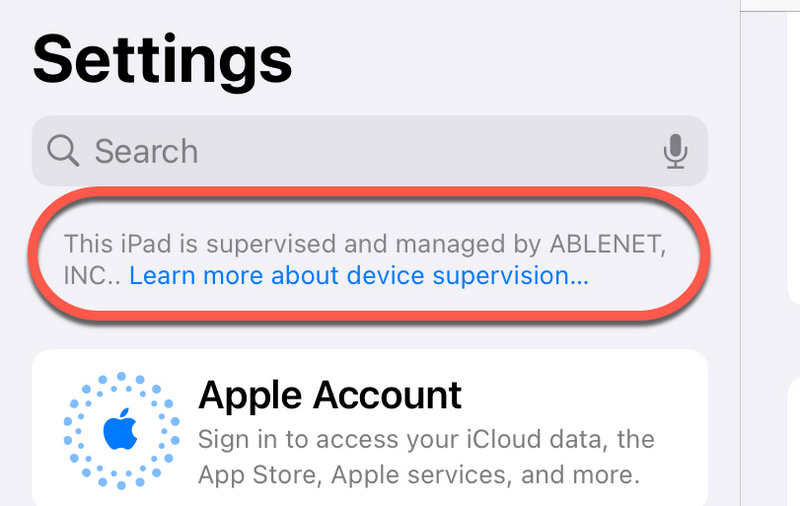
Supravegherea iPad oferă administratorilor capacități suplimentare de gestionare. Acestea pot include restricționarea unor funcții, configurarea setărilor Wi‑Fi, instalarea aplicațiilor și impunerea cerințelor de securitate.
Supravegherea și MDM sunt înrudite, dar diferite. Supravegherea oferă administratorului un control suplimentar asupra dispozitivului, în timp ce MDM oferă un sistem pentru gestionarea setărilor și politicilor dispozitivului. Un iPad poate fi atât supravegheat, cât și înscris simultan într-un sistem MDM.
Partea 2: De ce ai nevoie să elimini MDM de pe iPad?
Există mai multe motive pentru a elimina MDM de pe un iPad. De exemplu, un fost angajat poate primi un dispozitiv al companiei, un elev poate păstra un iPad după ce părăsește școala sau un cumpărător de dispozitiv second-hand poate descoperi că acesta este încă legat de o organizație.
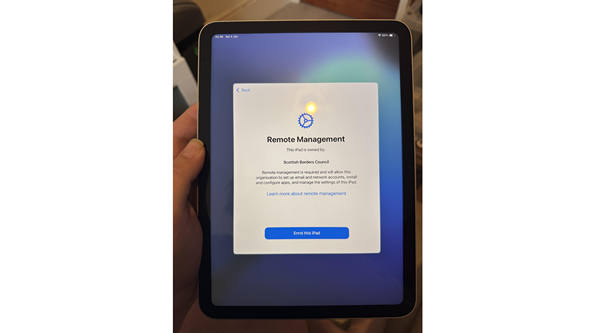
Restricțiile MDM pot împiedica utilizatorii să modifice anumite setări, să instaleze aplicații sau să acceseze anumite funcții. Unele configurații pot, de asemenea, să limiteze modificările de cont și alte funcții ale dispozitivului. Un iPad care afișează un ecran de administrare de la distanță în timpul configurării poate fi încă atribuit unui sistem de înscriere automată al unei organizații. Ștergerea dispozitivului nu elimină neapărat această atribuire.
Înainte de a încerca ocolirea MDM pe un iPad, stabilește dacă dispozitivul este deținut personal sau este gestionat de o organizație. Această distincție influențează ce soluții sunt disponibile.
Partea 3: Cum să elimini MDM de pe iPad
Există mai multe moduri de a elimina MDM de pe un iPad. Metoda potrivită depinde de tipul de înscriere, de permisiunile administratorului și de statutul de proprietate.
Metoda 1. Elimină profilul MDM din Configurări
Dacă iPad-ul permite eliminarea profilului, poți verifica mai întâi aplicația Configurări.
- 1.Deschis Setări pe iPad-ul tău.
- 2.Selectați General.
- 3.Atingeți VPN și managementul dispozitivelor.
- 4.Găsește profilul de administrare asociat cu organizația.
- 5.Verifică dacă un Eliminați managementul sau Eliminați profilul opțiunea este disponibilă.
- 6.Urmează instrucțiunile de pe ecran și introdu codul de acces solicitat, dacă este cazul.
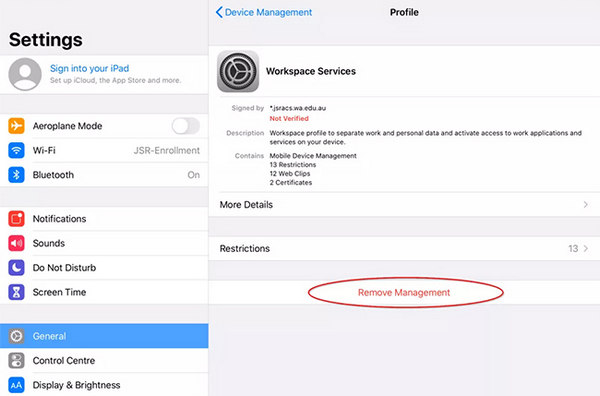
Această metodă este potrivită pentru profilurile care pot fi eliminate. Dacă profilul este blocat, opțiunea de eliminare poate să nu fie disponibilă. Unele dispozitive gestionate de organizații necesită intervenția unui administrator pentru a elimina înscrierea.
Metoda 2. Contactează administratorul organizației
Pentru iPad-urile deținute de companii sau emise de școli, contactarea administratorului este adesea cea mai sigură soluție.
Administratorul poate stabili dacă dispozitivul este eligibil pentru a fi scos din MDM. El poate elimina profilul de înscriere din platforma de administrare sau poate actualiza atribuirea dispozitivului în Apple School Manager sau Apple Business Manager.
Acest pas este deosebit de important dacă vezi un ecran de administrare de la distanță în timpul procesului inițial de configurare. Este posibil ca dispozitivul să trebuiască să fie eliberat din sistemul de înscriere automată al organizației înainte de a putea fi configurat independent.
Dacă ai cumpărat un iPad folosit, cere pur și simplu vânzătorului să rezolve problema de administrare. O resetare la setările din fabrică, de una singură, este posibil să nu elimine atribuirea de înscriere a organizației.
Metoda 3. Elimină supravegherea iPad fără restricții
Uneori, nu poți elimina direct MDM de pe iPad din motive necunoscute. Acest lucru se întâmplă deoarece MDM este foarte restrictiv și fixat pe iPad-ul tău. În acest caz, ceea ce îți trebuie este imyPass iPassGo.
Acest program este foarte complet și puternic, deoarece poate scana și detecta supravegherea MDM pe iPad-ul tău și o poate elimina direct cu un singur clic. Nu trebuie să iei în considerare sursa supravegherii MDM.
Apasă butonul Get imyPass iPassGo
Apasă pe Descărcați de mai jos pentru a descărca, instala și lansa acest instrument de eliminare a supravegherii MDM de pe iPad.
Conectează iPad-ul la computer
Acest program este disponibil pe Windows și Mac. Trebuie să îți conectezi iPad-ul la un computer Windows sau Mac.
Elimină supravegherea MDM de pe iPad
Trebuie să alegi Ocoliți MDM în interfața programului.

În final, trebuie doar să apeși pe butonul start butonul pentru a elimina supravegherea de pe iPad. Va dura doar câteva secunde pentru a o elimina.

Partea 4: Poți elimina supravegherea iPad după o resetare la setările din fabrică?
Unii utilizatori descoperă că administrarea de la distanță revine chiar și după ce își șterg iPad-urile. Acest comportament este adesea asociat cu Automated Device Enrollment. Organizațiile pot atribui dispozitivele Apple eligibile unui serviciu de administrare. În timpul activării, iPad-ul verifică dacă trebuie să se înscrie în sistemul de administrare al organizației.
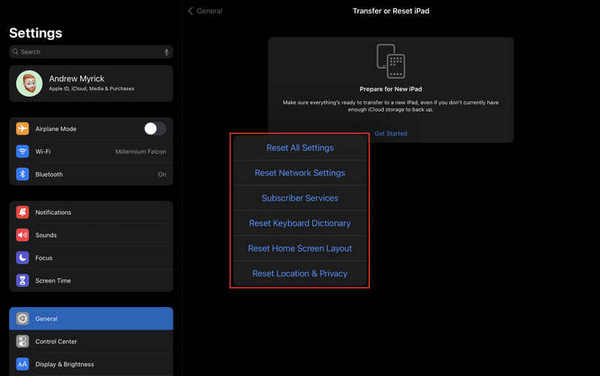
Prin urmare, o resetarea din fabrică nu elimină neapărat administrarea de la distanță de pe un iPad. Dispozitivul își poate descărca din nou configurația de administrare în timpul configurării.
Partea 5: Poți elimina supravegherea iPad fără computer?
În unele cazuri, da. Dacă profilul MDM poate fi eliminat, este posibil să îl ștergi direct din aplicația Configurări de pe iPad. Nu ai neapărat nevoie de un computer pentru acest proces.
Totuși, eliminarea supravegherii nu este întotdeauna posibilă prin setările locale. Administratorii pot impune restricții care împiedică utilizatorii să șteargă profilurile de administrare.
Dacă dispozitivul aparține unei organizații, obține autorizare înainte de a încerca să-i schimbi statutul de administrare. Pentru un iPad deținut personal, verifică setările disponibile ale profilului și contactează Apple Support dacă statutul de înscriere rămâne neclar.
Partea 6: Întrebări frecvente despre eliminarea MDM de pe iPad
Întrebări frecvente.
-
Pot să elimin gratuit MDM de pe iPad?
Da, atunci când profilul de administrare poate fi eliminat sau când organizația este de acord să elibereze dispozitivul. Poți verifica opțiunile disponibile în Setări fără a achiziționa software suplimentar.
-
O resetare la setările din fabrică elimină supravegherea de pe iPad?
Nu neapărat. O resetare șterge datele și setările locale, dar nu elimină automat atribuirea de înscriere automată a unei organizații.
-
Pot să elimin supravegherea de pe iPad fără permisiunea administratorului?
Dacă dispozitivul este administrat de o școală sau de o companie, ar trebui să obțineți autorizarea. Administratorul poate fi nevoit să elibereze dispozitivul prin sistemul de administrare al organizației.
Concluzie
La eliminați MDM de pe un iPad, verifică mai întâi dacă profilul de administrare poate fi eliminat prin Configurări. Dacă iPad-ul afișează un ecran de administrare de la distanță sau rămâne supravegheat după o resetare la setările din fabrică, verifică statutul de înscriere împreună cu organizația responsabilă de dispozitiv.
Uneori, un MDM nu este atât de ușor de șters, iar ceea ce îți trebuie este imyPass iPassGo. Acesta poate scana rapid și îți permite să elimini restricțiile MDM. Programul poate elimina toate tipurile de restricții pentru a te ajuta să îndepărtezi supravegherea de pe iPad.
Penny se concentrează pe depanarea GPS și optimizarea Windows. Anterior a lucrat ca inginer de asistență tehnică, ajutând clienții să rezolve eficient probleme legate de localizare și de sistem. Sprijinită de experiența în suport IT, oferă soluții practice care chiar funcționează. În timpul liber îi place să facă drumeții și geocaching, testând tehnologia GPS în lumea reală.
Soluții fierbinți
-
Deblocați iOS
-
Sfaturi iOS
-
Deblocați Android
-
Sfaturi privind parola


