


 Soluţie
 Centru de asistență
 Despre noi
 a lua legatura
Cum să elimini supravegherea pe iPhone: 4 metode de încercat
 Samuel Spenser publicat pe 21 octombrie 2026Deblocați iOSLectură de 3 minute
Dacă pe iPhone apare în Configurări mesajul "Acest iPhone este supravegheat și administrat de [organizație]", anumite setări și funcții pot fi controlate de o școală, companie sau alt administrator. Este posibil să dorești să elimini supravegherea pentru a recăpăta controlul asupra dispozitivului, mai ales dacă ai cumpărat un iPhone la mâna a doua sau nu mai ai nevoie de profilul de gestionare pentru serviciu.
Acest articol îți va arăta cum să elimini supravegherea pe iPhone. Poți începe prin a identifica modul în care este administrat dispozitivul. Unele profiluri de gestionare pot fi eliminate direct din Configurări, în timp ce dispozitivele deținute de organizații pot necesita intervenția unui administrator pentru a fi scoase din administrare. Acest ghid explică ce implică modul de supraveghere pe iPhone, când poate fi eliminată supravegherea, metodele disponibile și ce să faci după aceea.
În acest articol:
Partea 1. Ce include supravegherea pe iPhone?
Modul de supraveghere pe iPhone este o stare de gestionare a dispozitivului care oferă unei organizații un control suplimentar asupra iPhone‑ului. Școlile și companiile folosesc frecvent supravegherea pentru a impune politici de securitate, a configura setări, a distribui aplicații și a gestiona de la distanță dispozitivele.
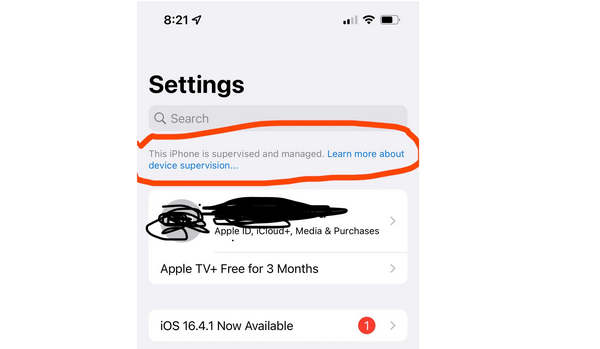
Când un iPhone este supravegheat și înscris într-un sistem de Mobile Device Management (MDM), un administrator poate să:
- Restricționeze funcțiile dispozitivului: Să controleze accesul la anumite aplicații, funcții și setări de sistem.
- Configureze setările de rețea: Să instaleze profiluri de configurare pentru Wi‑Fi, VPN, e-mail și altele.
- Administreze aplicațiile: Să instaleze, configureze sau restricționeze anumite aplicații.
- Aplice politici de securitate: Să impună coduri de acces, să configureze restricții și să aplice reguli de conformitate.
- Administreze dispozitivele de la distanță: Să trimită comenzi suportate, să actualizeze setările sau să șteargă un dispozitiv administrat.
MDM și supravegherea:
Supravegherea și MDM sunt legate, dar diferite. Supravegherea oferă capabilități suplimentare de gestionare, în timp ce MDM este sistemul folosit pentru configurarea și administrarea dispozitivelor înscrise.
De exemplu, mesajul "Acest iPhone este supravegheat de un alt computer" poate indica faptul că dispozitivul a fost configurat sau administrat printr-o organizație sau printr-un proces de configurare bazat pe computer. Verifică Setări > General > VPN și managementul dispozitivelor pentru a vedea orice profil de administrare instalat.
Partea 2. Când poți elimina supravegherea pe iPhone?
Înainte să înveți cum să elimini supravegherea dispozitivului de pe iPhone, stabilește cine deține dispozitivul și cum a fost înscris.
Este posibil să poți elimina supravegherea atunci când:
- Deții iPhone‑ul și profilul de administrare poate fi eliminat.
- Angajatorul sau școala a aprobat dezînscrierea.
- Fostul proprietar sau organizația a scos dispozitivul din sistemul său de administrare.
- iPhone‑ul a fost înscris într-un serviciu MDM care permite utilizatorilor să elimine profilul.
Este posibil să nu poți elimina singur supravegherea atunci când:
- Administratorul a împiedicat utilizatorii să elimine profilul MDM.
- iPhone‑ul este în continuare asociat cu o organizație prin înscriere automată.
- Dispozitivul aparține unei școli sau companii care încă impune administrarea.
- Nu ai autorizarea administratorului pentru a modifica starea de administrare.
Ștergerea unui iPhone nu elimină neapărat înscrierea organizațională. Dacă dispozitivul rămâne asociat cu o organizație, Remote Management poate apărea din nou în timpul configurării inițiale.
Dacă ai cumpărat un iPhone second‑hand care este încă administrat, contactează vânzătorul și cere‑i să aranjeze o eliberare oficială. Evită să încerci să eludezi controalele unei organizații fără permisiune.
Partea 3. Metode de eliminare a supravegherii pe iPhone
Metoda potrivită depinde de faptul dacă dispozitivul are un profil ce poate fi eliminat, necesită aprobarea administratorului sau este în continuare asociat unei organizații.
Metoda 1. Eliminarea profilului MDM din Configurări
Dacă iPhone‑ul tău permite eliminarea profilului, aceasta este cea mai simplă modalitate de a elimina MDM de pe iPhone.
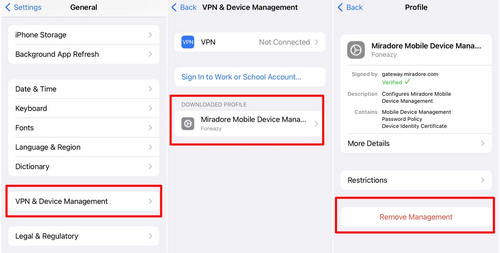
Această metodă de eliminare a supravegherii iPhone funcționează numai atunci când eliminarea profilului este permisă. Dacă opțiunea de eliminare nu este disponibilă sau este dezactivată, este posibil ca profilul să fie blocat de administrator.
Eliminarea unui profil poate șterge și setările asociate, conturile administrate și datele organizaționale. Verifică implicațiile înainte de a continua.
Metoda 2. imyPass iPassGo
Dacă nu poți elimina Mobile Device Management de pe iPhone prin Configurări, iar contactarea școlii, companiei sau organizației tot nu rezolvă problema, imyPass iPassGo este soluția ta finală. Indiferent de MDM și restricțiile de pe iPhone sau iPad, acest program le poate detecta și șterge rapid, în câteva secunde. Trebuie doar să conectezi și să permiți recunoașterea iPhone‑ului pe computer, apoi să pornești procesul de eliminare a supravegherii iPhone.
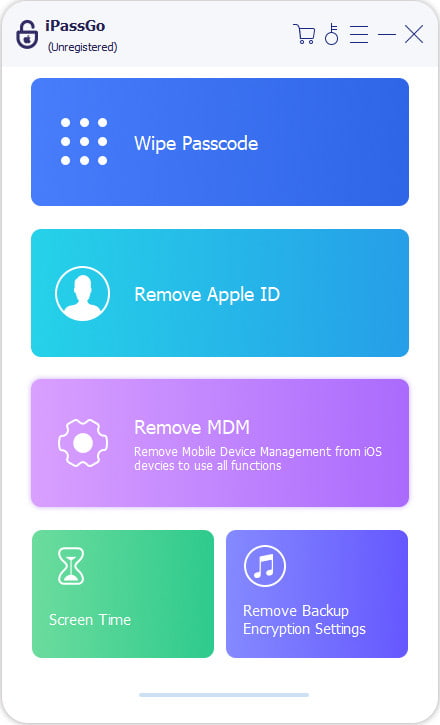
obține imyPass iPassGo pe computerul tău și conectează iPhone‑ul la computer. Apoi va trebui să alegi Ocoliți MDM.
Asigură‑te că iPhone‑ul este bine conectat. Acest instrument de eliminare a supravegherii iPhone poate, de asemenea, să testeze conexiunea. Apasă pe Conectat și Continuați apasă butonul dacă conexiunea este bună.
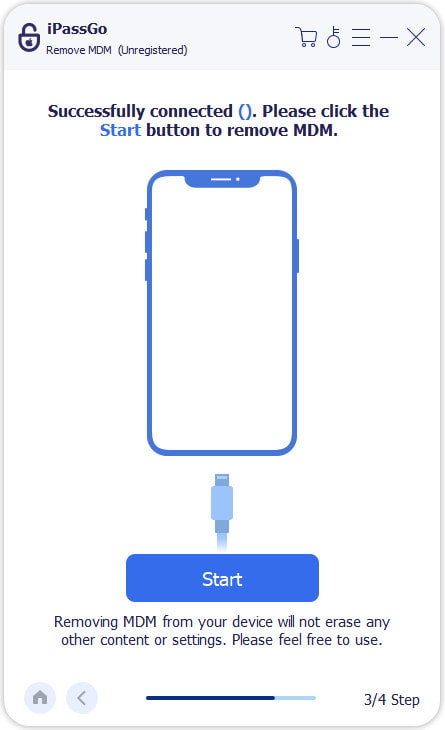
În cele din urmă, trebuie doar să faceți clic pe start buton pentru a elimina supravegherea de pe iPhone-ul tău. În general, procesul poate dura doar câteva secunde.
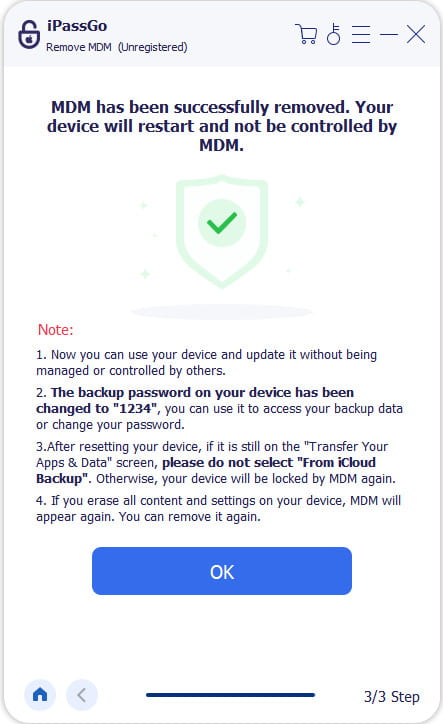
Metoda 3. Restaurează iPhone-ul după ce administrarea a fost eliminată
Dacă ai nevoie de o configurare curată, restaurarea iPhone-ului poate fi potrivită după ce supravegherea MDM a fost oficial eliminată. Înainte de a continua, fă o copie de siguranță a datelor personale importante și confirmă că știi datele de conectare ale Contului Apple necesare pentru activare.
- Solicită organizației să confirme că iPhone-ul a fost eliberat din administrare.
- Fă backup datelor tale în iCloud sau pe un computer.
- Deschide Setări > General > Transfer sau Resetare iPhone.
- Selectați Sterge tot continutul si setarile.
- Urmează instrucțiunile pentru a șterge și configura din nou dispozitivul.
- Conectează-te la Wi‑Fi în timpul activării și verifică dacă apare din nou Remote Management (Administrare la distanță).
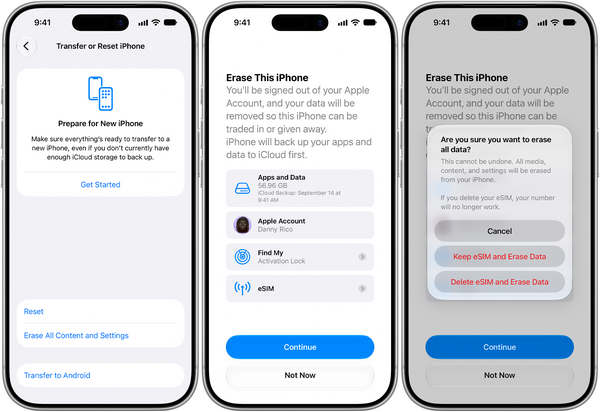
Important: Simpla ștergere a iPhone-ului nu garantează eliminarea supravegherii. Dacă dispozitivul este încă atribuit unei organizații, administrarea de la distanță poate reapărea în timpul configurării.
Metoda 4. Contactează Asistența Apple sau vânzătorul inițial
Dacă nu poți identifica sursa administrării, contactează Asistența Apple pentru îndrumări privind starea dispozitivului și opțiunile disponibile. Pentru un iPhone second hand, contactează vânzătorul sau organizația inițială și solicită-le să elimine dispozitivul din sistemul lor de administrare. Furnizează dovada de achiziție, dacă este necesar.
Asistența Apple te poate ajuta să explici situația supravegherii iPhone-ului tău, dar nu poate neapărat să elimine restricțiile de administrare a supravegherii în numele tău. Organizația responsabilă de înscriere poate fi nevoită să ia măsuri.
Lectură extinsă:
Partea 4. Ce să faci după eliminarea supravegherii iPhone-ului
După ce supravegherea sau MDM a fost eliminată cu succes, efectuează câteva verificări pentru a te asigura că iPhone-ul funcționează conform așteptărilor.
Verifică dacă profilul de administrare a dispărut
Accesează Setări > General > VPN și administrare dispozitiv. Verifică dacă profilul de administrare anterior mai este listat. Dacă nu apare niciun profil, nu există profiluri de administrare a dispozitivului instalate în acea secțiune.
Verifică setările și funcțiile restricționate
Verifică Wi‑Fi, VPN, permisiunile aplicațiilor, cerințele pentru codul de acces și alte setări controlate anterior de organizație. Unele setări pot rămâne neschimbate chiar și după eliminarea profilului, așa că ajustează-le individual, dacă este necesar.
Restaurează-ți datele personale și aplicațiile
Dacă ai șters iPhone-ul, restaurează datele personale dintr-un backup potrivit. Reinstalează aplicațiile, conectează-te la conturile tale și verifică dacă fotografiile, contactele, mesajele și celelalte fișiere importante sunt disponibile.
Actualizează iOS și verifică setările de securitate
Instalează actualizările iOS disponibile și verifică setările pentru Găsire iPhone (Find My), securitatea Contului Apple și permisiunile de confidențialitate. Menține dispozitivul protejat cu un cod de acces puternic și autentificare în doi pași (two-factor authentication).
Confirmă că administrarea la distanță nu revine
Repornește iPhone-ul și verifică din nou starea supravegherii. Dacă ecranul Remote Management apare în timpul configurării, este posibil ca dispozitivul să fie încă atribuit unui sistem de înscriere automată al unei organizații. Contactează administratorul responsabil în loc să ștergi în mod repetat dispozitivul.
Concluzie
știind cum să elimini administrarea la distanță de pe iPhone începe prin a înțelege diferența dintre supraveghere și înscrierea MDM. Este posibil să poți șterge un profil ce poate fi eliminat în Setări, dar dispozitivele administrate de o organizație necesită adesea aprobarea administratorului și o eliberare oficială din înscrierea automată. Din fericire, imyPass iPassGo oferă o soluție mai rapidă pentru a elimina supravegherea de pe un iPhone sau iPad.
După eliminarea supravegherii iPhone-ului, verifică starea administrării, restaurează datele personale dacă este necesar și trece în revistă setările de securitate. Acești pași ajută la asigurarea faptului că iPhone-ul tău este configurat corect și pregătit pentru utilizare personală.
Samuel este specializat în securitatea parolelor și confidențialitatea digitală. A lucrat ca specialist în securitate cibernetică pentru întreprinderi mici, ajutându-le să își protejeze activele digitale. Cu certificări în Cybersecurity și Ethical Hacking, el transformă subiectele complexe de securitate în sfaturi ușor de urmat. De asemenea, îi place să împărtășească recomandări despre parole pentru a-i ajuta pe utilizatori să își protejeze conturile cu mai multă încredere.
Soluții fierbinți
-
Deblocați iOS
-
Sfaturi iOS
-
Deblocați Android
-
Sfaturi privind parola


