



 Soluţie
 Centru de asistență
 Despre noi
 a lua legatura
Ce este Miradore MDM și cum funcționează Miradore MDM
 Samuel Spenser publicat pe 21 septembrie 2026Deblocați iOSLectură de 3 minute
Securitatea digitală este o parte esențială a administrării IT în aproape orice organizație. O soluție MDM adecvată poate ajuta organizațiile să gestioneze și să securizeze terminalele mobile, inclusiv iPhone, iPad și dispozitive Android. Miradore MDM, de exemplu, este o soluție MDM de încredere concepută pentru a ajuta organizațiile să securizeze, să monitorizeze și să gestioneze dispozitivele mobile pe mai multe sisteme de operare. Acest articol oferă o recenzie detaliată și alte informații necesare despre soluția MDM.

În acest articol:
Partea 1: Recenzie obiectivă a Miradore MDM
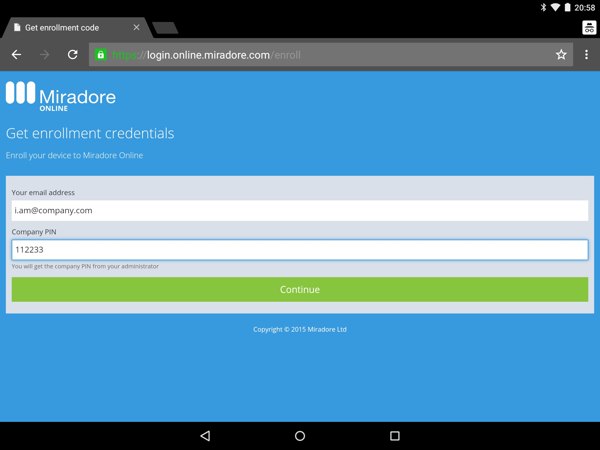
Ca o soluție MDM de top, Miradore MDM oferă control centralizat asupra configurării dispozitivelor mobile, distribuirii aplicațiilor, aplicării politicilor și altele, pentru a asigura securitatea dispozitivelor și a datelor în cadrul organizației.
Funcții cheie ale Miradore MDM
- Rapoartează informații de securitate și erori, precum jurnalul de înrolare, jurnalul de acțiuni, datele de inventar ale dispozitivului și altele.
- Gestionează intervalele de interogare ale dispozitivelor și starea lor online.
- Configurează dispozitivele de la distanță.
- Distribuie, clonează, importă, exportă și șterge un profil de configurare.
- Controlează un dispozitiv mobil de la distanță, de exemplu activarea unui cod de blocare a ecranului, urmărirea locației etc.
- Gestionează fișierele și aplicațiile, cum ar fi dezinstalarea aplicațiilor și ștergerea fișierelor.
- Gestionează sau blochează un patch.
- Oferă asistență de la distanță pe dispozitivele mobile.
- Blochează, șterge și repornește de la distanță un dispozitiv.
- Creează, distribuie, editează și elimină politici de business.
Miradore MDM Review
Pro
- Miradore MDM oferă o versiune gratuită.
- Oferă un proces de înrolare a dispozitivelor simplu.
- Acceptă o gamă largă de restricții pentru dispozitive, în special pentru iOS.
- Soluția MDM oferă un mod Kiosk pentru dispozitivele Android care rulează Android 9 și versiuni ulterioare.
- Monitorizează în timp real dispozitivele mobile și computerele.
Contra
- Nu este disponibil pentru administrarea Linux sau ChromeOS.
- Integrare limitată cu soluții de tip enterprise.
- Îi lipsesc unele funcții importante, precum SIEM, webhooks etc.
- Posibilele bias-uri ale inteligenței artificiale în politicile automate pot necesita o supraveghere atentă din partea oamenilor.
Prețul Miradore MDM
După cum s-a menționat anterior, Miradore MDM oferă o versiune gratuită pentru până la 50 de dispozitive înrolate, cu funcții de bază. Planul premium costă $2,75 per dispozitiv pe lună pentru facturare lunară sau $2,30 per dispozitiv pe lună pentru facturare anuală. Planul premium+ costă $3,95 per dispozitiv pe lună pentru facturare lunară sau $3,30 per dispozitiv pe lună pentru facturare anuală.
S-ar putea să îți placă și:
Partea 2: Cum funcționează Miradore MDM
Pentru a începe, trebuie să îți creezi un cont pe Miradore și să te abonezi la un plan. Desigur, poți încerca versiunea gratuită dacă o folosești pentru prima dată. Dacă vrei să beneficiezi de toate funcțiile, plătește pentru un plan.
Accesează Miradore de pe computerul administratorului IT.
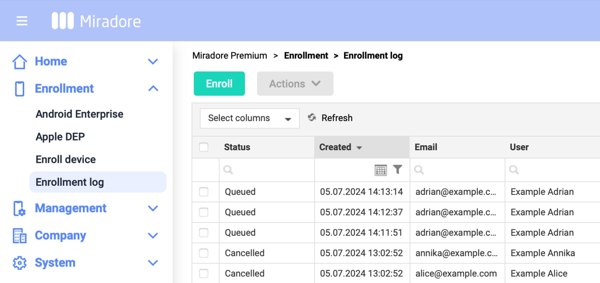
Navigheaza catre Înscriere și Înrolează dispozitivul.
Selectează platforma dispozitivului, cum ar fi Android sau iOS.
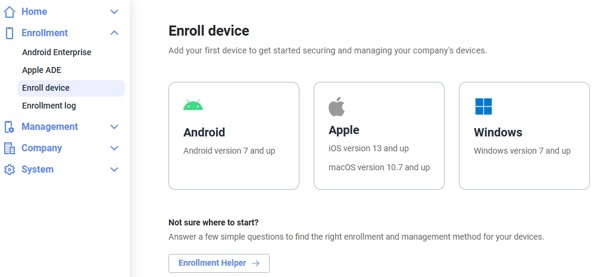
Pentru Windows, urmează instrucțiunile de pe ecran. Pentru alte platforme, introdu adresa de e-mail a utilizatorului dispozitivului în câmpul Email.
Mergi la dispozitivul dorit și vizitează online.miradore.com/enrollnow.
Introdu numele de utilizator și parola.
Loveste Înrolează dispozitivul buton.
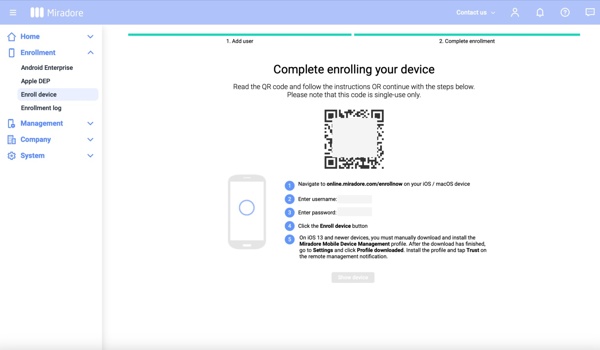
Apoi scanează codul QR pentru a finaliza înrolarea.
Acum, administratorul IT poate gestiona dispozitivul de la distanță.
Partea 3: Cum să ocolești Miradore MDM pe iPhone/iPad
Odată ce Miradore MDM îți înrolează iPhone-ul sau iPad-ul, vei pierde controlul complet asupra dispozitivului. Doar administratorul poate elimina profilul MDM. Dacă nu ai parola de administrator, încearcă imyPass iPassGo. Îți permite să scapi de MDM de pe dispozitivul tău iOS fără nicio restricție.

Peste 4.000.000 de descărcări
Elimină rapid Miradore MDM de pe iPhone sau iPad.
Nu este necesară o parolă în timpul procesului.
Îți protejează datele în timpul ocolirii MDM.
Includeți funcții bonus, cum ar fi eliminarea ID-ului Apple.
Compatibil cu aproape toate dispozitivele iPhone și iPad.
Cum să ocolești Miradore MDM pe iPhone
Instalează instrumentul de ocolire MDM
Lansează instrumentul de ocolire MDM imediat după ce îl instalezi pe computer. Este disponibil pentru Windows 11/10/8/7 și Mac OS X 10.12 sau versiuni ulterioare. Alege Ocoliți MDM modul pentru a continua.

Conectați-vă la dispozitivul dvs
Plug your iPhone into your computer with a Lightning cable. If prompted, tap Încredere de pe ecran pentru a avea încredere în acest computer. Apoi, software-ul îți va detecta imediat dispozitivul.

Ocolește Miradore MDM
Apasă pe start butonul pentru a începe eliminarea Miradore MDM de pe dispozitivul tău. Menține iPhone-ul conectat pe durata procesului. Când se termină, iPhone-ul se va reporni și vei recăpăta controlul complet asupra dispozitivului.

Avertismente importante
Nu evita Miradore MDM pe un dispozitiv administrat de o școală, companie, agenție guvernamentală sau altă organizație fără autorizare. MDM poate fi folosit pentru a aplica politici de securitate, a proteja datele organizaționale, a gestiona aplicațiile și a securiza de la distanță dispozitivele pierdute sau furate. Dacă dispozitivul a fost furnizat sau configurat de o organizație pentru un scop specific, nu încerca să îi ocolești restricțiile MDM. În schimb, contactează organizația sau administratorul dispozitivului. Poți, de asemenea, să verifici câteva situații și soluțiile corespunzătoare:
| Situaţie | Acțiune adecvată |
| Propriul tău dispozitiv personal, înscris din greșeală | Dezînrolează-l oficial |
| Dispozitiv de companie care este returnat | Cere administratorului IT să îl dezînroleze/scoată din uz |
| iPad deținut de școală | Contactează administratorul școlii |
| Dispozitiv emis de guvern | Contactează agenția emitentă |
| Dispozitiv la mâna a doua, încă aflat sub administrarea unei organizații | Roagă vânzătorul/fostul proprietar să îl elibereze |
| Dispozitiv pe care nu ești autorizat să îl administrezi | Nu ocoli MDM-ul |
Concluzie
Acest articol a analizat una dintre soluțiile MDM remarcabile bazate pe cloud, Miradore MDM. Ar trebui să afli ce poate face, care sunt avantajele și dezavantajele sale și costurile. Pentru a gestiona și controla dispozitivele mobile din organizația ta într-un singur loc, trebuie mai întâi să le înscrii. Prin urmare, am explicat cum să înscrii un dispozitiv mobil în Miradore. Când ești pregătit să renunți la controlul MDM, încearcă imyPass iPassGo pentru iPhone-ul sau iPad-ul tău direct.
Samuel este specializat în securitatea parolelor și confidențialitatea digitală. A lucrat ca specialist în securitate cibernetică pentru întreprinderi mici, ajutându-le să își protejeze activele digitale. Cu certificări în Cybersecurity și Ethical Hacking, el transformă subiectele complexe de securitate în sfaturi ușor de urmat. De asemenea, îi place să împărtășească recomandări despre parole pentru a-i ajuta pe utilizatori să își protejeze conturile cu mai multă încredere.
Soluții fierbinți
-
Deblocați iOS
-
Sfaturi iOS
-
Deblocați Android
-
Sfaturi privind parola


