



 Soluţie
 Centru de asistență
 Despre noi
 a lua legatura
Cum să deblochezi iPhone-ul/iPad-ul dezactivat fără iTunes [Ghid complet]
 Samuel Spenser publicat pe 27 februarie 2026Deblocați iOSLectură de 3 minute
Când iPhone-ul sau iPad-ul tău este blocat, este ușor să te simți frustrat pentru că nu poți folosi iTunes. Acest ghid explică cum să deblochezi un iPad dezactivat fără iTunes folosind cinci metode sigure și de încredere. De la utilitare terțe de încredere la soluțiile oficiale Apple, toate metodele sunt descrise în detaliu pentru a-ți recupera rapid datele inaccesibile, în câteva minute și fără riscuri semnificative.

În acest articol:
Prezentare rapidă a tuturor metodelor
Tabelul de mai jos rezumă toate cele cinci metode de deblocare a unui iPhone sau iPad dezactivat. El compară scopul, ușurința de utilizare, viteza, siguranța datelor și cerințele dispozitivului, pentru a te ajuta să alegi rapid cea mai bună abordare.
| Caracteristici / Metode | imyPass iPassGo | Găsește-l pe al meu | Mod de recuperare | Opțiunea oficială Apple “Șterge dispozitivul” | Contactați asistența Apple |
| Scop | Deblochează un iPhone sau iPad dezactivat | Șterge și deblochează dispozitivul de la distanță | Restaurează dispozitivul prin iTunes | Opțiunea oficială “Șterge dispozitivul” Șterge iPad-ul de la distanță fără iTunes | Asistență Apple Asistență profesionistă |
| Ușurință în utilizare | Cel mai ușor | Uşor | Uşor | Uşor | Depinde de complexitate |
| Viteză | Cel mai rapid | Rapid | Rapid | Rapid | Depinde |
| Siguranța datelor | Ridicată, cu risc minim | Ridicată, cu toate datele șterse | Date șterse | Ridicată, cu toate datele șterse | Puternic ghidat de Apple |
| Cerințe pentru dispozitiv | Computer și cablu USB | Apple ID activat și acces la internet | Un computer cu iTunes instalat și un cablu USB | Apple ID activat și acces la internet | Dovadă de proprietate, internet și acces la telefon |
Ambele tehnici au avantaje, care sunt diferite și se aplică în circumstanțe, pe dispozitive și în alegeri diferite. Folosește această comparație pentru a selecta metoda care îți va îndeplini cel mai bine cerințele, apoi urmează pașii specifici de mai jos pentru a-ți debloca iPhone-ul sau iPad-ul ușor și eficient.
Metoda 1: Folosește imyPass iPassGo
imyPass iPassGo este o aplicație fiabilă menită să îi ajute pe utilizatori să redea accesul la dispozitive blocate, fără a compromite securitatea. Este considerată, în general, rapidă, ușor de utilizat și compatibilă cu mai multe modele de iPhone. Pentru cei care vor să afle cum să deblocheze un iPhone dezactivat fără iTunes, acest software este o alegere bună înainte de a urma pașii detaliați, deoarece nu implică pierderea datelor.
Descarcă imyPass iPassGo de pe site-ul oficial și instalează-l pe computer. Asigură-te că sistemul tău îndeplinește cerințele minime de software și, de asemenea, că ai o conexiune stabilă la internet pentru a descărca firmware-ul.
Lansează programul și selectează modul Ștergeți codul de acces . Conectează iPhone-ul dezactivat la computer cu ajutorul unui cablu USB. Bifează butonul start pentru a începe procesul de deblocare. Software-ul îți va detecta automat dispozitivul.

Verifică informațiile despre dispozitiv afișate pe ecran, inclusiv modelul, versiunea de iOS și alte detalii. Fă clic din nou pe start pentru a descărca pachetul de firmware corespunzător. Descărcarea poate dura câteva minute, în funcție de viteza internetului.

După ce pachetul de firmware a fost descărcat, fă clic pe Deblocați pentru a continua. Când ți se solicită, introdu 0000 pentru a-ți confirma acțiunea. Acest pas asigură că programul continuă în siguranță pentru a elimina codul de acces.

Metoda 2: Folosește Găsire/Find My
Dacă ai activat Găsire iPhone (Find My iPhone), îl poți folosi pentru a debloca un dispozitiv dezactivat de la distanță sau pentru a șterge datele de pe un a găsit iPhone. Deși mulți utilizatori caută cum să deblocheze un iPhone dezactivat cu iTunes, Find My oferă o alternativă care nu necesită iTunes. Îți permite să ștergi dispozitivul în siguranță și să îți restabilești accesul, fiind o soluție fiabilă pentru iPhone-urile blocate din cauza erorilor de cod de acces.
Deschide un browser web pe computer sau pe alt dispozitiv și accesează iCloud.com. Autentifică-te folosind Apple ID-ul asociat cu iPhone-ul dezactivat.
Click pe Găsiți iPhone și selectați Toate Dispozitivele în partea de sus a ecranului. Alege iPhone-ul dezactivat din lista de dispozitive.
Clic Ștergeți iPhone. Această acțiune va elimina toate datele și setările, inclusiv codul de acces, deblocând astfel dispozitivul.
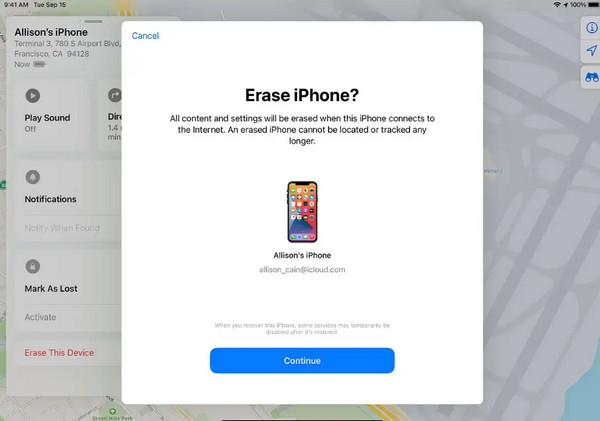
După ce procesul de ștergere s-a încheiat, poți fie să configurezi iPhone-ul ca dispozitiv nou, fie să îl restaurezi dintr-un backup anterior. Ecranul dezactivat nu va mai apărea, deoarece acum poți avea acces complet la iPhone.
Metoda 3: Folosește modul Recuperare (Recovery Mode)
Mod de recuperare îți permite să îți salvezi iPad‑ul atunci când este dezactivat, chiar și atunci când alte metode nu reușesc. Pentru utilizatorul care vrea să știe cum să deblocheze un iPad dezactivat cu iTunes, aceasta este o modalitate eficientă, deoarece implică folosirea directă a iTunes pentru a reporni sistemul de operare și codul de acces. Este o metodă sigură, dar va șterge toate informațiile de pe dispozitiv.
Folosește un cablu USB de încărcare pentru a conecta iPad‑ul la un computer. Asigură‑te că iTunes este instalat și actualizat la zi.
Pune iPad‑ul în modul Recuperare (Recovery Mode):
- Pentru iPad‑urile cu buton principal (Home), apasă și ține apăsate Acasă și Top sau Latură butonul până când apare ecranul Recovery Mode.
- Pentru iPad‑urile fără buton principal (Home), apasă rapid pe Creșterea volumului buton, apoi pe Volum scăzut și, în final, apăsați și țineți apăsat butonul Top butonul până când apare ecranul Mod de recuperare.
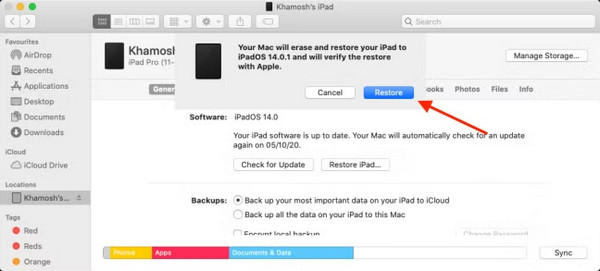
Permite Finder‑ului să descarce software‑ul și să efectueze restaurarea. După ce se finalizează, configurează iPad‑ul fie ca un dispozitiv nou, fie restaurează un backup vechi pentru a recăpăta accesul. De asemenea, poți urma aceiași pași pe iPhone după ce îl pui în iPhone în modul de recuperare.
Metoda 4: Folosește opțiunea oficială Apple "Șterge dispozitivul"
Dacă vrei să recapeți accesul la un iPad dezactivat fără să folosești iTunes, funcția oficială Apple „Erase Device” este o opțiune sigură. Pe de o parte, poți șterge ușor iPad‑ul de la distanță și elimina codul de acces cu ajutorul iCloud. Pentru utilizatorii care caută cum să deblocheze un iPad dezactivat fără iTunes, aceasta este o abordare fiabilă și sigură, susținută direct de Apple.
Folosește un alt dispozitiv cu browser web și autentifică‑te pe iCloud.com folosind ID‑ul Apple asociat cu iPad‑ul dezactivat.
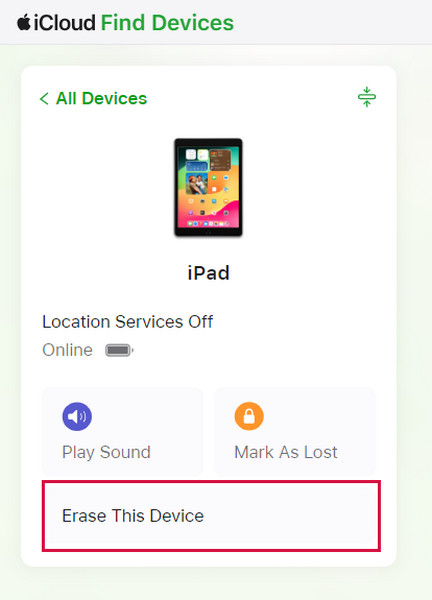
Clic Găsiți iPhone și selectați Toate Dispozitivele din meniul de sus. Alege iPad‑ul tău dezactivat din listă.
Clic Ștergeți iPad-ul și confirmă acțiunea. Astfel vor fi eliminate toate datele și configurările, inclusiv codul de acces, și dispozitivul va fi deblocat în mod efectiv.
Metoda 5: Contactează Asistența Apple
Când toate celelalte metode au fost epuizate sau pur și simplu vrei să apelezi la un profesionist, o altă modalitate sigură de a recăpăta accesul la un iPhone „mort” este să contactezi Asistența Apple (Apple Support). Pentru utilizatorii care vor să știe cum să deblocheze un iPhone dezactivat fără iTunes, Apple poate oferi instrucțiuni, poate verifica dreptul de proprietate și poate furniza soluții oficiale. Astfel îți poți debloca dispozitivul fără riscul pierderii de date sau al folosirii de către terți. Asistența Apple poate ajuta, de asemenea, cu recuperarea contului sau activarea dispozitivului.
Concluzie
Înțelegerea opțiunilor face deblocarea mai ușoară. Dacă scopul tău este cum să deblochezi un iPhone dezactivat cu iTunes, folosirea modului Recovery va elimina în siguranță codul de acces, în timp ce alte instrumente și funcții Apple oferă alternative comode.
Samuel este specializat în securitatea parolelor și confidențialitatea digitală. A lucrat ca specialist în securitate cibernetică pentru întreprinderi mici, ajutându-le să își protejeze activele digitale. Cu certificări în Cybersecurity și Ethical Hacking, el transformă subiectele complexe de securitate în sfaturi ușor de urmat. De asemenea, îi place să împărtășească recomandări despre parole pentru a-i ajuta pe utilizatori să își protejeze conturile cu mai multă încredere.
Soluții fierbinți
-
Deblocați iOS
-
Sfaturi iOS
-
Deblocați Android
-
Sfaturi privind parola


