Начиная
Скачать и установить
Загрузите AnyPassGo на свой ПК с Windows и запустите его после установки.
регистр
Если вы приобрели AnyPassGo, imyPass отправит вам регистрационный код по электронной почте. Чтобы зарегистрировать это программное обеспечение для разблокировки всех функций, нажмите кнопку «Зарегистрироваться» со значком ключа в верхней части основного интерфейса программного обеспечения.

Затем введите свой адрес электронной почты (тот, который вы использовали при покупке AnyPassGo) и полученный вами регистрационный код в соответствующее поле.
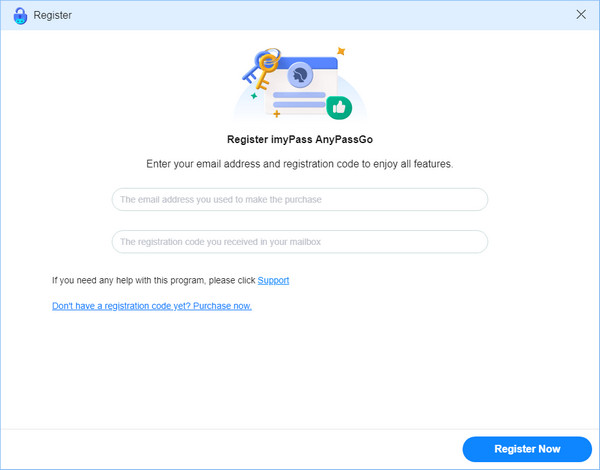
Наконец, нажмите кнопку «Зарегистрироваться сейчас», чтобы завершить регистрацию.
Обновление программного обеспечения
Чтобы обновить imyPass AnyPassGo, вы можете перейти по ссылке Меню в верхней части интерфейса и нажмите Проверить обновление…, то он определит, является ли текущая версия последней. Если нет, он позволит вам обновить ее. В качестве альтернативы вы можете перейти на страницу продукта AnyPassGo чтобы загрузить последнюю версию.
Поддержка imyPass
Если вы хотите узнать больше информации о продуктах imyPass, часто задаваемых вопросах и различных темах, которые мы обсудили для решения проблем, связанных с устройством и паролем, вы можете посетить поддержка imyPass страницу для более подробной информации.
Если вам нужна помощь, вы также можете обратиться в нашу службу поддержки по адресу support@imypass.com. Мы ответим на ваши запросы в течение 24 часов в рабочие дни.
Удалить пароль экрана
Шаг 1 Выберите функцию «Удалить пароль экрана».
Запустите imyPass AnyPassGo на своем компьютере и выберите Удалить пароль экрана особенность.

На следующем экране выберите марку вашего устройства.

Шаг 2 Подключите Android-устройство к компьютеру
Подключите свое устройство Android к компьютеру с помощью кабеля USB. Если AnyPassGo не может обнаружить ваше устройство Android, вы можете нажать Устройство подключено, но не распознается? следовать инструкциям на экране для успешного установления соединения. Или вы можете нажать кнопку Попробуйте другие методы разблокировки кнопку, если вашему устройству не удается нормально подключиться к компьютеру.

Шаг 3 Разблокировать устройство с помощью пароля
После того, как ваше Android-устройство успешно подключено к компьютеру, нажмите кнопку Удалить сейчас кнопку, чтобы начать снятие всех видов блокировок экрана.
Напоминание:
Удаление блокировки экрана Android приведет к удалению всех данных на вашем устройстве.

Шаг 4 Разблокируйте свое Android-устройство
Затем эта программа начнет удалять блокировку экрана Android, вы должны убедиться, что соединение между вашим устройством Android и компьютером во время процесса. После того, как удаление блокировки экрана будет завершено, вы можете нажать кнопку Нажмите кнопку ОК, чтобы завершить процесс.

Обойти блокировку Google FRP
Шаг 1 Выберите Обход блокировки Google FRP
Запустите imyPass AnyPassGo на своем компьютере и выберите Обход блокировки Google FRP особенность.

Шаг 2 Выберите марку Android
На следующем экране правильно выберите марку вашего Android-устройства и подключите его к компьютеру с помощью USB-кабеля.

Шаг 3 Нажмите Обход сейчас продолжить
Если AnyPassGo успешно распознал ваше устройство, нажмите кнопку Обход Нажмите кнопку «Продолжить».
Если у вас устройство Samsung, следуйте инструкциям на экране ниже, чтобы настроить устройство и включить режим отладки по USB.
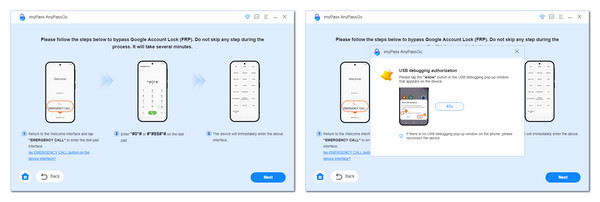
Если ваше устройство другой марки, есть также страница руководства, на которой вы можете вручную настроить свое устройство для обхода Google FRP. Просто убедитесь, что вы внимательно следуете данным инструкциям.
Возьмем, к примеру, Xiaomi: программное обеспечение автоматически настроит среду для обхода FRP.

После этого вам нужно будет следовать инструкциям по активации вашего устройства. Затем AnyPassGo проверит, готово ли устройство. Если готово, вы можете перейти к следующему шагу.
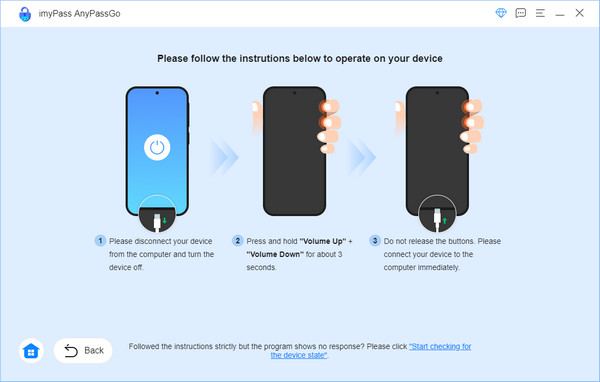
Шаг 4 Начать обход блокировки Google FRP
Теперь вы можете начать обходить блокировку Google FRP на вашем устройстве и дождаться завершения удаления за считанные секунды.

Бонусный совет:
1. Для успешного обхода Google FRP подключите к компьютеру только один телефон Android.
2. Чтобы обойти блокировку Google FRP, все данные на вашем Android-устройстве будут стерты.


 RU
RU  Сброс пароля Windows
 iPassGo
 iPassBye
 Менеджер паролей iPhone
 AnyPassGo
 iLocaGo
 Восстановление данных iPhone
 Передача данных с iPhone
 Решение
 Центр поддержки
 О нас
О нас Контакт