1. Перезагрузите iPhone и компьютер.
Если ваш компьютер не может распознать ваш iPhone, самый простой совет по устранению этой проблемы — перезагрузить устройства.
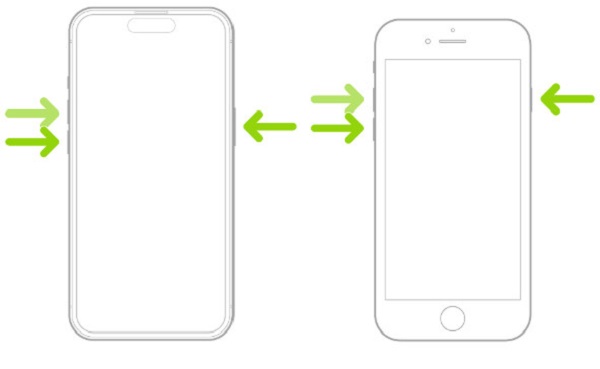
Перезагрузите iPhone:
Нажмите и быстро отпустите кнопку увеличения громкости > кнопку уменьшения громкости в левом верхнем углу iPhone. Далее нажмите и удерживайте кнопку Сила кнопку, пока не увидите логотип Apple. Затем отпустите Сила кнопка.
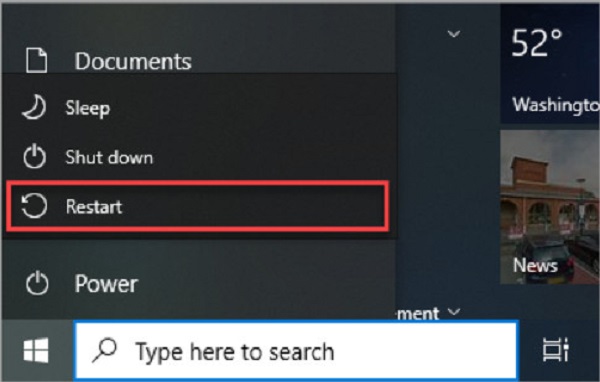
Перезагрузите Windows:
Нажмите Начинать в левом нижнем углу экрана > Сила > Запустить снова.
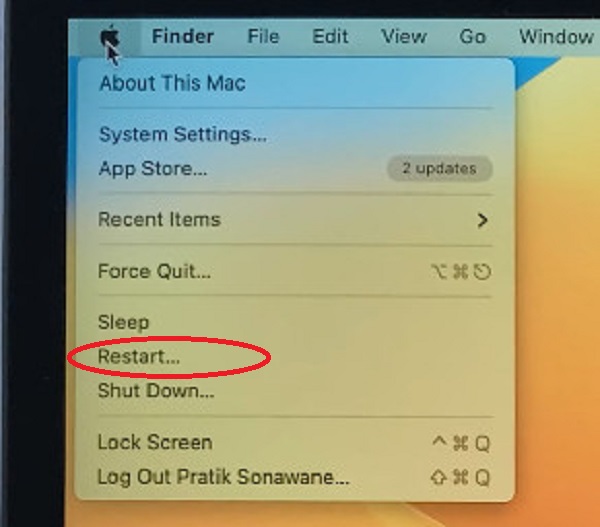
Перезагрузите Мак:
Нажмите логотип Apple в левом верхнем углу экрана > Запустить снова.
2. Проверьте состояние USB-кабеля и USB-порта.
Если из-за USB-кабеля соединение не удается, вы можете переключиться на другой USB-кабель и попробовать другой USB-порт, чтобы установить соединение.
3. Обязательно доверяйте своему компьютеру
Вам нужно не забыть нажать Доверять когда всплывающее предупреждение отображается на вашем iPhone при подключении iPhone к компьютеру.
4. Переустановите iTunes на свой компьютер.
Иногда iTunes может привести к тому, что ваш компьютер не распознает ваш iPhone. Эту проблему можно решить, переустановив iTunes на свой компьютер.
5. Обновите свой iPhone
Предварительные условия: подключите iPhone к источнику питания и получите доступ к Интернету через Wi-Fi.
Перейти к Настройки > Общий > Обновление программного обеспечения > Загрузить и установить.
6. Обновите Windows
Для Windows 11: нажмите Начинать в левом нижнем углу экрана > Настройки > Центр обновления Windows > Проверьте наличие обновлений > Загрузите и установите сейчас.
Для Windows 10: нажмите Начинать в левом нижнем углу экрана > Настройки > Обновление и безопасность > Центр обновления Windows > Проверьте наличие обновлений > Загрузите и установите сейчас.
7. Обновите USB-драйвер мобильного устройства Apple.
USB-драйвер Apple Mobile Device помогает ПК с ОС Windows распознавать ваш iPhone. Если он устарел, ваш компьютер с Windows может не распознать ваш iPhone.
Обновите USB-драйвер мобильного устройства Apple в Windows 7/10/11:
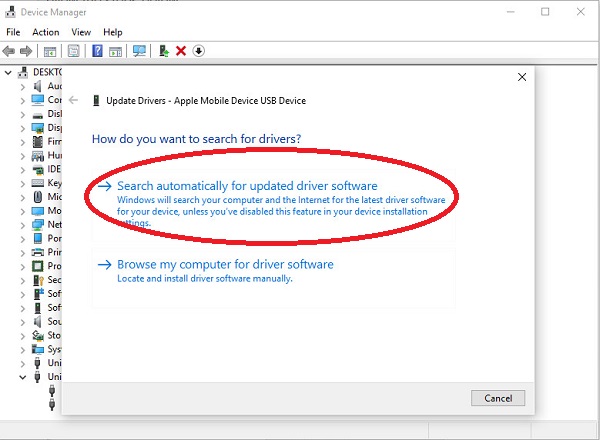
Сначала подключите iPhone к ПК с Windows через USB-кабель. Нажмите одновременно клавишу Windows и клавишу X> щелкните Диспетчер устройств. В новом всплывающем окне перейдите к Устройства универсальной последовательной шины и дважды щелкните параметр.
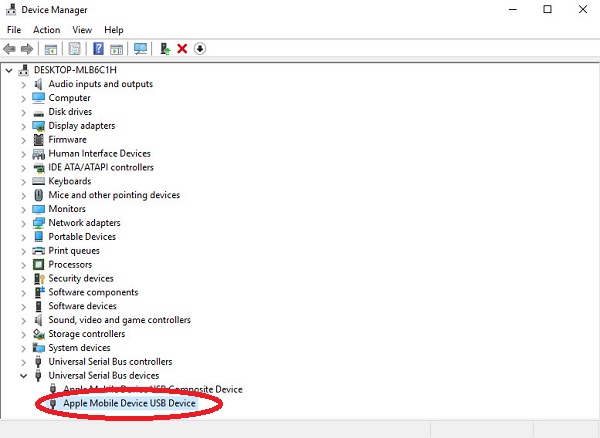
Затем вы сможете найти Мобильное устройство Apple USB-устройство. Щелкните его правой кнопкой мыши> щелкните Обновить драйвер > нажмите Автоматический поиск драйверов. Все, что вам нужно сделать, это дождаться завершения процесса.
8. Обновите свой Mac
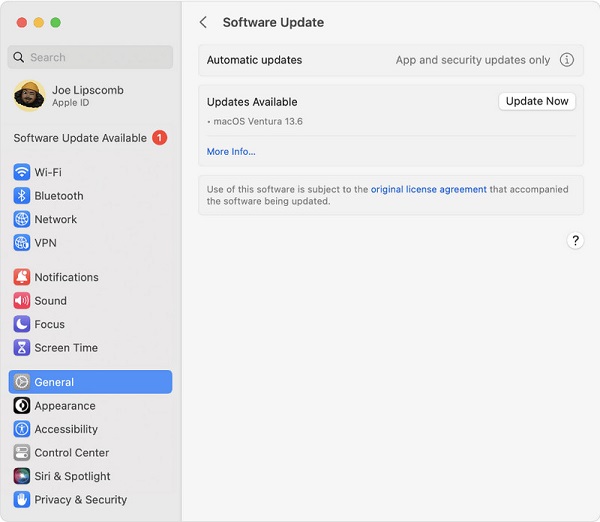
Нажмите логотип Apple в левом верхнем углу экрана > Настройки системы > Общий > Обновление программного обеспечения > Обновить сейчас.
9. При необходимости попробуйте инструмент восстановления системы iOS.
Если все вышеперечисленные методы вам не подходят, вы можете попробовать некоторые инструменты для восстановления системы iPhone, чтобы решить проблему, когда компьютер не распознает iPhone.


 RU
RU  Сброс пароля Windows
 iPassGo
 iPassBye
 Менеджер паролей iPhone
 AnyPassGo
 iLocaGo
 Восстановление данных iPhone
 Передача данных с iPhone
 Решение
 Центр поддержки
 О нас
О нас Контакт
