



 Решение
 Центр поддержки
 О нас
О нас Контакт
Все, что вам нужно знать о менеджере паролей Dashlane
 Сэмюэл Спенсер Опубликован в 19 марта 2026 г.Советы по паролю3-минутное чтение
Сегодня нас окружает множество самых разных паролей: от паролей к Wi‑Fi до учетных данных Apple ID, от PIN‑кодов банковских карт до паролей от цифровых кошельков. Эксперты по безопасности рекомендуют использовать разные пароли для разных сервисов — это повышает уровень защиты. Обратная сторона в том, что запомнить такое количество паролей сложно. Менеджер паролей, такой как Менеджер паролей Dashlane, может снять стресс от необходимости запоминать пароли. В этой статье мы рассмотрим эту программу‑менеджер паролей.

В этой статье:
Часть 1. Обзор менеджера паролей Dashlane
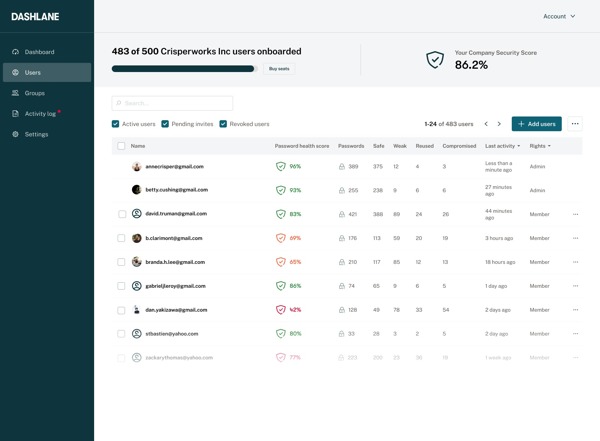
Что такое Dashlane? Это первоклассный менеджер паролей. Он выделяется премиальными возможностями. Он доступен любому частному пользователю или бизнесу, которым нужен продвинутый менеджер паролей для простого хранения и организации логинов и других учетных данных.
Ключевые возможности менеджера паролей Dashlane
- Шифрует пароли и учетную информацию с использованием AES‑256 и Argon2.
- Позволяет импортировать и экспортировать пароли на разных платформах.
- Включает генератор случайных паролей.
- Позволяет изменять и делиться паролями.
- Проверяет надежность пароля.
- Автозаполнение форм, платежей и многого другого.
- Оснащен дополнительными инструментами, такими как мониторинг даркнета в режиме реального времени.
- Предоставляет уведомления безопасности в реальном времени.
- Поддерживает неограниченную синхронизацию паролей между устройствами.
Обзор менеджера паролей Dashlane
Плюсы
- Пользователи могут восстановить свои аккаунты, если забыли пароль.
- Может автоматически обновлять пароли.
- Dashlane соответствует требованиям GDPR и CCPA.
- При передаче и совместном использовании паролей используется эффективное шифрование данных.
- Предоставляет зашифрованное хранилище файлов.
- Пользователи могут хранить пароли в облаке и во внутренней памяти или на локальном диске.
- Поддерживает все основные платформы и приложения.
Минусы
- Может собирать и передавать данные пользователей.
- Не поддерживает многофакторную аутентификацию.
- Премиальные тарифы дорогие.
- Веб‑приложение недостаточно развито.
- Хотя есть бесплатная версия, продвинутые функции в ней недоступны.
Цена Dashlane
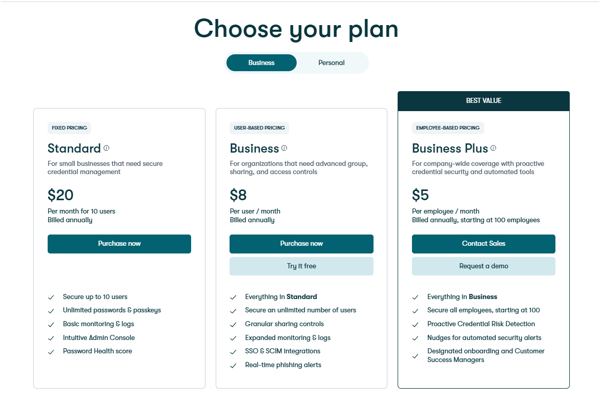
Dashlane бесплатен? Да, сервис предлагает бесплатное издание с ограниченным функционалом. Если вы хотите разблокировать все функции и эффективно защитить свои пароли, необходимо оформить платную подписку. Доступно 4 платных тарифа:
- Тариф Premium стоит $4,99 в месяц.
- Тариф Friends & Family стоит $7,49 в месяц.
- Тариф Business стоит $8 за пользователя в месяц.
- Тариф Omnix стоит $11 за пользователя в месяц.
Dashlane против 1Password
И Dashlane, и 1Password — это авторитетные сервисы‑менеджеры паролей. Они построены на принципе нулевого знания и защищены шифрованием AES‑256. Что касается стоимости, у Dashlane есть бесплатное издание, но 1Password дешевле. 1Password выделяется высокой степенью безопасности, в то время как Dashlane прост в использовании и имеет встроенный VPN. На наш взгляд, Dashlane хорошо подходит для начала, но может оказаться ограниченным при длительном использовании.
Часть 2. Как пользоваться менеджером паролей Dashlane
Менеджер паролей Dashlane позволяет организовать все ваши пароли на любых цифровых устройствах и платформах. Чтобы начать, вам нужен тарифный план. Другими словами, вам нужно выбрать подходящий план.
Шаг 1 Выберите тариф Dashlane
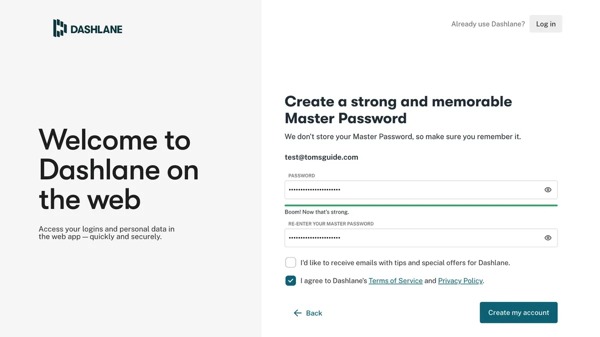
Перейдите на сайт Dashlane и выберите тариф. Предлагается два уровня подписки: для бизнеса и для личного использования. Бесплатный план доступен только для личного использования. Оформите подписку в соответствии с вашими потребностями и создайте аккаунт.
Шаг 2 Установите приложение и расширение
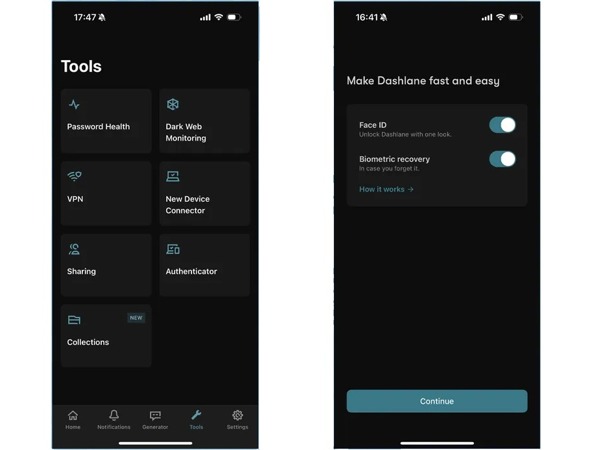
Вы можете скачать Dashlane в Apple App Store, Google Play Store и Microsoft Store. Кроме того, он может работать как расширение в Chrome. Установите программное обеспечение‑менеджер паролей, приложение и расширение на ваш компьютер, мобильное устройство и Chrome. Затем введите свой аккаунт и мастер‑пароль, чтобы войти в Dashlane.
Шаг 3 Сохраните свои пароли
После входа в Dashlane вы будете перенаправлены на экран Начать . Теперь вы можете добавлять свои аккаунты вручную или импортировать их из браузера.
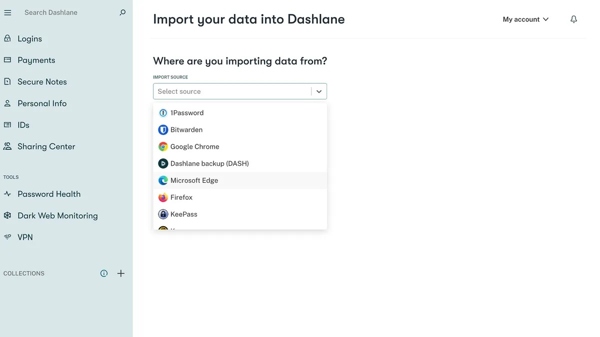
Шаг 4 Доступ к паролям
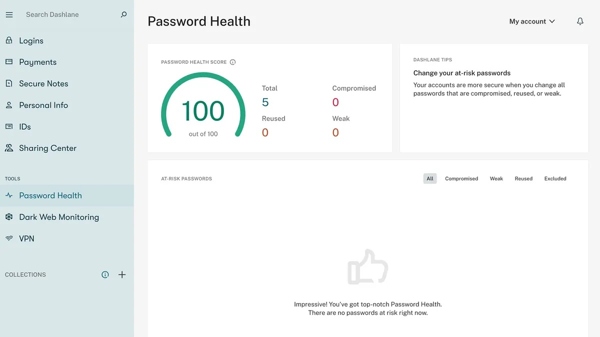
Чтобы получить доступ к своим паролям, перейдите на боковой панели на вкладку Logins, Payments или IDs. Кроме того, вы можете проверить состояние надежности ваших паролей с помощью Password Health инструмент ниже Инструменты.
Вам также может понравиться:
Часть 3. Идеальная альтернатива менеджеру паролей Dashlane
Хотя Dashlane предлагает бесплатную версию, для работы большинства функций требуется подключение к интернету. Это может создать дополнительные риски для ваших паролей. Поэтому мы рекомендуем другое решение: imyPass Менеджер паролей iPhone. Он позволяет с легкостью управлять паролями на iPhone с компьютера.

4 000 000+ загрузок
Обнаружение всех паролей на вашем iOS-устройстве.
Управляйте паролями iPhone на компьютере.
Резервное копирование паролей на внутренний или внешний жесткий диск.
Поддержка широкого спектра типов паролей.
Поддержка последних моделей iPhone и iPad.
Как управлять паролями iPhone с помощью компьютера
Шаг 1 Подключиться к вашему iPhone
Скачайте и установите альтернативу Dashlane Password Manager на свой компьютер. Для Mac есть другая версия. Подключите iPhone к компьютеру с помощью кабеля Lightning. Запустите программу, и она сразу обнаружит ваш iPhone.

Шаг 2 Управление паролями iPhone
Нажмите на Начинать кнопку, чтобы начать сканирование паролей в памяти. По завершении вы сможете просматривать и управлять паролями по их типам. Например, чтобы просмотреть пароли приложений, выберите Пароль для веб-сайтов и приложений в боковой панели. Затем нажмите кнопку Глаз чтобы отобразить пароль для конкретной учетной записи.

Шаг 3 Резервное копирование паролей iPhone
Чтобы защитить пароли iPhone, установите флажок рядом с каждым нужным элементом. Затем нажмите кнопку Экспорт в правом нижнем углу. Программа создаст резервную копию паролей iPhone в файле CSV.
Если вы хотите просмотреть свои пароли, нажмите Посмотреть историю на главном экране и щелкните Вид под соответствующей резервной копией.

Вывод
В этой статье был рассмотрен один из популярных сервисов управления паролями. Теперь вы должны понимать, что такое Dashlane, что он может делать, его сильные и слабые стороны, а также другую полезную информацию. Кроме того, мы поделились базовыми шагами по загрузке и использованию этого сервиса управления паролями на компьютере и в приложении. Более того, мы порекомендовали идеальную альтернативу —, imyPass Менеджер паролей iPhone. Она помогает управлять паролями iPhone на компьютере без доступа к интернету.
Самуэль специализируется на безопасности паролей и цифровой конфиденциальности. Ранее он работал консультантом по кибербезопасности для малого бизнеса, помогая защищать цифровые активы. Имея сертификаты по кибербезопасности и этичному хакингу, он превращает сложные вопросы безопасности в понятные и простые для применения рекомендации. Ему также нравится делиться советами по созданию и использованию паролей, чтобы помочь пользователям с большей уверенностью защищать свои аккаунты.
Горячие решения
-
Советы по паролю
- 4 лучших инструмента для поиска пароля в Instagram
- Как посмотреть свой пароль от Instagram
- Как разблокировать свою учетную запись Snapchat
- Как сбросить забытый пароль Twitter
- Как просмотреть сохранённые пароли в Chrome
- Что делать, если я забыл пароль Apple ID
- Как сбросить пароль в Snapchat
- Как сбросить забытый пароль Discord
-
Разблокировать iOS
-
Разблокировать Андроид
-
Пароль Windows


