



 Решение
 Центр поддержки
 О нас
О нас Контакт
Как разблокировать телефон или планшет OnePlus без пароля
 Гидеон Байрон Опубликован в 29 июля 2026 г.Разблокировать Андроид4-минутное чтение
Смартфоны OnePlus известны своей высокой производительностью и продуманными возможностями. Однако некоторых пользователей ограничивают экранные блокировки, из‑за которых они не могут получить полный доступ к своим устройствам. Если вы хотите узнать, как разблокировать телефон и снова получить доступ к своим данным, вы обратились по адресу. В этом руководстве представлены четыре проверенных способа разблокируйте свой телефон OnePlus когда вы забыли пароль блокировки экрана.

В этой статье:
Часть 1: Как разблокировать телефон OnePlus без пароля
Хорошо известно, что телефоны OnePlus работают под управлением Android. Без пароля блокировки экрана вы не можете войти в устройство. К счастью, imyPass AnyPassGo позволяет напрямую разблокировать OnePlus 13/12 и другие модели. Кроме того, удобный интерфейс упрощает процесс.

4 000 000+ загрузок
Разблокировка телефонов OnePlus без пароля.
Простота использования и завершение процесса в 3 шага.
Работа с PIN‑кодом, графическим ключом, отпечатками пальцев и Face ID.
Обход FRP на устройствах OnePlus без пароля Google.
Поддержка почти всех моделей OnePlus.
Как разблокировать телефон OnePlus без пароля
Установите программу для разблокировки OnePlus
Запустите программу для разблокировки телефона OnePlus после установки на компьютер. Она совместима с Windows 11/10/8/7. Выберите Удалить пароль экрана режим для продолжения.

Подключитесь к телефону
Выбирать OnePlus на экране. Подключите телефон OnePlus к компьютеру с помощью USB‑кабеля. Если появится запрос, нажмите Доверять на экране, чтобы доверять этому компьютеру. Затем программа сразу обнаружит ваш телефон.

Разблокируйте телефон OnePlus
Затем нажмите кнопку Удалить сейчас чтобы начать удаление всех типов блокировок экрана на вашем телефоне OnePlus. Это займет некоторое время, и устройство должно оставаться подключённым. После завершения отсоедините телефон и перезагрузите его.

Часть 2: Как разблокировать телефон OnePlus в режиме Recovery
Режим Recovery позволяет получить доступ к системе и выполнить сброс к заводским настройкам без загрузки Android. Другими словами, вы можете разблокировать телефон OnePlus в режиме Recovery, если забыли пароль.
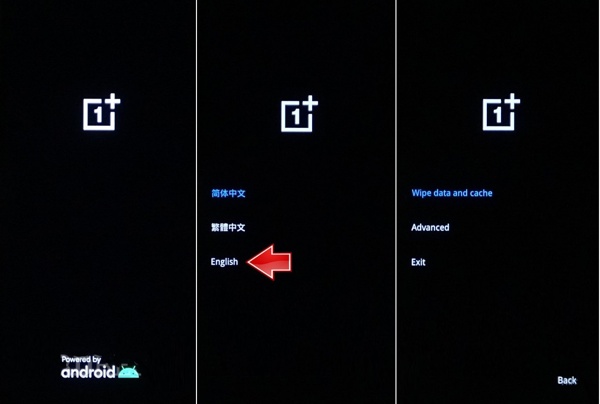
Удерживайте Сила кнопку, пока не появится экран выключения питания.
Нажмите Выключите питание кнопку, чтобы выключить телефон.
Затем нажмите и удерживайте Звук тише + Сила кнопки вместе.
Когда увидите логотип OnePlus, отпустите кнопки.
Выберите язык и войдите в режим Recovery.
Затем выберите Wipe data and cache (Стереть данные и кэш) с Объем кнопки и нажмите Сила кнопку, чтобы подтвердить разблокировку OnePlus с экрана загрузчика (bootloader).
После завершения выберите Выход с Объем кнопки и нажмите Сила кнопка.
Примечание:
При этом будут удалены все данные на вашем телефоне OnePlus.
Часть 3: Как разблокировать телефон OnePlus через Google Find Hub
Если на телефоне включена функция «Найти устройство» (Find My Device), вы можете разблокировать OnePlus через сервис Google Найти мое устройство в интернете. На самом деле, Find My Device не предоставляет функции прямой разблокировки. Вместо этого вы можете выполнить удалённый сброс к заводским настройкам.
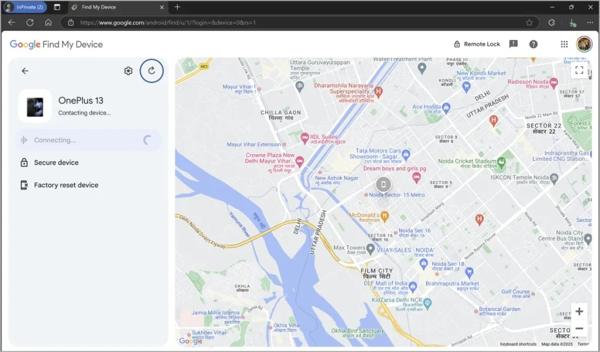
Перейдите на сайт https://www.google.com/android/find/about в браузере.
Войдите, используя учётные данные Google‑аккаунта, привязанного к вашему телефону OnePlus.
Выберите свой телефон, если к аккаунту привязано несколько устройств.
Нажмите на Устройство сброса настроек кнопку после того, как телефон будет обнаружен.
Когда появится запрос, ознакомьтесь с предупреждениями и нажмите Следующий.
Затем снова введите пароль Google‑аккаунта и нажмите Следующий.
Наконец, нажмите на Перезагрузить кнопку и нажмите Стереть чтобы подтвердить это.
После перезагрузки телефона вы сможете снова им пользоваться.
Часть 4: Как разблокировать телефон OnePlus с помощью другого телефона
Помимо сервиса Google Find My Device, вы можете разблокировать телефон OnePlus через Google Find Hub на другом устройстве Android. Предварительное условие — на вашем телефоне должна быть включена функция Find My Device.
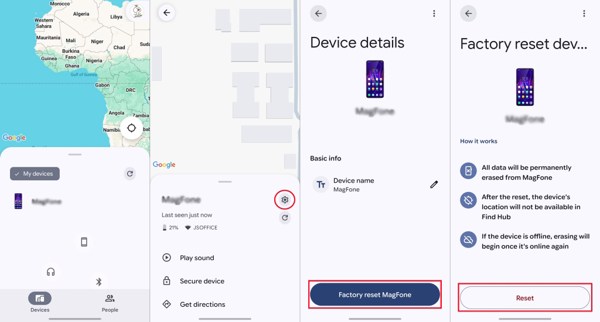
Установите и откройте приложение Google Find Hub на другом устройстве Android.
Войдите, используя свою учётную запись Google и пароль.
Перейти к Устройства вкладку и выберите свой телефон OnePlus.
Нажмите Настройки кнопка со значком шестеренки.
Выбрать Сброс к заводским настройкам вариант.
Если появится запрос, снова введите пароль Google‑аккаунта.
Прочитайте предупреждающее сообщение и нажмите Перезагрузить кнопка.
Когда процесс завершится, ваш телефон OnePlus перезапустится.
Коснитесь экрана телефона, чтобы сразу его разблокировать.
Вам также может понравиться:
Вывод
В этом руководстве были описаны четыре способа разблокировка телефонов OnePlus без пароля. Режим Recovery позволяет вернуть доступ к телефону с помощью физических кнопок. Сервис «Найти устройство» от Google и приложение Find Hub можно использовать, если вы настроили функцию «Найти устройство» до того, как телефон был заблокирован. imyPass AnyPassGo — это окончательный способ разблокировать любой телефон OnePlus.
Гидеон пишет о разблокировке устройств на iOS, Android и Windows. Ранее он работал специалистом по мобильным устройствам в сервисном центре, где помогал клиентам с заблокированными устройствами и восстановлением паролей. В свободное время он тестирует новые инструменты для разблокировки, настраивает «умные» устройства и делает сложные процессы разблокировки простыми и безопасными.
Горячие решения
-
Разблокировать Андроид
-
Разблокировать iOS
-
Советы по паролю
-
Советы по iOS

