



 Решение
 Центр поддержки
 О нас
О нас Контакт
Удаление аккаунта Google на телефоне для избавления от ненужных аккаунтов
 Гидеон Байрон Опубликован в 02 апреля 2026Разблокировать Андроид3-минутное чтение
На Android‑телефонах есть множество встроенных приложений, сервисов и функций, которыми вы можете пользоваться. Но Google позволяет использовать дополнительные сервисы, если вы входите в свою учётную запись на Android‑устройстве. К ним относятся Google Play Store, Google Фото, Google Календарь и многие другие. Однако некоторым пользователям Android‑телефона нужно удалить аккаунт Google. Это может быть связано с неактивными или просто ненужными аккаунтами и другими причинами.
Как удалить аккаунт Google с телефона? В этой статье вы узнаете, как сделать это без проблем, воспользовавшись тремя простыми методами. Пролистайте ниже, чтобы узнать все подробности об этой интересной теме.
В этой статье:

Часть 1. Перед удалением: предупреждения и чек‑лист
Перед тем как удалить аккаунт Google на своём Android‑телефоне, рекомендуется создать резервную копию данных. Так вы избежите потери информации после завершения процесса. Кроме того, убедитесь, что вы знаете пароль от своей учётной записи Google, так как может понадобиться вновь войти в неё. Ниже приведены последствия удаления аккаунта Google с телефона.
1. Потеря доступа к сервисам Google
Google предоставляет дополнительные сервисы для вашего Android‑телефона. Это Google Диск, Google Фото, Google Календарь, Google Play Store и другие. Эти бесплатные сервисы полезны пользователям, которые хотят расширить функциональность своего Android‑устройства. Однако их работа будет прекращена, если вы удалите аккаунт Google с указанного устройства.
2. Удаление синхронизированных данных
Данные, хранящиеся в вашей учётной записи Google, могут синхронизироваться с разными Android‑телефонами. Это документы, фото, видео, аудио и другое. Однако эти данные будут удалены с вашего Android‑телефона, если вы выйдете из аккаунта или удалите его. Переживать не стоит: данные не будут удалены из самой учётной записи. Они будут стерты только с Android‑устройства. Вы сможете снова получить к ним доступ, когда войдёте в связанный аккаунт Google.
3. Недоступность подписок и покупок
Аккаунт Google используется для покупки различных сервисов, в основном в Google Play Store. При удалении учётной записи приобретённые услуги или подписки станут недоступны. Поэтому важно учесть этот момент, чтобы ваши покупки не пропали зря.
4. Остановка процессов резервного копирования и синхронизации
Создание резервных копий и синхронизация данных — одни из основных функций, которые выполняет ваш аккаунт Google. Однако эти процессы автоматически прекратятся, когда аккаунт Google будет удалён с Android‑телефона. Лучше подождать, пока они завершатся, прежде чем удалять аккаунт. В этом случае после удаления аккаунта Google потери данных не будет.
5. Будет отключена защита от сброса к заводским настройкам (FRP) Google
Защита от сброса к заводским настройкам Google (Factory Reset Protection, блокировка FRP) используется для предотвращения несанкционированного доступа после сброса Android‑телефона до заводских настроек. Отсутствие аккаунта Google на вашем Android‑устройстве делает его более уязвимым для неавторизованного доступа.
Часть 2. Как удалить аккаунт Google (обычный способ)
Чаще всего аккаунт Google удаляют, чтобы избежать срабатывания блокировки Google FRP. Это происходит после сброса указанного устройства к заводским настройкам. Если данные аккаунта Google неизвестны, вам нужно будет обойти блокировку Google чтобы восстановить доступ.
В этом разделе рассматривается обычный способ удаления аккаунта Google. Основное, что потребуется для процесса, — приложение «Настройки». Убедитесь, что вы знаете пароль от аккаунта Google, чтобы пройти процедуру проверки подлинности. Узнайте, как отключить аккаунт Google от телефона, выполнив следующие шаги.
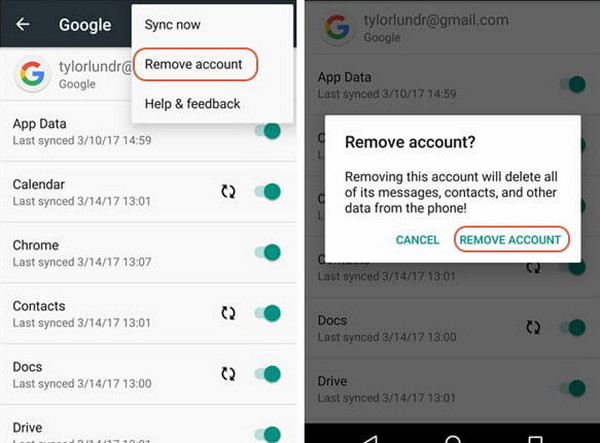
Возьмите свой Android‑телефон и выберите раздел Настройки приложение из Домашний экран чтобы открыть его. Затем проведите по экрану вниз и нажмите кнопку учетные записи Нажмите эту кнопку ещё раз и выберите аккаунт Google, который нужно удалить.
У вас попросят подтверждение. Введите пароль от аккаунта Google. Появится небольшое окно. Нажмите кнопку Удалить учетную запись в правом нижнем углу, чтобы подтвердить и начать удаление аккаунта Google с вашего устройства.
Часть 3. Как удалить аккаунт Google с помощью сброса
Помимо ручного удаления аккаунта Google на Samsung, Oppo, Vivo и других брендах Android‑телефонов, можно стереть его также с помощью сброса к заводским настройкам. Однако перед повторной настройкой Android‑телефона сработает блокировка Google FRP. Вам понадобятся данные основной учётной записи Google, которая использовалась до сброса.
Есть ли у вас данные учётной записи? Если да — после удаления аккаунта Google с Android‑телефона можно не волноваться. Выполните приведённые ниже инструкции, чтобы всё сделать правильно.
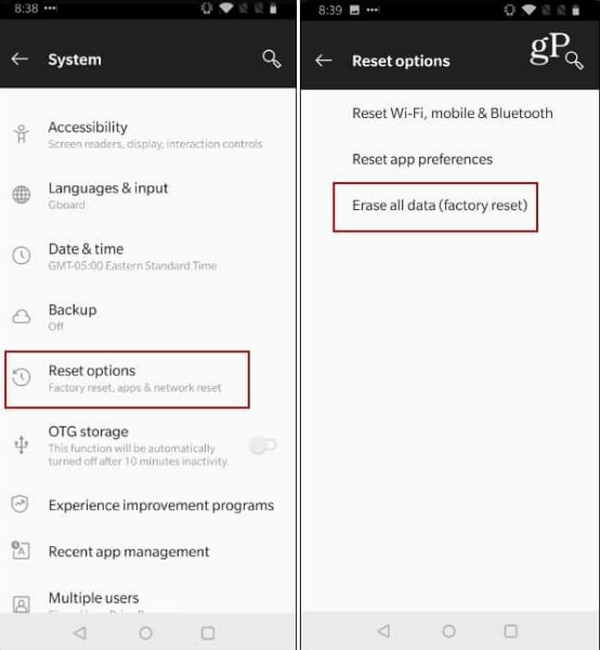
Отправляйтесь в Настройки приложение на вашем Android‑телефоне. Затем выберите кнопку Система в списке параметров, который появится на экране. После этого нажмите Параметры сброса кнопка на следующем экране.
Пожалуйста, нажмите Стереть все данные (сброс к заводским настройкам) на следующем экране. Вам покажут перечень данных, которые могут быть удалены. Нажмите кнопку Сбросить настройки телефона внизу. Наконец, подтвердите и запустите процесс сброса к заводским настройкам на вашем Android‑телефоне, нажав Стереть все кнопка.
Часть 4. Как удалить аккаунт Google без пароля
Однако что делать, если пароль от аккаунта Google неизвестен и вы не можете продолжить удаление учётной записи Google? imyPass AnyPassGo может вам помочь! Этот инструмент удалит с вашего Android‑телефона аккаунт Google, из‑за которого срабатывает блокировка FRP. В ходе процедуры будут удалены все данные и настройки, которые содержит ваш Android‑телефон. Лучше заранее создать резервную копию данных Android‑устройства, прежде чем пользоваться этим инструментом. Так вы сможете безопасно сохранить свои данные и настройки с указанного устройства.
Oppo, Vivo, Xiaomi, Samsung и Alcatel — лишь некоторые из популярных брендов, которые поддерживает этот инструмент. Поддерживаются и более ранние, и последние версии Android OS.
Пожалуйста, загрузите iPassGo с его официального сайта для более безопасной загрузки. Найдите файл и затем выполните его настройку. Установите файл в появившемся окне. После этого инструмент откроется автоматически.
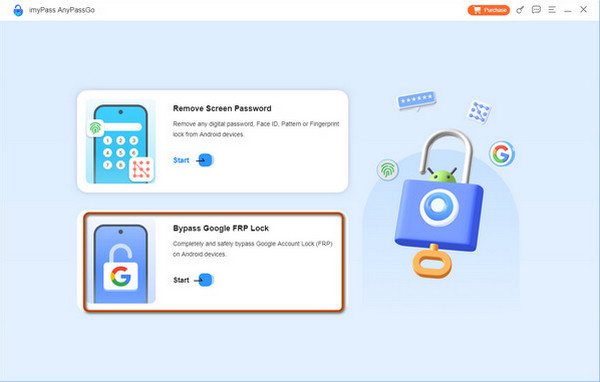
Нажмите на Начинать кнопка под Обход блокировки Google FRP кнопку. Вы также увидите описание этой функции.
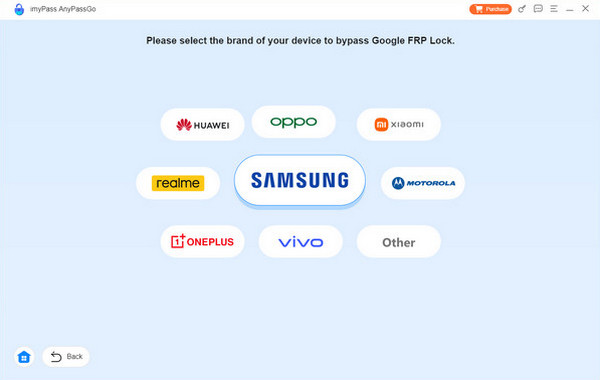
Пожалуйста, выберите бренд своего Android‑телефона. Затем подключите устройство к компьютеру с помощью совместимого USB‑кабеля. Следуйте подсказкам на экране, чтобы перевести Android‑телефон в USB отладки режим. В конце нажмите ХОРОШО вариант, чтобы завершить процесс.
Вывод
В заключение, вы можете удалить аккаунт Google на телефоне с помощью фирменных и сторонних решений. Также приведены чек‑лист и предупреждения, касающиеся удаления аккаунта. imyPass AnyPassGo также поможет вам обойти блокировку Google FRP на Android‑телефоне. Вы можете скачать этот инструмент на компьютер и ознакомиться с его другими функциями.
Гидеон пишет о разблокировке устройств на iOS, Android и Windows. Ранее он работал специалистом по мобильным устройствам в сервисном центре, где помогал клиентам с заблокированными устройствами и восстановлением паролей. В свободное время он тестирует новые инструменты для разблокировки, настраивает «умные» устройства и делает сложные процессы разблокировки простыми и безопасными.
Горячие решения
-
Разблокировать Андроид
-
Разблокировать iOS
-
Советы по паролю
-
Советы по iOS

