



 Решение
 Центр поддержки
 О нас
О нас Контакт
Отключение экрана блокировки на Android для более быстрого доступа
 Гидеон Байрон Опубликован в 01 июля 2026Разблокировать Андроид4-минутное чтение
Android может хранить тысячи файлов и данных пользователя. Эти данные могут быть важны для учёбы, работы, личных и других дел. Поэтому добавление блокировки экрана важно: так не будет несанкционированного доступа. Однако блокировка экрана может быть немного неудобной, когда нужно часто разблокировать телефон.
Как удалить блокировку экрана на Android? Для этого есть стандартные и продвинутые методы. В этой статье приведены наиболее рекомендуемые варианты в качестве справки. Если вы хотите узнать все подробности, продолжайте читать этот материал.

В этой статье:
Часть 1. Стандартный метод — отключение блокировки экрана через «Настройки»
Когда вы выполняете отключение экрана блокировки на Android, можно использовать стандартные методы. Им не нужны сторонние инструменты или приложения. Их плюс в том, что с ними справятся и новички. Поскольку Android бывает у разных моделей и брендов, иногда требуются немного разные действия. Ознакомьтесь с ними в списке ниже.
1. Общие шаги для большинства устройств Android (Pixel, OnePlus, Motorola, Xiaomi)
Для Pixel, Motorola, Xiaomi, OnePlus и других брендов Android‑телефонов есть общая последовательность действий, чтобы отключить экран блокировки. Ознакомьтесь с шагами ниже.
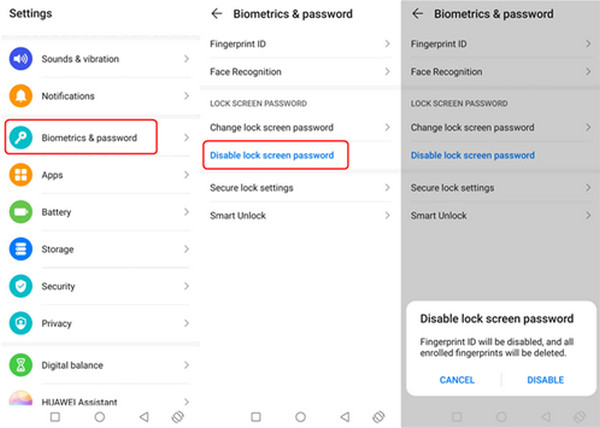
Нажмите Настройки и выбрать «Биометрия и пароль». Затем нажмите кнопку «Отключить пароль блокировки экрана» кнопка.
Выбрать Запрещать внизу. Так вы подтвердите выполнение операции.
2. Как отключить экран блокировки на Samsung Galaxy (One UI)
Как отключить экран блокировки на Android с оболочкой One UI? Это фирменный интерфейс телефонов Samsung. Но вам нужно знать текущий пароль блокировки экрана. Если нет, придётся обойти экран блокировки Samsung. Пожалуйста, выполните шаги ниже, чтобы узнать как.
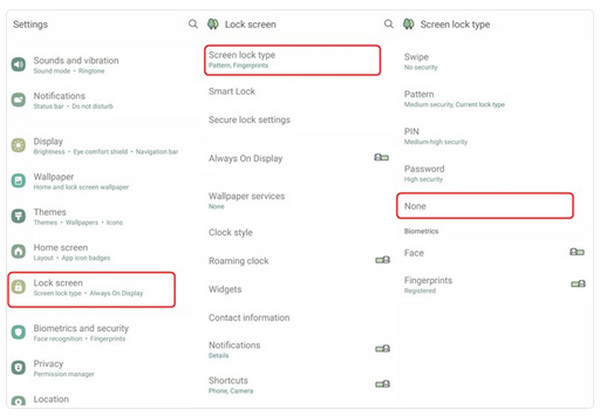
Открытым Настройки. Кран Безопасность и конфиденциальность. Затем нажмите кнопку «Блокировка устройства» кнопка.
Введите текущий пароль. Затем выберите Никто чтобы подтвердить процесс.
3. Как отключить экран блокировки на Google Pixel / стоковом Android
У телефонов Google Pixel и стокового Android немного разные процедуры. Переживать не о чем, процесс почти одинаковый. Для лучшего результата выполните шаги ниже.
Нажмите Настройки. Выбирать Безопасность и конфиденциальность. Кран Разблокировка устройства и выбрать Блокировка экрана.
Выбирать Никто. В конце подтвердите действие, чтобы применить изменения.
Часть 2. Продвинутые методы отключения экрана блокировки
Помимо стандартных методов, можно использовать и продвинутые. Однако большинство из них требует навыков от среднего до профессионального уровня. Мы поможем вам разобраться в них подробнее. Пролистайте ниже, чтобы узнать все детали.
1. Использование Smart Lock (не полное отключение, но удобно)
Smart Lock оставляет экран блокировки включённым, но автоматически пропускает его в безопасных ситуациях. Можно задать доверенные места, устройства и т. д. Но полностью и навсегда отключить блокировку этим способом нельзя.
2. Забыли пароль? Что делать, если вы заблокированы
Если вы не можете войти в настройки устройства из‑за того, что забыли PIN‑код, графический ключ или пароль, вам понадобятся методы восстановления. Ознакомьтесь с ними в списке ниже.
1. «Найти устройство» от Google
Google Find My Device (или Find My Device Hub) позволяет удалённо заблокировать или стереть данные на вашем телефоне через любой веб‑браузер. Шаги ниже подскажут, как это сделать.
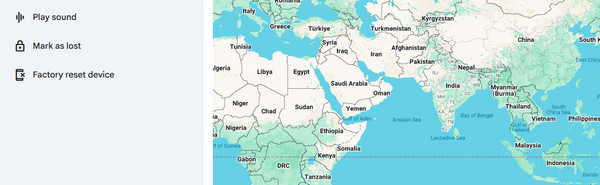
Найдите сайт Google Find Hub . Войдите в систему, используя свою учётную запись Google.
Нажмите Устройства. Выберите своё устройство из списка. Затем нажмите Устройство сброса настроек к заводским настройкам кнопка.
2. Samsung SmartThings Find
Samsung SmartThings Find позволяет удалённо разблокировать ваш телефон Samsung. Этот метод почти такой же, как предыдущий, но он доступен только для устройств Samsung.
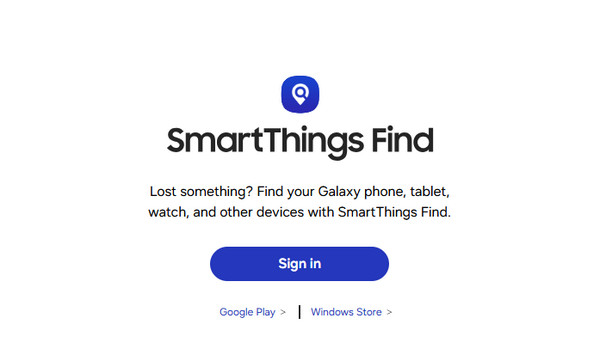
Посетите веб-сайт Откройте сайт Samsung SmartThings Find. Войдите в учётную запись Samsung. Выберите ваше устройство слева.
Пожалуйста, выберите Стереть данные кнопку. Подтвердите операцию, нажав Стереть.
3. Сброс к заводским настройкам
Сброс к заводским настройкам стирает все данные, но удаляет блокировку. Этот метод требует профессиональных навыков. Используйте шаги ниже как руководство.
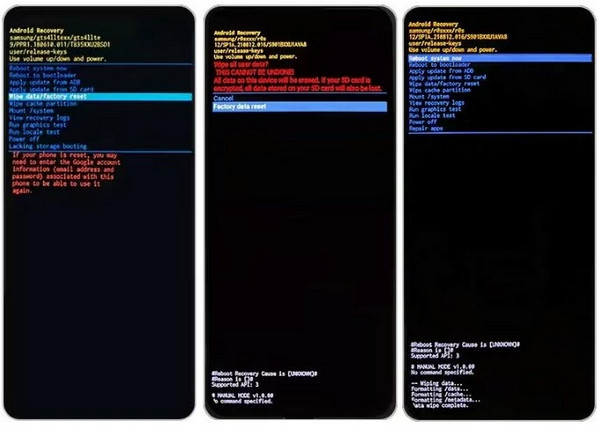
Выключите Android‑телефон. Удерживайте нажатой комбинацию клавиш Сила а также Звук тише. Дождитесь появления экрана режима восстановления (Recovery Mode).
Выбирать Удалить данные / сброс настроек. Выбирать Сброс данных. Выберите Перезагрузите систему вариант.
4. Сторонние инструменты для разблокировки
imyPass AnyPassGo — лучший инструмент для удаления экрана блокировки на Android. Он поддерживает разные бренды Android‑телефонов, включая устройства Google, LG, Asus, Alcatel, Lenovo, Vivo, Oppo, Huawei и другие. Инструмент также можно использовать для обхода Google FRP‑блокировки на упомянутых брендах. Причём программа может работать офлайн! Ознакомьтесь с подробными шагами использования ниже.
Посетите веб-сайт imyPass AnyPassGo. Затем выполните начальную настройку, установите и запустите программу.
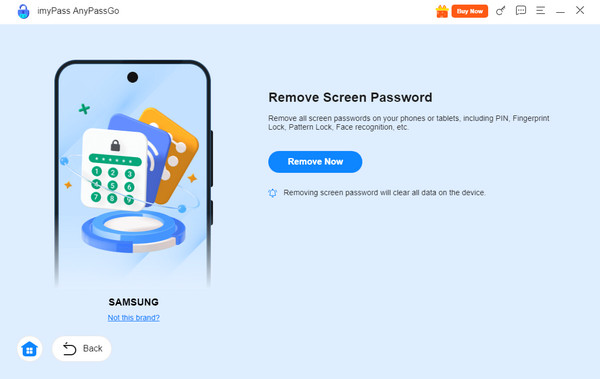
Выбирать Удалить пароль экрана. Подключите Android‑телефон к компьютеру с помощью USB‑кабеля.
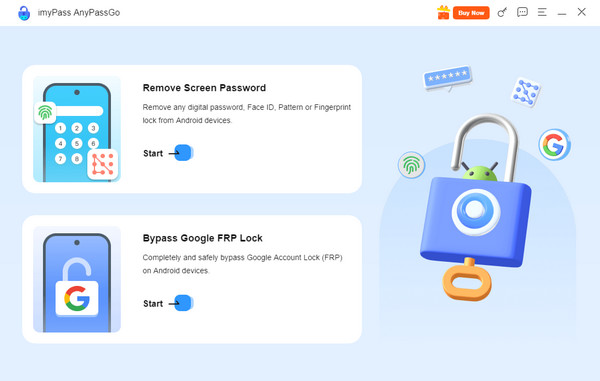
Выберите бренд вашего Android‑телефона. Затем нажмите Удалить сейчас кнопка.
Часть 3. Отключение уведомлений и быстрых настроек на экране блокировки
Помимо Экран блокировки Android пароля блокировки.
вы можете также отключить уведомления и быстрые настройки. В этом разделе представлены два доступных метода. Пролистайте ниже, чтобы узнать о них.
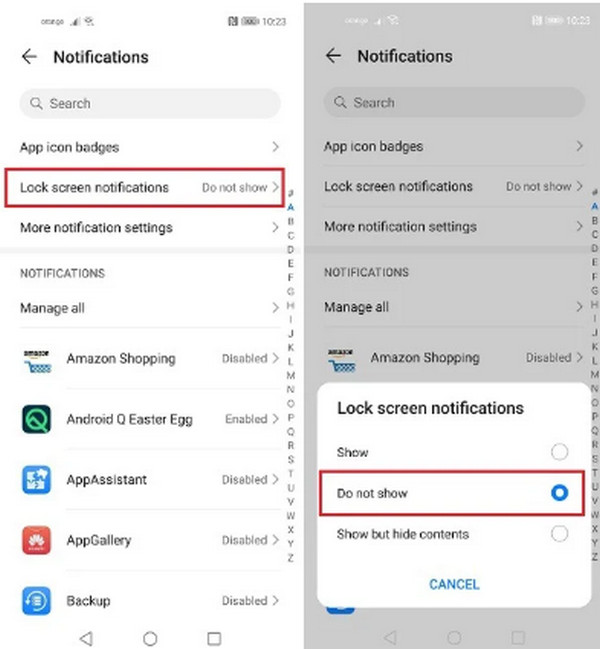
Иногда уведомления Android могут отображаться на экране блокировки. Эта функция не рекомендуется, потому что кто‑то может увидеть конфиденциальные уведомления. Если вы хотите отключить её, выполните действия, описанные ниже.
Открытым Настройки. Затем перейдите к кнопке Уведомления раздел.
Нажмите Уведомления на экране блокировки Затем нажмите кнопку Не показывать в списке.
2. Отключение доступа к быстрым настройкам с экрана блокировки (Google Pixel)
Некоторые функции доступны на телефонах Android. Вы можете получить доступ к Камере, Кошельку и другим функциям. Если вы хотите удалить их, вы можете отключить эти конкретные функции. См. как сделать это ниже.
Открытым Настройки. Затем нажмите на Кнопка «Дисплей и касание» кнопка.
Выбрать Экран блокировки Затем отключите Управление устройством, Кошелёк, Камера, и другие доступные функции.
Часть 4. Сторонние приложения — обходной путь для полного контроля
Метод через «Настройки» всегда предпочтителен, потому что он бесплатный и не требует загрузки сторонних инструментов или приложений. Но некоторые пользователи предпочитают приложения‑менеджеры экрана блокировки для более точного контроля. Некоторые приложения, которые можно использовать: Widgetsmith, Color Widgets, Top Widgets, а также Lock Screen 16.
Вывод
В общем, вы можете отключить экран блокировки на Android с использованием стандартных и продвинутых методов. В основном это встроенные и сторонние инструменты. imyPass AnyPassGo — это лучшее программное обеспечение, которое может разблокировать телефоны разных брендов на Android, когда пароль неизвестен. Если вы хотите узнать больше об этом инструменте, скачайте его на свой компьютер!
Гидеон пишет о разблокировке устройств на iOS, Android и Windows. Ранее он работал специалистом по мобильным устройствам в сервисном центре, где помогал клиентам с заблокированными устройствами и восстановлением паролей. В свободное время он тестирует новые инструменты для разблокировки, настраивает «умные» устройства и делает сложные процессы разблокировки простыми и безопасными.
Горячие решения
-
Разблокировать Андроид
-
Разблокировать iOS
-
Советы по паролю
-
Советы по iOS

