



 Решение
 Центр поддержки
 О нас
О нас Контакт
Как разблокировать планшет, если вы забыли пароль
 Пенни Уоррен Опубликован в 01 июня 2026 г.Разблокировать Андроид3-минутное чтение
Планшеты Android являются популярными умными устройствами благодаря большим экранам. Как и смартфоны на Android, они используют блокировку экрана для защиты пользовательских данных и предотвращения несанкционированного доступа. Однако, если вы забудете пароль, вы можете потерять доступ к устройству. В этом руководстве мы рассмотрим пять простых способов разблокировать планшет в разных ситуациях, чтобы вы смогли восстановить доступ, даже если забыли PIN‑код, графический ключ или пароль.

В этой статье:
Часть 1: Как разблокировать планшет без сброса
Способ 1: Разблокируйте планшет с помощью аккаунта Google
Требования: Android 4.4 или более ранняя версия; устройство привязано к аккаунту Google.
Лучше всего подходит для: Пользователи старых планшетов, которые помнят свои учетные данные Google.
На Android 4.4 и ниже вы можете разблокировать планшет Android, если вы забыли блокировку PIN-кода. Этот способ не требует ничего, кроме связанной учетной записи Google. Вот шаги, которые помогут вам сделать это.

Несколько раз введите неправильный PIN-код или графический ключ, пока планшет не будет отключен.
Нажмите ЗАБЫЛ ШАБЛОН или же ЗАБЫЛИ ПИН-КОД внизу.
Затем введите связанную учетную запись Google и пароль, чтобы немедленно разблокировать планшет.
Способ 2: Разблокируйте планшет через ADB
Требования: Включена отладка по USB; на ПК установлен ADB.
Лучше всего подходит для: Продвинутые пользователи, знакомые с командной строкой.
Как инструмент командной строки, ADB позволяет вам получить доступ к системным функциям на планшетах Android с помощью компьютера. Для этого способа требуется ПК с установленным ADB и USB-кабель. Кроме того, этот метод не подходит для новичков.

Загрузите ADB на свой ПК, распакуйте архив и откройте окно командной строки в папке.
Подключите планшет к ПК с помощью USB-кабеля.
Затем выполните команды ниже:
устройства adb
оболочка adb
компакт-диск /данные/система
вс
rm *.ключ
перезагрузка adb
Часть 2: Как разблокировать планшет с помощью сброса
Большинство методов, основанных на сбросе, удаляют все данные на планшете. Обязательно сделайте резервную копию важных файлов перед продолжением.
Способ 1: Сотрите данные на планшете с помощью функции «Найти устройство»
Требования: Планшет подключен к интернету и на нем включена функция «Найти устройство».
Лучше всего подходит для: Удаленная разблокировка, когда вы не можете получить физический доступ к планшету.
«Найти устройство» — это сервис отслеживания устройств Android от Google. Он позволяет бесплатно удаленно стереть данные с планшета. Предварительным условием является включение функции «Найти устройство» на вашем устройстве.
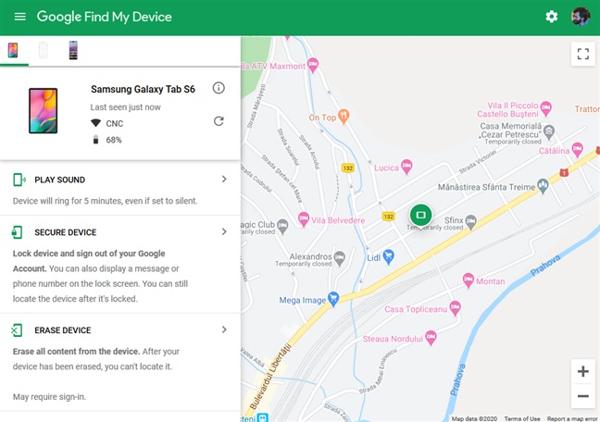
Посетите сайт Find My Device в браузере и войдите в свою учетную запись Google. Или откройте приложение Find My Device на другом устройстве Android.
Выберите свой планшет из списка устройств.
Нажмите УДАЛЕНИЕ УСТРОЙСТВА или нажмите на СТЕРЕТЬ Кнопка. При появлении запроса подтвердите действие.
Способ 2: Сбросьте настройки планшета через режим Recovery
Требования: Планшет может войти в режим Recovery.
Лучше всего подходит для: Когда все остальные методы не сработали и планшет полностью заблокирован.
Если у вас нет компьютера, вы можете разблокировать планшет Android, выполнив сброс настроек в режиме восстановления. Этот способ не требует дополнительного программного обеспечения или оборудования. Обязательно сделайте резервную копию планшета перед процессом.

Переведите планшет в режим восстановления, удерживая кнопку Звук тише + Сила Кнопки. Комбинация кнопок может отличаться от устройства к устройству.
Использовать объем кнопки для выделения Wipe сброс данных/заводских настроеки нажмите кнопку Сила кнопку, чтобы выбрать его. При появлении запроса выделите и выберите Да.
Когда это будет сделано, выделите и выберите Перезагрузите систему.
Способ 3: Разблокируйте планшет с помощью стороннего ПО
Требования: Компьютер и USB‑кабель.
Лучше всего подходит для: Неподготовленные пользователи, которым нужно быстрое и простое решение для разблокировки.
Другой способ разблокировать планшет Android — использовать стороннее программное обеспечение для разблокировки, например imyPass AnyPassGo. Позволяет снимать различные блокировки экрана без пароля. Более того, программное обеспечение просто в использовании.

4 000 000+ загрузок
Легкое снятие блокировки экрана на планшетах Android.
Доступно практически для всех блокировок экрана.
Не требует технических навыков.
Поддержка широкого спектра моделей планшетов.
Вот процедура разблокировки планшета Android без пароля:
Установите программное обеспечение для разблокировки планшета на свой ПК и запустите его. Выберите Удалить пароль экрана.

Выберите марку вашего устройства и подключите планшет к ПК с помощью USB-кабеля.

Наконец, нажмите Удалить сейчаси следуйте инструкциям на экране, чтобы разблокировать планшет 5G.

Часто задаваемые вопросы.
-
Можно ли разблокировать сотовую связь на планшете Samsung?
Да. Вы можете разблокировать свой сотовый планшет, отправив запрос, если вы соответствуете политике разблокировки устройства. В противном случае вам придется использовать сторонний сервис разблокировки.
-
Что произойдет, если я забуду графический ключ на планшете?
Если вы забыли графический ключ на планшете, доступ к устройству будет заблокирован. Все данные и файлы будут недоступны, пока вы не разблокируете графический ключ.
-
Удаляются ли данные на устройстве при разблокировке планшета?
Ответ определяется методом разблокировки. Если вы разблокируете планшет без сброса настроек, ваши данные не будут стерты.
Вывод
В этом руководстве были представлены пять эффективных способов разблокировать планшет Android в разных ситуациях. Если вам нужен удаленный доступ, вы можете использовать аккаунт Google или функцию «Найти устройство». Если вам нужен системный сброс, режим Recovery доступен без установки дополнительного ПО. ADB лучше всего подходит продвинутым пользователям, тогда как сторонние программы для разблокировки являются самым простым вариантом для большинства пользователей.
Пенни специализируется на устранении неполадок GPS и оптимизации Windows. Ранее она работала инженером технической поддержки, помогая клиентам эффективно решать проблемы, связанные с определением местоположения и работой системы. Опираясь на опыт в IT‑поддержке, она предлагает практичные решения, которые действительно работают. В свободное время она любит ходить в походы и заниматься геокэшингом, испытывая GPS‑технологии в реальных условиях.
Горячие решения
-
Разблокировать Андроид
-
Разблокировать iOS
-
Советы по паролю
-
Советы по iOS

