



 Решение
 Центр поддержки
 О нас
О нас Контакт
Как легко обойти графический ключ на телефоне или планшете Android
 Гидеон Байрон Опубликован в 19 августа 2026 г.Разблокировать Андроид3-минутное чтение
Забыли графический ключ на Android и не можете пользоваться телефоном или планшетом? Есть ли способ разблокировать Android‑устройство без потери данных? Вы по адресу! В этом руководстве представлены 5 проверенных способов разблокировать графический ключ снять блокировку экрана на Android‑устройстве, включая официальные методы, сервисы Google и профессиональное ПО для разблокировки.

В этой статье:
- Часть 1. Самый простой способ снять графический ключ без пароля
- Часть 2. Как снять графический ключ в режиме Recovery
- Часть 3. Как снять графический ключ с помощью аккаунта Google
- Часть 4. Как снять графический ключ через сервис Google «Найти устройство»
- Часть 5. Как снять графический ключ на телефоне Samsung
Часть 1. Самый простой способ снять графический ключ без пароля
Забыли ли вы графический ключ, купили ли подержанный телефон или не можете ввести пароль из‑за разбитого экрана, imyPass AnyPassGo поможет решить все эти проблемы! Он способен снять любой тип блокировки экрана на телефоне или планшете Android, включая графический ключ, цифровой пароль, отпечаток пальца, PIN‑код или распознавание лица. Этот мощный инструмент поддерживает почти все основные бренды и модели на базе Android 5–16. С его помощью можно даже обойти блокировку Google FRP без пароля!

4 000 000+ загрузок
Снимите графический ключ с телефона за несколько минут.
Обходите блокировку экрана паролем, PIN‑кодом, отпечатком пальца или по лицу.
Легко обходите блокировку Google FRP без пароля от аккаунта.
Поддерживает широкий спектр брендов и версий Android.
Запустите imyPass AnyPassGo на своем компьютере и выберите Удалить пароль экрана особенность.

Выберите бренд своего устройства. Если вы не нашли его в списке, нажмите параметр Другой . Подключите Android‑устройство к компьютеру.

. Он работает как с iPhone и iPad, так и с устройствами Android, позволяя через компьютер создать фиктивную GPS‑геолокацию. Вы можете задать фиксированное местоположение или имитировать перемещение, физически находясь в другом месте, что меняет то, что отображает Life360. Удалить сейчас кнопку, чтобы начать удаление графического ключа на вашем телефоне.

Примечание:
В ходе этого процесса будут удалены все данные и настройки на телефоне, поэтому заранее убедитесь, что у вас есть актуальная резервная копия!
Часть 2. Как снять графический ключ в режиме Recovery
Если вы забыли графический ключ на Android, вы можете снять его, выполнив сброс к заводским настройкам в режиме Recovery. Этот способ работает на большинстве телефонов и планшетов Android, включая устройства Samsung, Pixel и Motorola. Однако он полностью очистит данные и настройки, поэтому перед продолжением убедитесь, что вы осознаёте последствия.
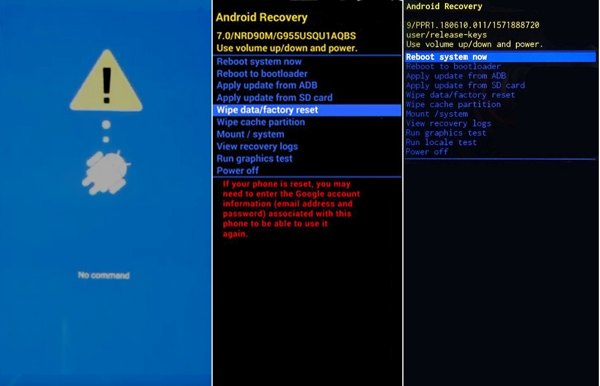
Нажмите и удерживайте кнопку Сила кнопку, затем выберите пункт для выключения телефона или планшета.
Нажмите и удерживайте нужную комбинацию кнопок, пока не появится экран Recovery Mode или загрузчика (bootloader).
- Для устройств Samsung удерживайте кнопки Увеличить громкость + Сила пока не появится логотип Samsung.
- Для телефонов Pixel удерживайте кнопки Звук тише + Сила пока не появится экран загрузчика (bootloader).
- Для телефонов Motorola одновременно удерживайте кнопки Звук тише + Сила пока не появится экран загрузчика (bootloader).
Вы можете зайти на официальный сайт производителя вашего устройства, чтобы узнать правильную комбинацию кнопок.
С помощью кнопок громкости выберите Удалить данные / сброс настроек, и нажмите кнопку Сила для подтверждения. Выберите Yes, чтобы начать удаление забытого графического ключа.
После завершения сброса выберите Перезагрузите систему и нажмите Сила кнопку. После перезагрузки устройства настройте его заново и создайте новый графический ключ блокировки экрана.
Часть 3. Как снять графический ключ с помощью аккаунта Google
Один из простых способов снять графический ключ на Android‑телефоне без сброса до заводских настроек — через связанную с ним учетную запись Google. Этот способ доступен только на Android 4.4 и более ранних версиях. Преимущество в том, что вы не потеряете свои данные.
Несколько раз подряд введите неправильный графический ключ.
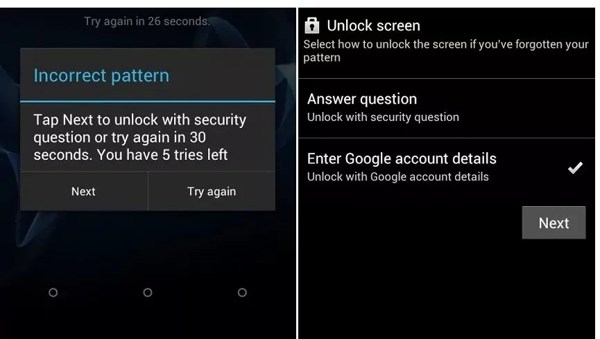
Когда вы видите Забыл шаблон Внизу появится опция, нажмите на неё.
Выбирать Введите данные учетной записи Google или аналогичную опцию и нажмите Следующий.
Введите свою учетную запись Google и пароль.
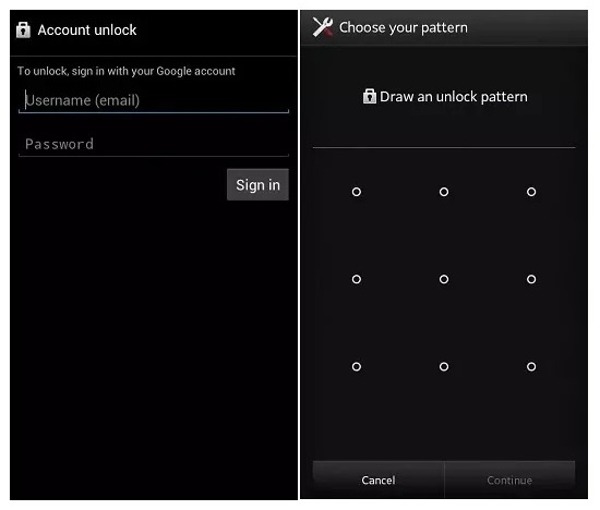
Нажмите Войти кнопка.
Затем задайте новый графический ключ разблокировки.
Нажмите Продолжать кнопку, чтобы подтвердить это.
Теперь разблокируйте устройство с помощью нового графического ключа.
Часть 4. Как снять графический ключ через сервис Google «Найти устройство»
Google Найти мое устройство, теперь называемый Google Find Hub, — это встроенный сервис отслеживания устройств для пользователей Android. Он позволяет снять блокировку графическим ключом с помощью аккаунта Google. Вы можете разблокировать телефон или планшет, установив новый пароль. Условие — на вашем устройстве должен быть включён Find Hub, а телефон должен быть подключён к стабильной сети Интернет.
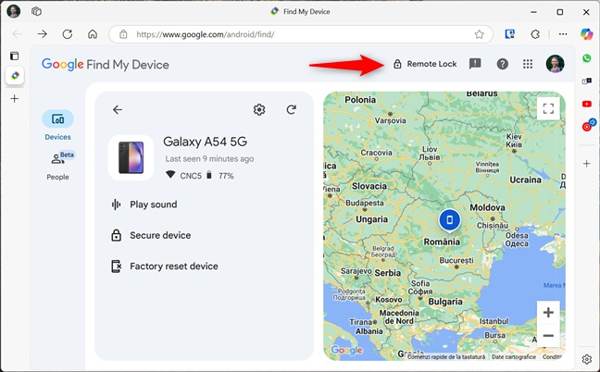
Перейдите по адресу https://www.google.com/android/find/about в браузере и войдите в аккаунт Google, который привязан к заблокированному устройству.
Выберите свой телефон или планшет из списка устройств.
Нажмите на Удалённая блокировка (Remote Lock) нажмите «Заблокировать устройство» (Lock) и создайте новый пароль для него. Затем включите устройство и разблокируйте его с помощью нового пароля.
Часть 5. Как снять графический ключ на телефоне Samsung
Если вы хотите снять графический ключ на телефоне Samsung без сброса к заводским настройкам, попробуйте сервис Samsung Find My Mobile (сейчас интегрирован в SmartThings). Он позволяет удалённо управлять устройством, определять его местоположение и разблокировать его. Однако функция удалённой разблокировки была отменена в 2023 году, поэтому для более новых моделей этот способ недоступен.
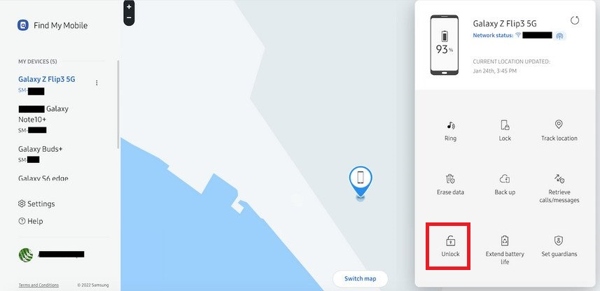
Откройте страницу smartthingsfind.samsung.com в браузере и войдите в свой аккаунт Samsung.
Выберите заблокированный телефон в боковой панели.
Нажмите на Разблокировать нажмите кнопку «Разблокировать» (Unlock) на панели инструментов.
Затем ещё раз подтвердите данные своего аккаунта Samsung — после этого ваш телефон Samsung должен быть разблокирован удалённо.
Вывод
Теперь вы узнали 5 способов обойти графический ключ снять графический ключ на Android‑устройстве, если вы его забыли. Режим Recovery позволяет удалить графический ключ через сброс к заводским настройкам, но при этом стираются все данные. Если у вас старое устройство Android, попробуйте опцию «Забыли графический ключ» (Forgot Pattern). Сервисы Google «Найти устройство» и Samsung Find My Mobile позволяют разблокировать устройство удалённо. Если эти методы не помогли, imyPass AnyPassGo — это окончательное решение для снятия любых блокировок экрана Android без пароля.
Гидеон пишет о разблокировке устройств на iOS, Android и Windows. Ранее он работал специалистом по мобильным устройствам в сервисном центре, где помогал клиентам с заблокированными устройствами и восстановлением паролей. В свободное время он тестирует новые инструменты для разблокировки, настраивает «умные» устройства и делает сложные процессы разблокировки простыми и безопасными.
Горячие решения
-
Разблокировать Андроид
-
Разблокировать iOS
-
Советы по паролю
-
Советы по iOS

