



 Решение
 Центр поддержки
 О нас
О нас Контакт
Как разблокировать телефон Android без PIN-кода: универсальные решения
 Гидеон Байрон Опубликован в 09 октября 2026 годаРазблокировать Андроид3-минутное чтение
Забыли PIN-код на Android? Такое случается с многими. Многие из нас оказывались перед экраном блокировки после слишком большого количества неверных попыток. Не паникуйте. Всё ещё есть несколько реальных способов разблокировать телефон Android, если забыт PIN-код.
В этом руководстве собраны основные варианты — от наименее разрушительных до крайних мер. Выберите тот, который подходит вашей ситуации, и внимательно следуйте шагам.

В этой статье:
- Часть 1. Разблокировка Samsung Android с помощью прежнего PIN-кода
- Часть 2. Разблокировка старого Android без PIN-кода через аккаунт Google
- Часть 3. Универсальный способ: снять PIN-код на Android с помощью imyPass AnyPassGo
- Часть 4. Крайняя мера: сброс Android до заводских настроек
- Часть 5. Как избежать повторной блокировки: резервное копирование Android
Часть 1. Разблокировка Samsung Android с помощью прежнего PIN-кода
Samsung добавила полезную функцию восстановления на устройствах с One UI 6.1 и новее. Если вы меняли PIN-код, графический ключ или пароль за последние 72 часа, часто можно использовать прежний вариант, чтобы разблокировать телефон.
Войти в режим «Забыли PIN»
Введите неверный код пять и более раз, пока не появится опция "Забыли PIN/Пароль/Графический ключ". Нажмите на неё.
Введите предыдущий код
Введите прежний способ блокировки — будь то PIN-код или пароль (включая биометрический пароль). Если он верный, устройство разблокируется и сразу предложит установить новый.
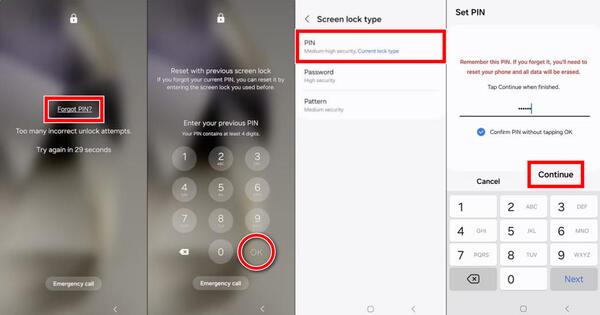
Это окно доступно только в течение 72 часов после изменения. По истечении этого времени, а также если вы уже удалили прежнюю блокировку в настройках «Безопасная блокировка», опция пропадает. Это работает на последних моделях Galaxy серии S, Z Fold и Flip, а также некоторых смартфонах серии A. Названия пунктов меню могут немного отличаться в зависимости от модели и версии прошивки.
Если этот способ сработал, сразу установите новый способ блокировки и сохраните его в надёжном месте.
Часть 2. Разблокировка старого Android без PIN-кода через аккаунт Google
Этот метод в основном ограничен очень старыми устройствами на Android 4.4 KitKat и ниже. В более новых версиях Android этот способ восстановления уже давно удалён из соображений безопасности. На телефонах примерно с 2015 года эта опция вообще не появляется. Если ваше устройство современное, пропустите этот раздел — он вам не поможет.
Активируйте режим «Забыли PIN»
Введите неправильный код 5 раз, пока на экране блокировки не появится кнопка вроде Забыл шаблон, Забыли PIN-код?, или похожая. Нажмите на эту кнопку.
Войдите через Google
Выберите вариант входа с помощью учётных данных Google. Затем вы сможете войти в Google-аккаунт, привязанный к телефону, и сбросить блокировку экрана.
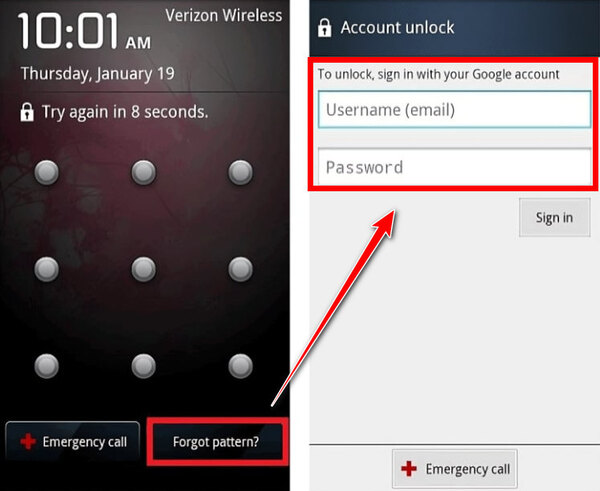
Если у вас всё ещё очень старый телефон, на котором отображается опция восстановления, введите данные Google-аккаунта, который был ранее синхронизирован с этим устройством, а затем установите новую блокировку. Такие старые устройства в целом менее защищены, поэтому при возможности обновите их или замените.
Часть 3. Универсальный способ: снять PIN-код на Android с помощью imyPass AnyPassGo
imyPass AnyPassGo может снять блокировку экрана — PIN-код, графический ключ, пароль и отпечаток пальца — с любого устройства под управлением Android 5–Android 17. Вы можете подключить телефон к ПК с Windows с помощью USB-кабеля и запустить программу, которая затем удалит блокировку. Учтите, что при этом с телефона также стираются другие данные, за исключением некоторых ранних моделей Samsung.

4 000 000+ загрузок
Удаляйте различные типы блокировок, включая PIN-код, графический ключ, пароль и биометрические замки.
Разблокируйте экран Samsung, Pixel, Xiaomi, OnePlus, Sony, Motorola и других брендов.
Работает с ранними моделями Samsung без потери данных, включая Note 3, Galaxy S5 и др.
Простой и понятный интерфейс, удобный для пользователя.
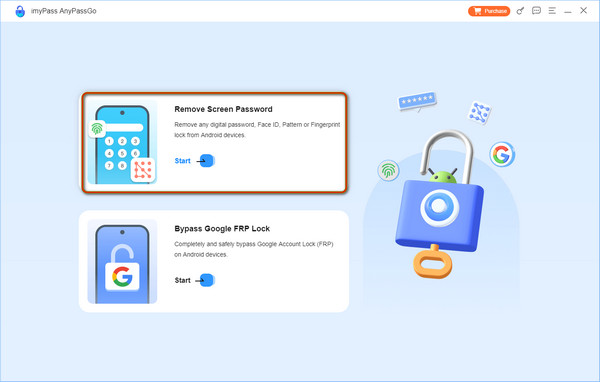
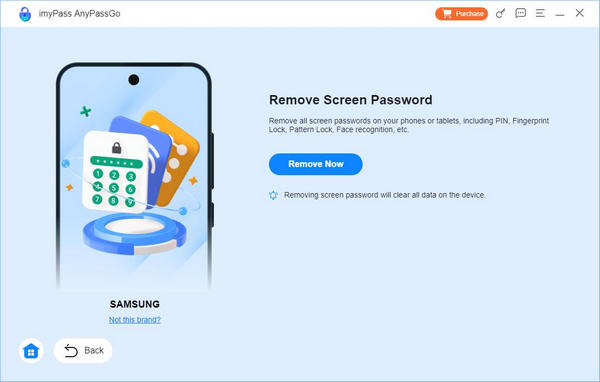
Выберите Удалить пароль экрана.
После установки и запуска программы выберите опцию Удалить пароль экрана и укажите бренд, чтобы программа знала, с какой моделью она работает.
Подключите Android к ПК
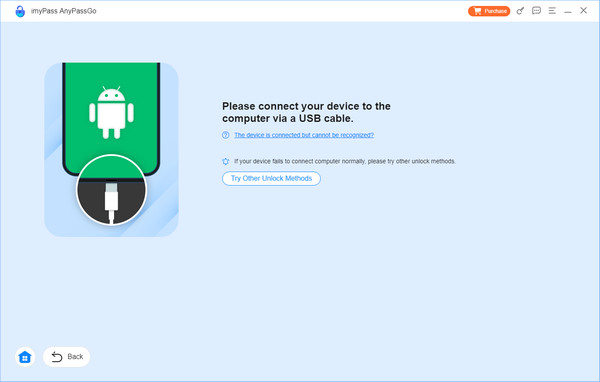
После выбора бренда подключите устройство к компьютеру с помощью имеющегося зарядного кабеля. Если возникают проблемы с подключением устройства, нажмите Устройство подключено, но не распознается.
Разблокировать PIN-код Android
Здесь нажмите на Удалить сейчас кнопку, чтобы стереть блокировку, установленную на вашем телефоне. После успешного удаления вы увидите уведомление на экране; нажмите ХОРОШО.
Часть 4. Крайняя мера: сброс Android до заводских настроек
Когда ничего другое не помогает, финальный вариант — сброс к заводским настройкам. Он полностью очищает телефон: фотографии, приложения, сообщения, настройки — всё, что хранится локально. Устройство возвращается в состояние «как новое», но любые данные, которые не были сохранены в резервной копии, будут безвозвратно утеряны.
Режим восстановления (подходит для всех телефонов Android)
Войдите в режим восстановления
Полностью выключите телефон. Затем удерживайте нужную комбинацию клавиш, пока не появится меню восстановления. Распространённые комбинации:
- Большинство устройств Pixel и с «чистым» Android: Питание + уменьшение громкости. Для Pixel 5 и старше использовалась клавиша увеличения громкости.
- Большинство моделей Samsung: Питание + увеличение громкости. Для новых моделей может потребоваться подключение к компьютеру по USB-кабелю.
Если вы не уверены, проверьте комбинацию клавиш в справочном центре вашего бренда.
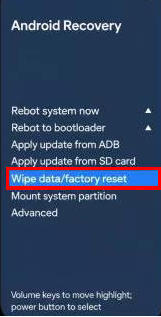
Стереть данные на устройстве Android
Используйте клавиши громкости для перемещения по меню и кнопку питания для выбора. Выберите "Удалить данные / сброс настроек" или похожий пункт, подтвердите действие, затем выберите перезагрузку.
Откройте сайт Samsung SmartThings Find
Перейдите в SmartThings Find
На телефоне Galaxy откройте браузер на другом устройстве и зайдите на сайт SmartThings Find.
Войти
Войдите в Samsung-аккаунт, который был привязан к заблокированному телефону.
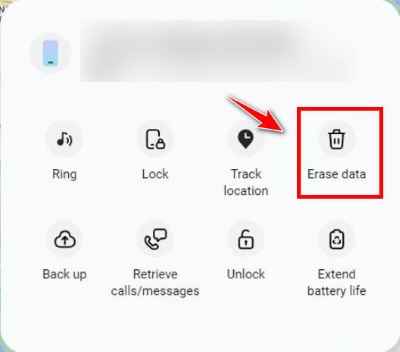
Стереть данные
Выберите устройство и нажмите Стереть данные.
Google Найти мое устройство
Войти
С другого устройства или компьютера откройте сайт android.com/find. Войдите в систему с Google‑аккаунтом, который ранее был привязан к этому телефону.
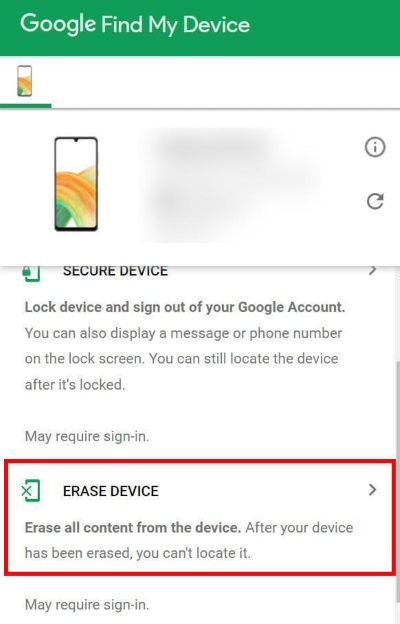
Очистить данные
Выберите заблокированное устройство и нажмите Стереть устройство.
Примечание:
После любого сброса к заводским настройкам почти всегда активируется защита Google Factory Reset Protection (FRP). Во время первоначальной настройки телефон потребует данные прежнего аккаунта Google. Без них вы не сможете завершить настройку. Это преднамеренная защита от кражи, и она сохраняется даже после очистки данных. Если вы забыли аккаунт Google или пароль, вы можете восстановить его через процедуру восстановления аккаунта Google или обойти FRP.
Часть 5. Как избежать повторной блокировки: резервное копирование Android
Самое разумное — постараться не допустить подобной ситуации в будущем.
1. Включите автоматическое резервное копирование
Перейти к Настройки > Google > Резервное копирование, или же Система > Резервное копированиеи включить Резервное копирование через Google One. Это позволит избежать потери данных при сбросе Android до заводских настроек.
2. Надёжно храните PIN‑код
Запишите свой PIN‑код и храните его в безопасном месте или сохраните его в менеджере паролей для Android. Используйте отпечаток пальца или распознавание лица как дополнительный способ разблокировки, но всегда держите рабочий PIN‑код в качестве резервного варианта.
3. При необходимости настройте дополнительные варианты резервного копирования
Резервное копирование медиафайлов: Открытым Google Фото и включи Резервное копирование и синхронизация чтобы ваши фотографии и видео были надёжно сохранены в облаке.
Специально для Samsung: Использовать Smart Switch или же Samsung Cloud как дополнительный способ резервного копирования.
4. Включите функцию Extend Unlock
В Настройки, включать Продлить разблокировку (также называемую Умный замок) чтобы телефон оставался разблокированным в доверенных условиях.
Вывод
Быть заблокированным вне своего телефона неприятно, но в большинстве случаев есть рабочий способ разблокировать Android‑телефон с забытым PIN‑кодом. Начните с варианта Samsung с использованием прежнего PIN‑кода или с учётных данных Google, если они вам подходят. Затем переходите к imyPass AnyPassGo или к сбросу к заводским настройкам, если другие методы не помогли. В дальнейшем всегда делайте резервные копии, чтобы забытый PIN‑код оставался лишь небольшой неприятностью, а не серьёзной проблемой.
Гидеон пишет о разблокировке устройств на iOS, Android и Windows. Ранее он работал специалистом по мобильным устройствам в сервисном центре, где помогал клиентам с заблокированными устройствами и восстановлением паролей. В свободное время он тестирует новые инструменты для разблокировки, настраивает «умные» устройства и делает сложные процессы разблокировки простыми и безопасными.
Горячие решения
-
Разблокировать Андроид
-
Разблокировать iOS
-
Советы по паролю
-
Советы по iOS

