



 Решение
 Центр поддержки
 О нас
О нас Контакт
Может ли магазин Apple разблокировать ваш iPhone без пароля
 Сэмюэл Спенсер Опубликован в 09 мая 2026 г.Разблокировать iOS3-минутное чтение
"Я случайно изменил пароль и теперь не могу его вспомнить. Могут ли сотрудники Apple в магазине Apple помочь мне разблокировать iPhone без потери данных?" Если вы задаётесь тем же вопросом, значит, возможно, вы не можете войти в своё iOS‑устройство и забыли пароль экрана блокировки. На самом деле у вас есть варианты, чтобы вернуть доступ к устройству, даже если вы забыли пароль. В любом случае в этой статье мы ответим на этот вопрос и поделимся дополнительной информацией.

В этой статье:
Часть 1. Может ли iPhone разблокировать мой iPhone
Пароль экрана блокировки используется для защиты вашего iPhone и данных. Вы можете ввести пароль и разблокировать устройство, чтобы перейти на главный экран. Может ли магазин Apple разблокировать ваш iPhone? К сожалению, ответ — нет. Если вы забыли пароль, вам придётся сбросить устройство.
Часть 2. Как разблокировать заблокированный iPhone
Как уже упоминалось, у вас есть несколько способов самостоятельно разблокировать заблокированный iPhone, если вы забыли пароль. Разумеется, у этих методов есть определённые условия. Ниже мы по отдельности приводим проверенные способы.
Как разблокировать iPhone без обращения в Apple Store с помощью компьютера
Предварительные условия
- 1.Последняя версия iTunes или Finder.
- 2.Компьютер.
- 3.Кабель USB.
В Windows и macOS Mojave или более ранних версиях откройте iTunes.
В macOS Catalina и более новых версиях откройте Finder.
Подключите iPhone к компьютеру совместимым кабелем.
Переведите iPhone в Режим восстановления:
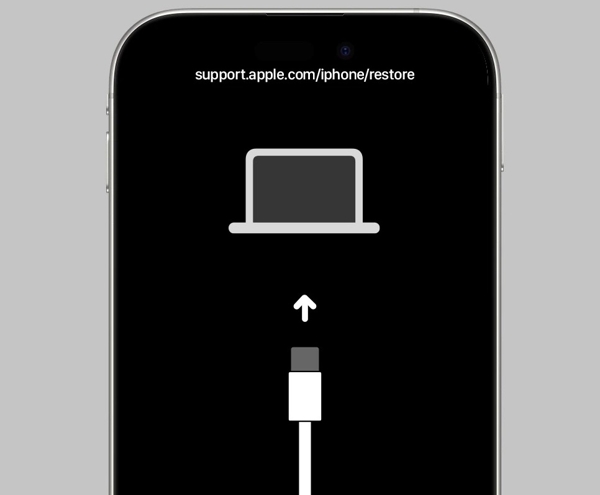
iPhone с Face ID
Быстро нажмите и отпустите кнопку Увеличить громкость кнопка.
Сделайте то же самое с Звук тише кнопка.
Удерживайте Сторона чтобы перейти в режим восстановления.
айфон 7/7 плюс
Нажмите и удерживайте кнопку Звук тише + Сторона кнопки вместе.
Когда на экране появится режим восстановления, отпустите кнопки.
iPhone с кнопкой «Домой»
Нажмите и удерживайте Дом + Сила кнопки одновременно.
Отпустите кнопки, как только устройство войдёт в режим восстановления.
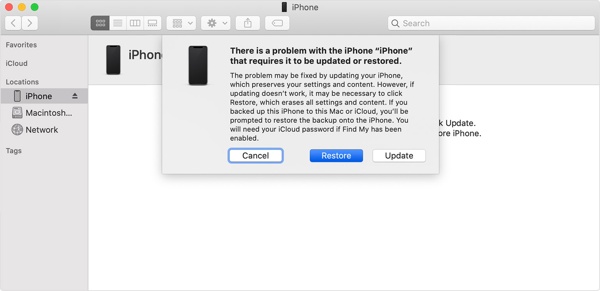
Как только iTunes или Finder обнаружит ваш iPhone, нажмите кнопку Восстановить кнопка.
Когда восстановление завершится, iPhone перезагрузится.
После этого вы сможете разблокировать iPhone без помощи Apple и настроить его как новое устройство.
Как разблокировать iPhone без Apple с помощью другого устройства Apple
Предварительные условия
- 1.Функция «Найти iPhone» включена.
- 2.Другое устройство Apple, связанное с тем же Apple ID.
- 3.Ваш пароль от Apple ID.
- 4.Приложение «Локатор» (Find My).
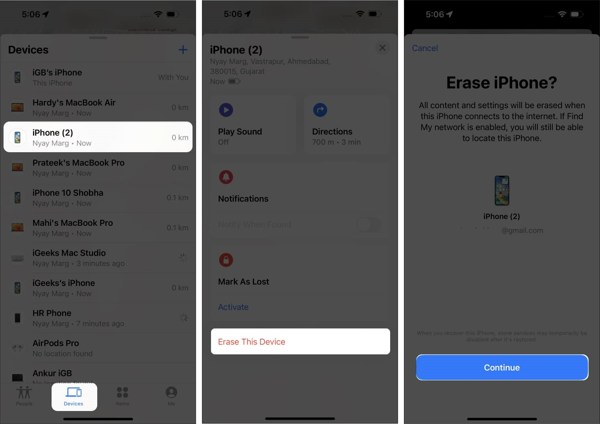
Запустите Найди мой приложение.
Перейти к Устройства вкладку и выберите свой iPhone.
Если вы не видите свой iPhone, нажмите Добавлять рядом с Устройства, выбирать Добавить AirTag, и добавьте устройство.
Нажмите или щелкните Стереть это устройство кнопка.
При появлении запроса нажмите Продолжать.
Следуйте инструкциям на экране, чтобы стереть данные с устройства и разблокировать iPhone без похода в Apple Store.
Как разблокировать iPhone без Apple Store через интернет
Предварительные условия
- 1.Функция «Найти iPhone» включена.
- 2.Ваш Apple ID и пароль.
- 3.Ваш iPhone подключен к сети.
- 4.Веб-браузер.
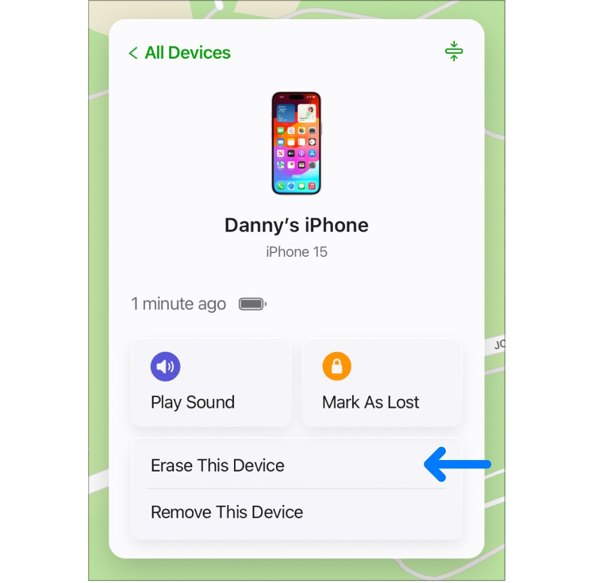
Перейдите на сайт www.icloud.com/find в веб-браузере.
Войдите в систему, используя свой Apple ID и пароль.
Выберите свой iPhone из Все устройства список.
Нажмите на Стереть это устройство опцию во всплывающем диалоговом окне.
Снова введите пароль от Apple ID.
Нажмите «Стереть» ещё раз, чтобы подтвердить разблокировку iPhone без Apple Store.
Расширенное чтение:
Как разблокировать отключённый iPhone без Apple Store
Предварительные условия
- 1.На вашем iPhone установлена iOS 15.2 или более новая версия.
- 2.Ваш iPhone отключён из‑за слишком большого количества неверных попыток ввода пароля.
- 3.Ваш пароль от Apple ID.
На iOS 17 и выше
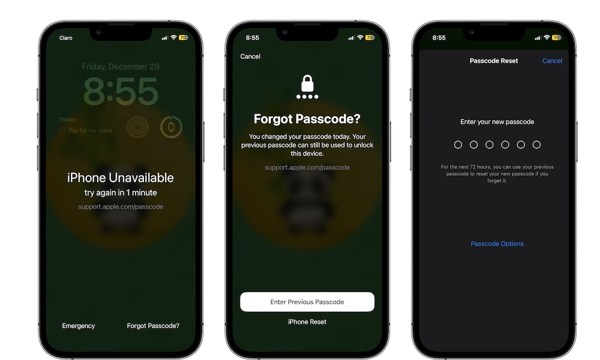
Нажмите Забыли пароль кнопка внизу.
Если вы только что изменили пароль в течение последних 72 часов, выберите «Введите предыдущий пароль».
Разблокируйте iPhone со старым паролем и введите новый пароль.
Если нет, выберите Сброс настроек iPhone, введите пароль Apple ID и начните стирание данных устройства.
На iOS 15.2 и новее
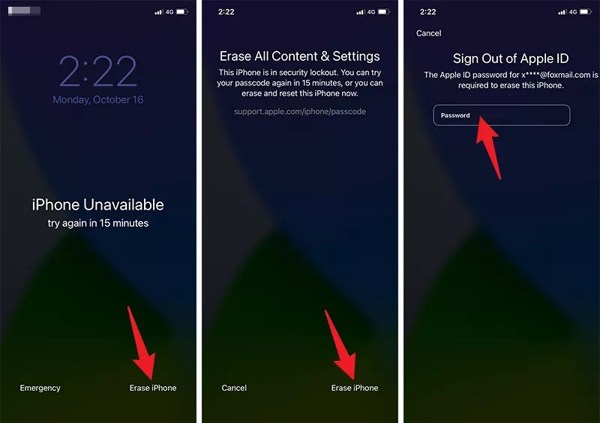
Нажмите Стереть iPhone кнопка внизу.
Прочитайте предупреждение и нажмите Стереть iPhone.
Затем введите пароль Apple ID, чтобы начать разблокировку iPhone без помощи Apple.
Часть 3. Как разблокировать заблокированный iPhone без пароля
Пароль Apple ID играет ключевую роль в разблокировке iPhone без Apple Store. На самом деле сотрудникам Apple также нужен ваш пароль, чтобы разблокировать устройство. Однако, iPassGo может разблокировать любой iPhone без ограничений.

4 000 000+ загрузок
Разблокируйте iPhone без пароля.
Удаляйте цифровые пароли, Face ID и Touch ID.
Работает с заблокированными или отключёнными устройствами iOS.
Предлагает дополнительные функции, например обход MDM.
Поддерживает широкий спектр моделей iPhone и iPad.
Как разблокировать iPhone без пароля
Подключитесь к своему устройству
Скачайте и установите программу для разблокировки iPhone на свой ПК или Mac. Запустите её и выберите Стереть пароль режим для продолжения. Подключите iPhone к компьютеру с помощью кабеля Lightning. Если появится запрос, подтвердите доверие к этому компьютеру.

Скачать прошивку
Нажмите на Начинать кнопку после того, как ваш iPhone будет обнаружен. Когда информация об устройстве загрузится, проверьте её. Затем нажмите Скачать кнопку, чтобы начать загрузку прошивки.

Разблокируйте iPhone без Apple
Когда загрузка прошивки завершится, нажмите Разблокировать кнопку, чтобы продолжить. Прочитайте уведомление и подтвердите разблокировку iPhone без обращения в Apple Store. Следуйте подсказкам, чтобы завершить процесс. Когда всё будет готово, iPhone перезагрузится. Вы сможете настроить его как новое устройство.

Примечание:
Чтобы избежать потери данных, сделайте резервную копию iPhone перед началом процесса. Затем вы сможете восстановить её при настройке.
Вывод
В этой статье был дан ответ на вопрос, может ли Apple разблокировать ваш iPhone. Что ещё важнее, мы рассказали о нескольких способах самостоятельно разблокировать устройство iOS, если вы забыли код-пароль экрана блокировки. Другими словами, вы можете разблокировать заблокированный iPhone, если соблюдены необходимые условия. iPassGo — это максимальное по возможностям решение для снятия блокировки экрана на iPhone без каких-либо ограничений.
Самуэль специализируется на безопасности паролей и цифровой конфиденциальности. Ранее он работал консультантом по кибербезопасности для малого бизнеса, помогая защищать цифровые активы. Имея сертификаты по кибербезопасности и этичному хакингу, он превращает сложные вопросы безопасности в понятные и простые для применения рекомендации. Ему также нравится делиться советами по созданию и использованию паролей, чтобы помочь пользователям с большей уверенностью защищать свои аккаунты.
Горячие решения
-
Разблокировать iOS
-
Советы по iOS
-
Разблокировать Андроид
-
Советы по паролю


