


 Решение
 Центр поддержки
 О нас
 Контакт
Что делает режим «Пропавший» на iPhone и как его отключить
 Сэмюэл Спенсер Опубликован в 22 октября 2026 г.Разблокировать iOS3-минутное чтение
Apple добавляет в iPhone несколько уровней защиты для охраны конфиденциальности и данных. Если iPhone был украден или потерян, владелец может удалённо включить режим «Пропавший». Однако некоторые пользователи задаются вопросом, может ли кто‑то разблокировать iPhone в режиме «Пропавший». Мы изучили эту проблему в интернете и обнаружили множество неверной информации о том, насколько на самом деле безопасен режим «Пропавший». В этой статье этот вопрос будет подробно разобран.

В этой статье:
Часть 1. Может ли кто‑то разблокировать мой iPhone в режиме «Пропавший»
Может ли кто‑то разблокировать мой iPhone в режиме «Пропавший» без пароля? Краткий ответ — нет. Режим «Пропавший» специально разработан для предотвращения несанкционированного доступа к устройствам iOS. Без пароля устройства или пароля привязанного Apple ID никто не сможет его разблокировать.
Часть 2. Что делает режим «Пропавший» на iPhone
Что делает режим «Пропавший» на iPhone? Режим «Пропавший» является частью сервиса «Найти iPhone» (Find My). Если iPhone украден или потерян, пользователь может удалённо включить его на сайте iCloud.com или в приложении «Локатор» (Find My). После этого устройство немедленно защищается, а доступ к нему ограничивается. Когда режим «Пропавший» включён:
- 1.Ваш iPhone будет заблокирован с использованием текущего пароля.
- 2.Карты и пропуска Apple Pay будут приостановлены.
- 3.Уведомления и сигналы будильника будут отключены, но телефонные звонки и FaceTime продолжат поступать.
- 4.Вы можете отправить сообщение и контактный номер, которые будут отображаться на заблокированном экране.
- 5.Местоположение iPhone можно отслеживать, когда он в сети.
- 6.Вы получите подтверждающее письмо от Apple.
Имейте в виду, что все ваши данные и учётная запись не будут удалены с потерянного iPhone.
Часть 3. Как разблокировать iPhone в режиме «Пропавший»
Вы можете разблокировать iPhone в режиме «Пропавший» с помощью связанных учётных данных Apple ID или текущего пароля. Другими словами, вы можете отключить режим «Пропавший» на iPhone как локально, так и удалённо после того, как найдёте устройство.
Способ 1. Как отключить режим «Пропавший» через iCloud
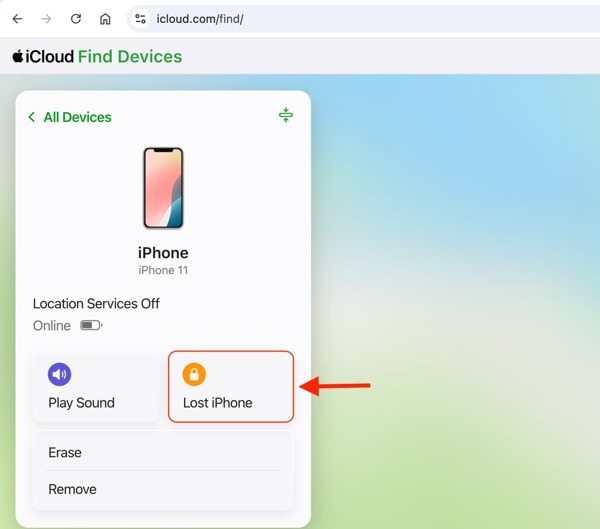
Перейдите на сайт www.icloud.com/find в веб-браузере.
Войдите в учётную запись с привязанным Apple ID и паролем.
Нажмите Все устройства и выберите украденный или потерянный iPhone.
Нажмите на Потерянный iPhone или же Потерянный режим кнопка.
Ударять Остановить потерянный режим чтобы отключить режим «Пропавший» на iPhone.
Способ 2. Как разблокировать iPhone в режиме «Пропавший» с помощью пароля
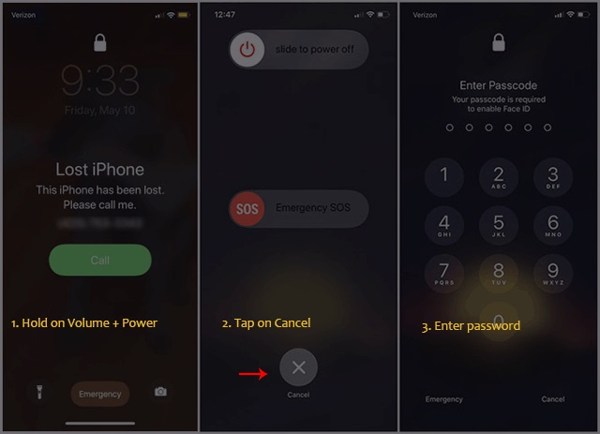
Удерживайте одну из Объем кнопки и Сторона кнопок на экране потерянного iPhone некоторое время, чтобы отобразить экран выключения питания.
Нажмите Отмена кнопка внизу.
Введите текущий пароль, чтобы разблокировать iPhone в режиме «Пропавший».
Способ 3. Как отключить режим «Пропавший» в приложении «Локатор» (Find My)
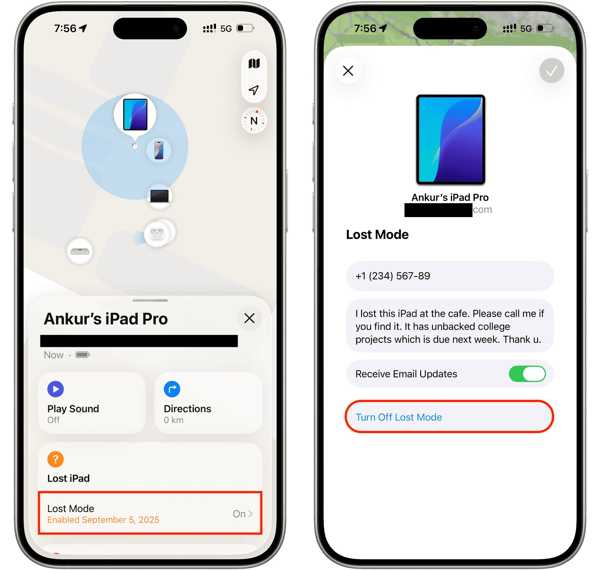
Запустите Найди мой приложение на другом устройстве Apple.
Войдите с использованием связанного Apple ID и пароля.
Перейти к Устройства вкладку и выберите потерянный iPhone.
Ударь Потерянный режим опцию на панели инструментов.
нажмите Выключить режим пропажи кнопка.
Часть 4. Бонус‑совет: как разблокировать iPhone без пароля
Если вы забыли пароль от iPhone, iPassGo позволяет обойти экран блокировки и напрямую разблокировать iPhone. Она работает для всех типов блокировок экрана на устройствах iOS. Более того, понятный интерфейс упрощает процесс.

4 000 000+ загрузок
Разблокируйте iPhone напрямую без пароля.
Прост в использовании и позволяет завершить процесс в три шага.
Удалить цифровые пароли, Face ID, и Touch ID.
Предлагает дополнительные функции, такие как обход ограничения Screen Time.
Поддерживает последние версии iOS и iPadOS.
Как разблокировать iPhone без пароля
Подключите iPhone к компьютеру
Скачайте и установите программу для разблокировки iPhone на свой ПК. Есть также версия для Mac. Когда вам нужно разблокировать iPhone, запустите программу и выберите режим Разблокировать экран iOS . Подключите iPhone к ПК с помощью кабеля Lightning.

Скачать прошивку
После того как программа обнаружит iPhone, проверьте информацию об устройстве. Затем нажмите кнопку Начать сейчас чтобы начать загрузку пакета прошивки. Это может занять некоторое время в зависимости от скорости интернет‑соединения.
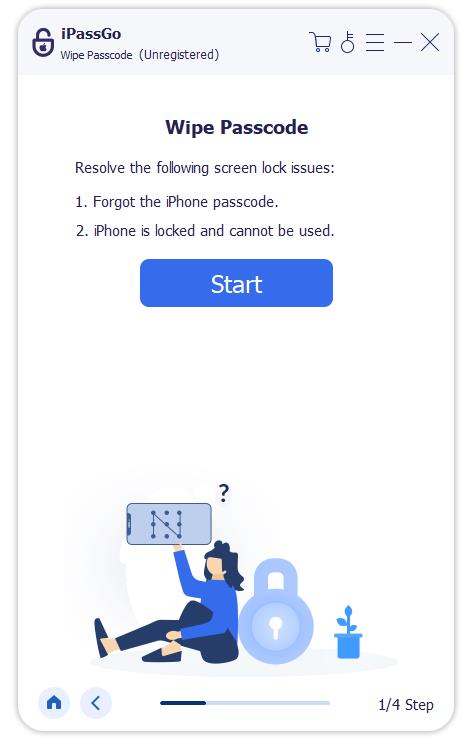
Разблокируйте пароль iPhone
После загрузки нажмите кнопку Начать удаление кнопку, чтобы продолжить. Прочитайте уведомление и подтвердите разблокировку. Затем нажмите кнопку Подтвердить ещё раз чтобы начать разблокировку iPhone без пароля.

Примечание:
В процессе будут удалены все ваши данные. Лучше всего создать резервную копию iPhone перед началом процедуры.
Вывод
В этой статье объяснялось Режим пропажи iPhone. Вам следует понимать, что означает этот термин и как он работает. Ещё важнее, что вы можете узнать три способа разблокировать iPhone с использованием текущего пароля или связанных учётных данных Apple ID, даже если он уже находится в режиме «Пропавший». Кроме того, мы рекомендуем imyPass iPassGo, чтобы помочь вам разблокировать любой iPhone, который заблокирован, отключён или завис, без пароля.
Самуэль специализируется на безопасности паролей и цифровой конфиденциальности. Ранее он работал консультантом по кибербезопасности для малого бизнеса, помогая защищать цифровые активы. Имея сертификаты по кибербезопасности и этичному хакингу, он превращает сложные вопросы безопасности в понятные и простые для применения рекомендации. Ему также нравится делиться советами по созданию и использованию паролей, чтобы помочь пользователям с большей уверенностью защищать свои аккаунты.
Горячие решения
-
Разблокировать iOS
-
Советы по iOS
-
Разблокировать Андроид
-
Советы по паролю


