



 Решение
 Центр поддержки
 О нас
О нас Контакт
Как восстановить и сбросить забытый пароль к заметкам на iPhone
 Пенни Уоррен Опубликован в 28 августа 2024 г.Разблокировать iOS3-минутное чтение
"Я забыл пароль к своим заблокированным заметкам на iPhone. Можно ли снова открыть свои заметки?" Apple Notes — популярное приложение на устройствах iOS. Оно позволяет создавать, упорядочивать и делиться заметками с вложениями. Многие используют его для создания списков покупок и хранения важной информации. Логично, что Apple Notes даёт возможность защищать заметки паролем, чтобы предотвратить несанкционированный доступ. В этом руководстве рассказывается, как получить доступ к своим заметкам, если вы забыл пароль Notes на своем iPhone.

В этой статье:
Часть 1: Как разблокировать заметки iPhone с помощью Touch ID или Face ID
Если вы включили Touch ID или Face ID при настройке пароля Notes, то можно разблокировать старые заметки на iPhone, если вы забыли пароль. Другими словами, вы можете получить доступ к своим зашифрованным заметкам с помощью биометрии.
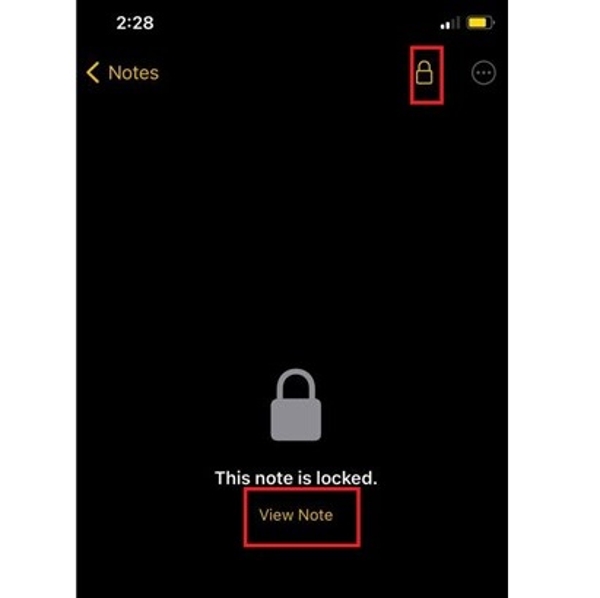
Запустите приложение Apple Notes с главного экрана.
Найдите заблокированную заметку, к которой вы хотите получить доступ, и нажмите кнопку Замок кнопка в правом верхнем углу.
Нажмите Просмотреть заметку кнопку, а затем пройдите аутентификацию с помощью Touch ID или Face ID в зависимости от ваших настроек.
После доступа к заметке выберите и скопируйте все содержимое. Вернитесь на главный экран в Apple Notes, создайте новую заметку, нажав новая заметка кнопку и вставьте содержимое. Теперь вы можете прочитать заметку без забытого пароля.
Часть 2: Как сбросить пароль Apple Notes на iPhone/iPad
Трудно разблокировать заблокированный iPhone без двухфакторной аутентификации. Однако, даже если вы не настраивали биометрию для своих Apple Notes, вы все равно можете сбросить забытый пароль заметки на своем iPhone. Apple добавила возможность сброса пароля в приложение Notes через учетные данные Apple ID.
Открой Настройки приложение на вашем iPhone, прокрутите вниз и выберите Заметки.
нажмите Пароль параметр на экране настроек Заметок и нажмите кнопку Сброс пароля кнопка.
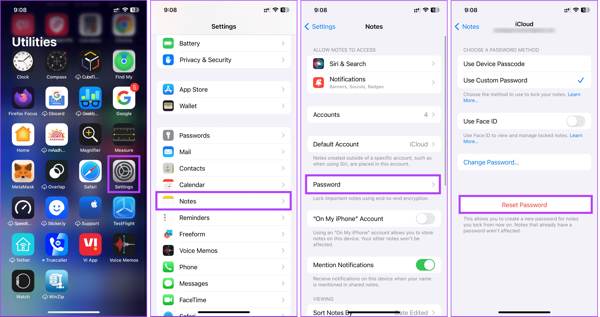
При появлении запроса введите пароль вашего Apple ID, подключенного к Apple Notes. Затем нажмите Сброс пароля кнопку в диалоговом окне подтверждения.
Затем вам будет предложено разблокировать Apple Notes с помощью пароля iPhone или сброса нового пароля. Если вы хотите изменить пароль для заметок, нажмите Не сейчас кнопка.
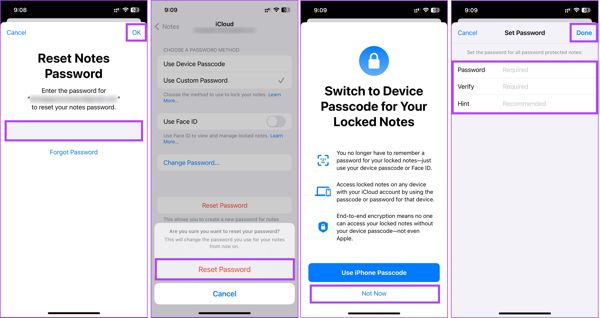
Далее введите новый пароль в поле Пароль введите его еще раз Проверять поле и добавьте подсказку. Нажмите кнопку Сделанный кнопку для подтверждения изменений.
Теперь вы можете открыть приложение Apple Notes с главного экрана и ввести новый пароль, чтобы разблокировать свои заметки.
Часть 3: Как заблокировать заметки на iPhone
Как упоминалось ранее, Apple позволяет вам блокировать заметки на вашем iPhone с помощью пароля. Кроме того, с правильными настройками вы можете эффективно защищать и получать доступ к своим заметкам. Вот шаги, чтобы заблокировать заметки на iPhone:
Выбирать Заметки в Настройки приложение и нажмите Пароль вариант под ПРОСМОТР раздел.
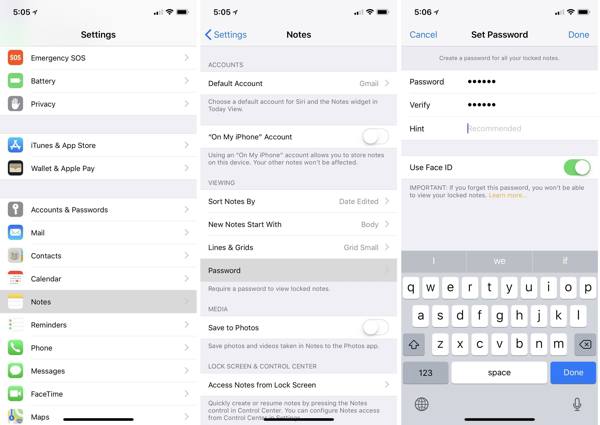
Оставьте надежный пароль, проверьте его и добавьте подсказку. Чтобы разблокировать заметки на iPhone, если вы забыли пароль, включите Использовать FaceID или же Использовать Touch ID вариант.
После настройки пароля вернитесь на главный экран и запустите приложение Apple Notes.
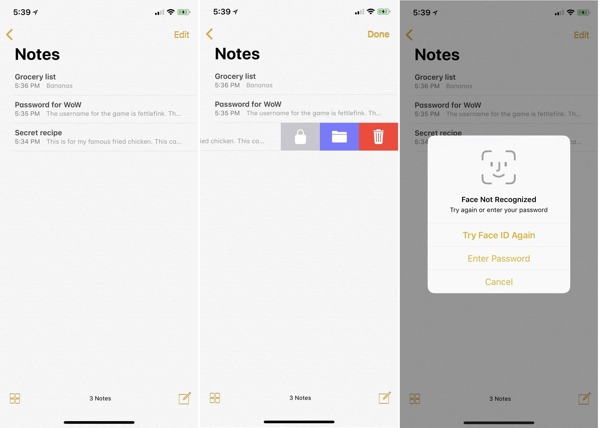
На устройствах с iOS 11 или более поздней версии найдите личную заметку, проведите пальцем влево по ее названию и коснитесь значка Замок кнопка на скрытой панели меню. Если вы включили Use Face ID для заметок, он автоматически отсканирует ваше лицо, чтобы заблокировать заметку. Если Use Face ID отключен или в данный момент недоступен, вы также можете обойти Face ID нажимать Введите пароль во всплывающем окне и введите пароль.
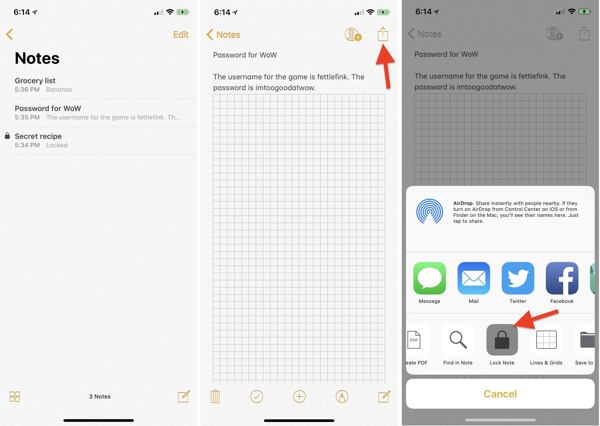
На устройствах с iOS 9.3 по iOS 10.3.3 откройте заметку, которую вы хотите заблокировать, нажмите Делиться кнопку и выберите Блокировка заметки на ящике для инструментов.
Бонусный совет: как разблокировать заметки, заблокированные без пароля
Для iOS 16 и более поздних версий заметки также можно заблокировать с помощью пароля iPhone. Это означает, что вам не нужно создавать уникальный пароль для блокировки Apple Notes на вашем iPhone. А что делать, если вы забыли пароль iPhone? iPassGo может помочь вам разблокировать заметки, если вы забыли пароль к своему iPhone.

4 000 000+ загрузок
Отключить пароль iPhone, Touch ID и Face ID легко.
Сбросьте пароль Apple ID на устройствах iOS.
Предлагайте бонусные функции, такие как обход блокировки активации.
Доступно в различных ситуациях.
Вот шаги, которые помогут быстро удалить пароль iPhone:
Обнаружьте свой iPhone
Обязательно сделайте резервную копию своих заметок на iPhone. Запустите лучшее программное обеспечение для разблокировки iOS, как только установите его на свой ПК. Оно совместимо с Windows 11/10/8/7. Есть еще одна версия для Mac OS X 10.12 или выше. Выберите Стереть пароль и подключите iPhone к компьютеру с помощью кабеля Lightning. Нажмите кнопку Начинать кнопку, чтобы начать обнаружение вашего устройства.

Проверьте информацию об iPhone
После того, как ваш iPhone будет обнаружен, программное обеспечение прочитает информацию о вашем устройстве. Вам нужно проверить их и исправить, если что-то не так. Затем нажмите кнопку Начинать кнопку, чтобы начать загрузку необходимой прошивки. Загрузка может занять некоторое время. Если у вас уже есть пакет прошивки, нажмите кнопку локальный пакет прошивки ссылку и откройте ее с жесткого диска.

Удалить пароль iPhone
Далее нажмите на Разблокировать кнопку, прочитайте уведомление и подтвердите процесс разблокировки. Если вы готовы, введите 0000 для обеспечения процесса. Когда это будет сделано, ваш пароль iPhone будет удален. Перезагрузите ваш iPhone и Привет Появится экран. Затем настройте устройство и восстановите резервную копию. Теперь ваши заметки разблокированы на вашем iPhone.

Вывод
В этой статье объясняется, как разблокировать заметку на iPhone Если вы забыли пароль, вы можете разблокировать их с помощью Face ID или Touch ID, если эта функция включена. Восстановление пароля — ещё один способ восстановить доступ к заблокированным заметкам. iPassGo может разблокировать заметки, заблокированные паролем iPhone.
Пенни специализируется на устранении неполадок GPS и оптимизации Windows. Ранее она работала инженером технической поддержки, помогая клиентам эффективно решать проблемы, связанные с определением местоположения и работой системы. Опираясь на опыт в IT‑поддержке, она предлагает практичные решения, которые действительно работают. В свободное время она любит ходить в походы и заниматься геокэшингом, испытывая GPS‑технологии в реальных условиях.
Горячие решения
-
Разблокировать iOS
-
Советы по iOS
-
Разблокировать Андроид
-
Советы по паролю


