



 Решение
 Центр поддержки
 О нас
О нас Контакт
iForgot: Полное руководство по безопасному восстановлению Apple ID
 Сэмюэл Спенсер Опубликован в 15 апреля 2026 г.Разблокировать iOS3-минутное чтение
Зачем вам посещать сайт iforgot.apple.com? Скорее всего, вы забыли пароль или не можете войти в учетную запись. Эта проблема может помешать вам получить доступ к Apple ID, приложениям и данным. Apple создала этот сайт, чтобы помочь восстановить Apple ID. Важно понимать, как он работает, чтобы избежать возможных ошибок и сэкономить время. В этом руководстве вы узнаете, как легко восстановить свой Apple ID.

В этой статье:
Часть 1. Что такое iForgot? Официальный портал для восстановления Apple ID
яЗабыл — это официальная система восстановления учетной записи Apple, которая помогает пользователям вернуть доступ к своему Apple ID. Сайт iforgot.apple.com — это место, где происходит этот процесс. Он позволяет сбрасывать пароли, разблокировать учетные записи и подтверждать личность с помощью защищенных шагов. Apple создала эту систему, чтобы защитить данные пользователей и сделать восстановление учетной записи простым и надежным.
Часть 2. Насколько iforgot.apple.com легитимен и безопасен?
Самый распространенный вопрос о данном сайте — является ли он подлинным. Ответ — да, это официальный сайт, созданный Apple для безопасного восстановления учетных записей. Сайт использует надежные методы, чтобы гарантировать доступ к учетной записи только уполномоченным пользователям. Поскольку Apple создала этот ресурс, он следует строгим мерам безопасности для защиты вашей учетной записи. Если вы переходите именно на официальный сайт, пользоваться им безопасно.
Часть 3. Как пользоваться iForgot.apple.com
Если вы забыть пароль Apple ID, самый надежный способ его сбросить — воспользоваться системой Apple iForgot. Apple разработала этот процесс таким образом, чтобы он был безопасным и при этом понятным даже для тех, кто плохо разбирается в технике. Перед началом убедитесь, что у вас есть доступ к адресу электронной почты Apple ID, номеру телефона или доверенному устройству.
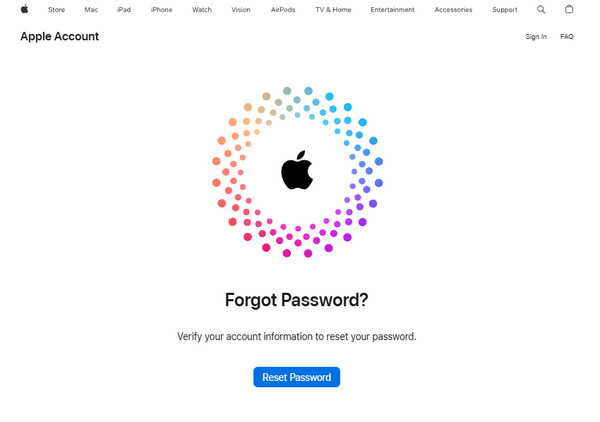
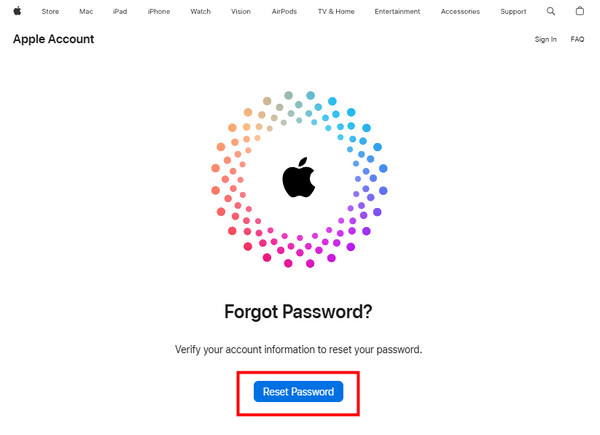
Откройте браузер и перейдите на официальную страницу восстановления по адресу https://iforgot.apple.com. Нажмите Сброс пароля чтобы начать процесс.
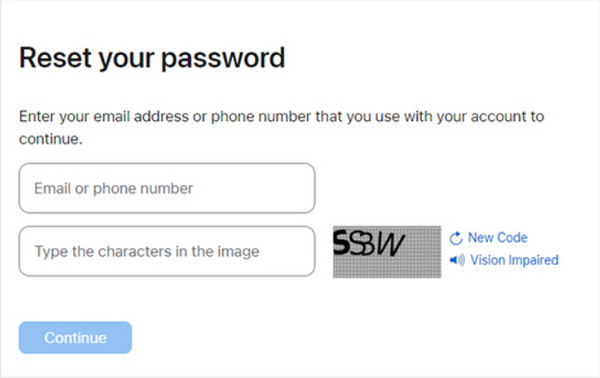
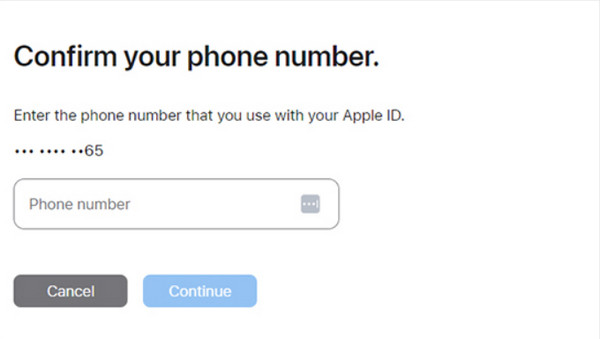
Введите адрес электронной почты Apple ID или номер телефона. Пройдите проверку капчей на экране и нажмите Продолжать. Затем введите номер телефона, привязанный к вашей учетной записи.
Следуйте подсказкам для подтверждения личности. Возможно, потребуется одобрить запрос на доверенном iPhone, iPad или Mac либо ввести код подтверждения, отправленный на ваш телефон.
После подтверждения личности введите новый пароль Apple ID дважды и нажмите Изменять чтобы завершить сброс. Теперь ваша учетная запись готова к использованию с обновленными данными для входа.
Часть 4. Плюсы и минусы системы iForgot от Apple
Система iForgot — это официальный метод Apple для восстановления учетных записей Apple ID. Ее задача — объединить удобство и безопасность, но, как и любой инструмент восстановления, она имеет свои сильные и слабые стороны. Ниже приведен подробный разбор плюсов и минусов с пояснениями к каждому пункту.
Плюсы
1. Официальный и заслуживающий доверия ресурс
Система iForgot поддерживается напрямую компанией Apple, что делает ее легитимным и надежным способом восстановления учетной записи. Пользователи могут быть уверены, что их личная информация, пароли и устройства защищены от фишинга и атак третьих лиц. Официальный статус также означает, что Apple регулярно обновляет систему в соответствии с актуальными стандартами безопасности.
2. Безопасный процесс восстановления
Сайт iForgot использует несколько уровней проверки личности. Эти уровни включают доверенные устройства, номера телефонов, электронную почту и двухфакторную аутентификацию. Все эти меры гарантируют, что только владелец учетной записи сможет восстановить пароль. Это снижает риск несанкционированного доступа к учетной записи.
3. Пошаговые инструкции
Сайт предоставляет четкие инструкции для каждого шага процесса восстановления. Получить к ним доступ можно через браузер, iPhone, iPad или Mac. Это упрощает использование iForgot даже для людей, которые не слишком разбираются в технике или продуктах Apple.
4. Доступен с разных устройств
Сайт iForgot работает на любом устройстве с браузером. В это входят устройства на iOS, компьютеры Mac, компьютеры с Windows и устройства на Android. Доступность сайта на разных устройствах упрощает восстановление Apple ID, даже если у вас нет под рукой основного устройства.
Минусы
1. Может занять много времени
Процесс восстановления через iForgot может занять несколько часов или даже дней — в зависимости от выбранного метода и сложности учетной записи. Для тех, кому нужен немедленный доступ к Apple ID, это может стать неудобством.
2. Зависимость от доверенных устройств
Если у вас нет доступа к доверенному устройству или номеру телефона, завершить процесс проверки может быть сложно. Без них пользователям, возможно, придется полагаться на ключ восстановления или обращаться в службу поддержки Apple, что затягивает восстановление учетной записи.
3. Ограниченная помощь при сложных проблемах
Хотя iForgot помогает при восстановлении пароля, он может быть бесполезен в случаях взлома учетной записи, потери ключа восстановления и других сложных проблем. В таких ситуациях может потребоваться обращение в поддержку для того, чтобы снять блокировку активации iCloud или подтвердить владение учетной записью.
4. Возможность ошибок со стороны пользователя
Процесс восстановления через iForgot требует внимательности. В некоторых случаях ввод неправильного номера телефона, email или Apple ID приводит к разочарованию. Даже незначительные ошибки при вводе данных для проверки могут замедлить восстановление.
В целом, система iForgot — это безопасный и надежный способ вернуть доступ к вашему Apple ID. Хотя она хорошо работает для большинства пользователей, знание ее ограничений и наличие доверенных устройств и актуальной информации помогают сделать процесс проще и быстрее.
Часть 5. Типичные проблемы и их решение
1. Неверно введенный Apple ID или адрес электронной почты
Если вы введете неправильный адрес электронной почты Apple ID или номер телефона, процесс не начнется. Эта распространенная проблема часто возникает у людей с несколькими Apple ID. Чтобы исправить ее, убедитесь, что введенные данные верны, прежде чем продолжать. Можно также попробовать использовать свои старые Apple ID.
2. Нет доступа к доверенному устройству
В некоторых случаях для завершения процесса требуется доверенное устройство, такое как iPhone, iPad или Mac. Если вы не можете получить доступ к доверенному устройству, завершить процесс может быть трудно. Для восстановления можно использовать процедуру восстановления учетной записи, ключ восстановления или доверенный контакт.
3. Не приходит код подтверждения
Иногда вы можете не получать коды подтверждения. Это может происходить из‑за проблем с сетью, неверно указанных данных или плохого сигнала. Чтобы исправить ситуацию, убедитесь, что ваш номер телефона указан правильно, прежде чем продолжать процесс.
4. Учетная запись заблокирована или отключена
Если вы несколько раз ввели неверные данные или в вашей учетной записи Apple ID была зафиксирована подозрительная активность, она может быть временно заблокирована. Это защитная мера Apple. Блокировка будет снята спустя некоторое время, поэтому стоит подождать, прежде чем пытаться снова сбросить пароль через iForgot. Старайтесь не допускать новых неверных попыток, чтобы не увеличить время ожидания.
5. Восстановление занимает слишком много времени
Для некоторых учетных записей процесс может затянуться, поскольку они проходят дополнительную проверку. Пожалуйста, проявите терпение и подождите. Не начинайте процесс заново, так как это может только увеличить время ожидания восстановления учетной записи.
6. Забыли ключ восстановления
Если вы забыли свой ключ восстановления, восстановить учетную запись будет сложно, если включена двухфакторная аутентификация. Без доступа к доверенным устройствам и контактам для восстановления, а также без ключа восстановления, вам будет трудно вновь получить доступ к своей учетной записи.
Часть 6. Есть ли альтернативы?
Хотя Apple предлагает систему под названием iForgot для восстановления учетных записей Apple ID, у некоторых пользователей могут возникать проблемы с медленным откликом, потерей ключей восстановления или невозможностью доступа к доверенным устройствам. В таких случаях, iPassGo может быть надежным вариантом. Этот инструмент помогает пользователям восстановить свои учетные записи Apple ID, позволяя удалять эти учетные записи без необходимости ввода исходного пароля. Он работает на различных устройствах, таких как iPhone, iPad и iPod Touch, и может функционировать даже при включенной двухфакторной аутентификации. Для пользователей, которые считают систему Apple iForgot слишком медленной и сложной, iPassGo служит надежной альтернативой.

Вывод
The веб-сайт iforgot.apple.com является вашим лучшим и самым безопасным выбором для восстановления доступа к Apple ID. Сайт использует меры безопасности Apple и предоставляет понятные инструкции вместе с подтверждением устройства, чтобы сохранить ваш Apple ID в безопасности. Хотя imyPass может помочь с более быстрым восстановлением в некоторых ситуациях, ничто не лучше официального решения Apple. Если вы понимаете процесс и у вас под рукой доверенные устройства и контакты для восстановления, вы сможете быстро и безопасно разблокировать свою учетную запись. Это также помогает предотвратить любые будущие проблемы с доступом.
Самуэль специализируется на безопасности паролей и цифровой конфиденциальности. Ранее он работал консультантом по кибербезопасности для малого бизнеса, помогая защищать цифровые активы. Имея сертификаты по кибербезопасности и этичному хакингу, он превращает сложные вопросы безопасности в понятные и простые для применения рекомендации. Ему также нравится делиться советами по созданию и использованию паролей, чтобы помочь пользователям с большей уверенностью защищать свои аккаунты.
Горячие решения
-
Разблокировать iOS
-
Советы по iOS
-
Разблокировать Андроид
-
Советы по паролю


