



 Решение
 Центр поддержки
 О нас
О нас Контакт
Как исправить неотзывчивый экран iPhone: 6 проверенных способов
 Сэмюэл Спенсер Опубликован в 27 октября 2026 г.Разблокировать iOS3-минутное чтение
Почему экран моего iPhone не реагирует на касания? Многие пользователи сталкиваются с этой проблемой, когда их iPhone внезапно зависает. Хотя ситуация может показаться серьёзной, её часто вызывают распространённые неполадки, которые можно устранить. В этом руководстве мы объясним возможные причины и покажем, как исправить неработающий (неотзывчивый) экран iPhone шаг за шагом.

В этой статье:
Часть 1. Почему экран моего iPhone не реагирует на касания
Нажимаете на экран iPhone, а ничего не происходит? Вы не можете ответить на звонок, открыть приложение или разблокировать iPhone. Ниже перечислены распространённые причины, по которым экран iPhone не реагирует на касания.
- Зависания iOS, системные ошибки или сбои приложений могут привести к тому, что экран перестаёт реагировать.
- Грязь, отпечатки пальцев или влага на экране мешают корректному распознаванию касаний.
- Толстая, повреждённая или плохо наклеенная защитная плёнка/стекло может ухудшать чувствительность экрана.
- Воздействие воды повреждает внутренние компоненты, отвечающие за сенсор, и вызывает отказ экрана.
- Падение, вызвавшее скрытые повреждения дисплея или сенсорного слоя, даже если трещин не видно.
- Заменённый экран вызывает проблемы с сенсором из‑за некачественных запчастей или некорректного ремонта.
Часть 2. Как исправить неотзывчивый экран iPhone
Во многих случаях неотзывчивый экран iPhone не связан с аппаратными повреждениями. Начните с самых простых способов и узнайте, как легко исправить неработающий сенсорный экран iPhone.
Принудительно перезагрузите iPhone
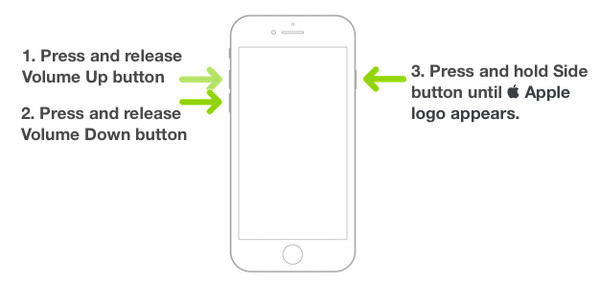
Принудительная перезагрузка — самый быстрый способ устранить внезапно зависший экран iPhone. Она очищает временные системные сбои, влияющие на работу экрана.
iPhone 8 и более поздние версии: Быстро нажмите и отпустите кнопку Увеличить громкость кнопку, затем Звук тише кнопку. Затем нажмите и удерживайте Сторона пока не появится логотип Apple.
iPhone 7/7 Плюс: Нажмите и удерживайте кнопку Звук тише кнопка и Сторона кнопки одновременно. Отпустите их, когда появится логотип Apple.
iPhone 6s и более ранние модели: Нажмите и удерживайте кнопку Дом кнопка и Боковая (или верхняя) кнопка кнопки одновременно. Отпустите их, когда появится логотип Apple.
Очистите экран и пальцы
Большинство людей не обращают внимания на ежедневные загрязнения экрана, но это одна из главных причин неотзывчивого экрана iPhone. Сначала выключите iPhone, затем используйте чистую мягкую микрофибровую салфетку, чтобы аккуратно протереть экран, края дисплея, динамик и разъём зарядки. Также убедитесь, что ваши пальцы чистые и сухие, прежде чем снова проверять работу сенсора.
Снимите защитное стекло и аксессуары
Аккуратно снимите защитное стекло/плёнку, снимите чехол и проверьте работу сенсорного экрана напрямую. Также можно отсоединить аксессуары, такие как зарядные кабели, адаптеры и другие подключённые устройства.
Обновите систему iOS
Если только нижняя часть экрана iPhone не реагирует, проверьте, установлена ли на устройстве последняя версия iOS. Перейдите в раздел Настройки > Общий > Обновление программного обеспечения, и затем загрузите и установите последнюю версию iOS. Если экран вообще не реагирует на прикосновения, подключите iPhone к компьютеру и откройте Finder или iTunes, чтобы выполнить необходимые действия.
Восстановите iPhone в режиме восстановления (Recovery Mode)
Если заморозку экрана вызывает системная ошибка, восстановление iPhone через режим восстановления может помочь устранить проблему. Но этот способ удалит все данные с вашего iPhone, поэтому заранее убедитесь, что у вас есть резервная копия в iTunes или резервная копия iCloud для последующего восстановления.
Подключите iPhone к компьютеру с помощью USB-кабеля.
Откройте Finder на Mac или iTunes в Windows.
Переведите iPhone в режим восстановления (выполните действия принудительной перезагрузки, но удерживайте кнопку, пока не появится экран режима восстановления).
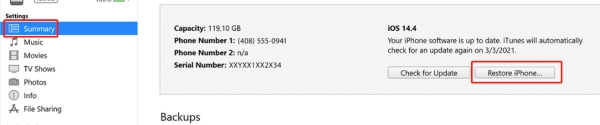
Выбирать Восстановить при появлении соответствующего запроса.
Обратитесь в Apple Store для ремонта
Если ни один из способов не помог, в вашем iPhone наверняка имеется аппаратная поломка. Мог повреждиться модуль сенсорного экрана, внутренний шлейф дисплея или другие компоненты экрана. В таком случае запишитесь в официальный Apple Store, чтобы получить профессиональную техническую помощь. Избегайте неофициальных сервисов, чтобы предотвратить дополнительные повреждения iPhone.
Часть 3. Как разблокировать iPhone с неработающим экраном
Сейчас экран вашего iPhone не реагирует на касания, и вы не можете ввести код-пароль, использовать Face ID или даже провести пальцем для разблокировки. Если вы оказались «заперты» вне собственного телефона, есть ли удобное решение, чтобы обойти экран блокировки?
iPassGo может разблокировать iPhone, даже когда его экран завис, разбит или заблокирован. Кроме того, он также может без труда удалять пароли экрана «Экранное время» и ограничения MDM.

4 000 000+ загрузок
Разблокируйте iPhone с неотзывчивым экраном без лишних сложностей.
Получите доступ к заблокированному, отключённому или сломанному iPhone без пароля.
Удалить МДМ и ограничения «Экранного времени».
Совместим с последними версиями iOS и моделями устройств.
Запустите imyPass iPassGo на своем компьютере, затем выберите Разблокировать экран iOS режим в интерфейсе. Подключите устройство к компьютеру с помощью USB‑кабеля.

Подтвердите информацию об устройстве и нажмите Начать сейчас чтобы начать загрузку пакета прошивки.

Нажмите на Начать удаление кнопку, чтобы запустить процесс разблокировки. После завершения iPhone перезагрузится.

Часть 4. Как не допустить, чтобы экран iPhone снова перестал работать
После того как вы исправили неработающий сенсорный экран iPhone, несколько простых привычек помогут снизить вероятность повторения проблемы.
- 1.Бережно обращайтесь с iPhone: Не роняйте устройство и не подвергайте его воздействию влаги.
- 2.Не перегружайте телефон: Не запускайте одновременно несколько тяжёлых приложений или игр на длительное время. Перегрев и высокая нагрузка системы вызывают торможения и зависания экрана.
- 3.Используйте фирменные или качественные аксессуары: Некачественные аксессуары могут ухудшать чувствительность экрана.
- 4.Держите iOS в актуальном состоянии: Устанавливайте новые версии iOS, чтобы исправлять ошибки и повышать общую стабильность системы.
Вывод
Надеемся, эти советы избавят вас от головной боли, связанной с неработающий (неотзывчивый) экран iPhone. Если экран полностью завис, и вы даже не можете разблокировать телефон, imyPass iPassGo поможет вам вернуть доступ к устройству без использования сенсорного экрана. Помните, что при этом все данные на телефоне будут удалены. Потери данных невозможно избежать, когда функция сенсора больше не работает.
Самуэль специализируется на безопасности паролей и цифровой конфиденциальности. Ранее он работал консультантом по кибербезопасности для малого бизнеса, помогая защищать цифровые активы. Имея сертификаты по кибербезопасности и этичному хакингу, он превращает сложные вопросы безопасности в понятные и простые для применения рекомендации. Ему также нравится делиться советами по созданию и использованию паролей, чтобы помочь пользователям с большей уверенностью защищать свои аккаунты.
Горячие решения
-
Разблокировать iOS
-
Советы по iOS
-
Разблокировать Андроид
-
Советы по паролю


