



 Решение
 Центр поддержки
 О нас
О нас Контакт
Как взломать (джейлбрейкнуть) iPad, чтобы обойти блокировку активации iCloud
 Сэмюэл Спенсер Опубликован в 17 июля 2026 г.Разблокировать iOS3-минутное чтение
Apple добавляет на устройства iPad несколько уровней защиты, таких как блокировка экрана и Activation Lock (блокировка активации). После входа в учётную запись Apple на iPad и включения функции «Найти iPad» блокировка активации iCloud включается автоматически. Даже если вы выполните сброс настроек до заводских, при повторной настройке iPad вам всё равно нужно ввести данные связанной учётной записи Apple ID. В этом руководстве объясняется, как сделать джейлбрейк iPad с включённой блокировкой активации.

В этой статье:
Часть 1. Можно ли сделать джейлбрейк iPad с блокировкой активации
Можно ли сделать джейлбрейк iPad с блокировкой активации? Да. Однако один только джейлбрейк не обойдёт блокировку активации. Джейлбрейк позволяет снять программные ограничения Apple на устройствах под управлением iPadOS, дав вам root-доступ. После этого вы сможете устанавливать приложения и утилиты, которых нет в App Store, например, сторонние инструменты для обхода блокировки активации.
Часть 2. Что нужно сделать перед джейлбрейком iPad
Джейлбрейк старого iPad может привести к потере данных и другим серьёзным проблемам. Перед началом процесса лучше создать резервную копию iPad на компьютере. Ниже мы показываем порядок действий по резервному копированию данных iPad.
Кроме того, вы должны понимать, что джейлбрейк iPad лишает устройство гарантии. Вы не сможете обновлять iPadOS по официальному каналу. Плюс к этому, он может сделать работу iPad нестабильной.
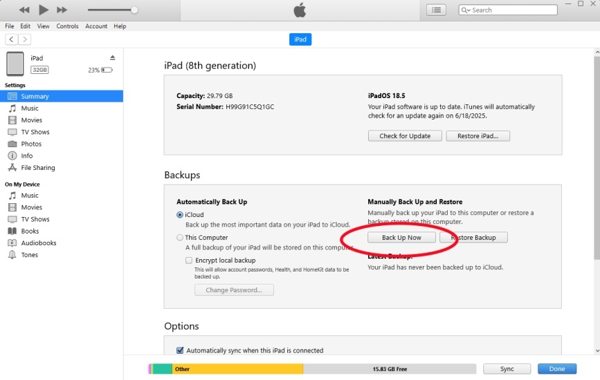
Подключите iPad к компьютеру с помощью совместимого кабеля.
Откройте последнюю версию iTunes на ПК и macOS Mojave или более ранних версиях.
Откройте Finder в macOS Catalina или более новых версиях.
Нажмите на Устройство кнопку в iTunes и перейдите в Краткое содержание.
Щёлкните по имени вашего iPad в Finder и перейдите к Общий.
Нажмите на Резервное копирование сейчас кнопка в Резервные копии чтобы начать резервное копирование устройства.
По завершении процесса отсоедините iPad.
Часть 3. Как сделать джейлбрейк iPad
При выполнении джейлбрейка iPad mini/Pro и других моделей вам потребуется инструмент для джейлбрейка. В зависимости от модели iPad доступный инструмент будет различаться. В качестве примера мы используем palera1n, чтобы показать порядок действий. Он подходит для iPad 7-го/6-го/5-го поколения, iPad Pro 12,9 дюйма 2019 года/10,5 дюйма 2017 года/9,7 дюйма 2016 года/12,9 дюйма 2015 года.
Подключите iPad к компьютеру с помощью USB-кабеля.
Загрузите последнюю версию инструмента для джейлбрейка с официального сайта.
Откройте приложение Командная строка (Prompt) или Терминал и введите cd Downloadsи нажмите Войти или же Возвращаться на вашей клавиатуре.
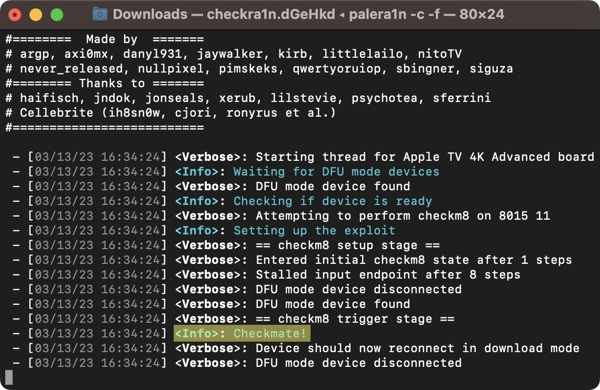
Выполните команду: sudo mkdir /usr/local/bin.
Когда появится запрос, введите пароль администратора вашего компьютера.
Затем введите следующую команду и нажмите Войти или же Возвращаться.
sudo mv ./palera1n-macos-universal /usr/local/bin/palera1n
Если появится запрос, снова введите пароль администратора компьютера.
Выполните команду: sudo xattr -c /usr/local/bin/palera1n.
Затем введите команду: sudo chmod +x /usr/local/bin/palera1n, и ударил Войти или же Возвращаться.
Переведите iPad в режим DFU:
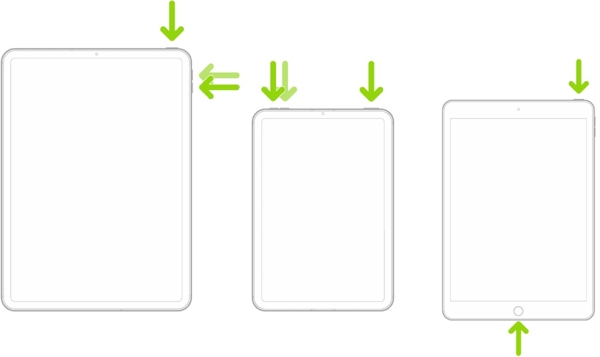
iPad с Face ID
- Быстро нажмите и отпустите кнопку Увеличить громкость кнопка.
- Сделайте то же самое с Звук тише кнопка.
- Держите Вершина удерживайте, пока экран не станет чёрным.
- Как только экран станет чёрным, нажмите и удерживайте кнопку Звук тише и продолжайте удерживать кнопку Вершина кнопка.
- Через 5 секунд отпустите кнопку Вершина продолжая удерживать кнопку Звук тише до тех пор, пока iPad не будет обнаружен в режиме DFU.
iPad с кнопкой «Домой»
- Держите Вершина + Дом одновременно удерживайте в течение 8 секунд.
- Затем отпустите кнопку Вершина отпустите кнопку, продолжая удерживать кнопку Дом кнопка.
- После того как iPad перейдёт в режим DFU.
Выполните одну из следующих команд в зависимости от вашей ситуации:
palera1n -B -f
palera1n -c -f если ваш iPad работает на iPadOS 16 или имеет более 16 ГБ свободной памяти.
По завершении iPad перезагрузится.
Выполните команду: palera1n -f.
Включите iPad и откройте приложение palera1n приложение.
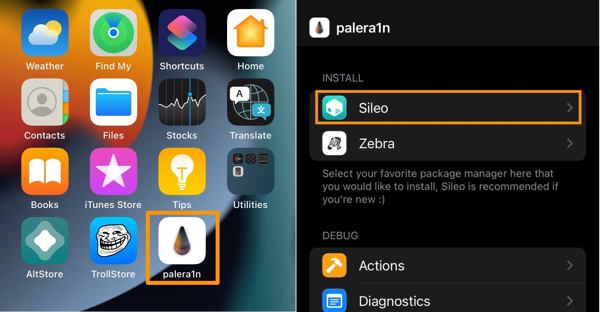
Нажмите Силео нажмите кнопку, чтобы установить менеджер пакетов Sileo.
Когда появится запрос, введите пароль для Терминала и сохраните его.
Когда установка завершится, нажмите Закрывать.
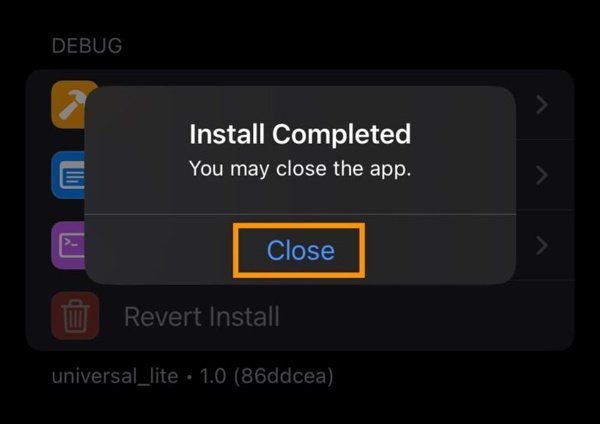
Теперь джейлбрейк iPad завершён.
Вам также может понравиться:
Часть 4. Как обойти блокировку активации на iPad
Как уже упоминалось, джейлбрейк iPad не может обойти блокировку активации (Activation Lock). Вам также нужен мощный инструмент, такой как iPassGo. Он позволяет обойти блокировку iCloud после выполнения джейлбрейка iPad. По сравнению с другими программами, удобный интерфейс упрощает весь процесс.

4 000 000+ загрузок
Обходите блокировку активации iCloud на iPad в 3 шага.
Не требуется пароль iPad или пароль учётной записи Apple ID.
Следуйте инструкциям на экране.
Имеет дополнительные функции, такие как обход MDM.
Поддержка последних версий iPadOS и iOS.
Как обойти блокировку активации на iPad без пароля
Подключитесь к iPad
Скачайте и установите программу для обхода блокировки активации на свой ПК. Есть и версия для Mac. Запустите программу после выполнения джейлбрейка iPad. Затем подключите iPad к ПК с помощью кабеля Lightning. Если появится запрос, нажмите «Доверять» на экране iPad, чтобы доверять этому компьютеру.

Проверьте режим джейлбрейка iPad
Выбрать Обход блокировки активации iCloud на главном экране. После того как ваш iPad будет распознан, нажмите кнопку Начать сейчас для продолжения. Затем нажмите кнопку Следующий . Если вы ещё не сделали джейлбрейк iPad, нажмите «Руководство по джейлбрейку» и следуйте инструкциям для завершения процесса.

Обойти блокировку iCloud
Дождитесь загрузки информации об устройстве и проверьте её. Далее нажмите кнопку Начать обход активации чтобы начать обход блокировки iCloud на iPad. По завершении процесса отключите iPad и используйте его без каких‑либо ограничений.

Вывод
В этом руководстве показано как сделать джейлбрейк iPad для обхода блокировки активации iCloud, если вы забыли пароль учётной записи Apple ID. Честно говоря, Apple не разрешает пользователям делать джейлбрейк устройств на iPadOS из‑за соображений безопасности. Однако он даёт вам доступ к корневой системе и больше свободы. Вы можете бесплатно выполнить джейлбрейк, следуя нашим подробным шагам. После этого вы сможете использовать iPassGo чтобы избавиться от блокировки активации iCloud на iPad без пароля.
Самуэль специализируется на безопасности паролей и цифровой конфиденциальности. Ранее он работал консультантом по кибербезопасности для малого бизнеса, помогая защищать цифровые активы. Имея сертификаты по кибербезопасности и этичному хакингу, он превращает сложные вопросы безопасности в понятные и простые для применения рекомендации. Ему также нравится делиться советами по созданию и использованию паролей, чтобы помочь пользователям с большей уверенностью защищать свои аккаунты.
Горячие решения
-
Разблокировать iOS
-
Советы по iOS
-
Разблокировать Андроид
-
Советы по паролю


