



 Решение
 Центр поддержки
 О нас
О нас Контакт
Что такое MDMPatcher Universal и как пользоваться этой программой
 Сэмюэл Спенсер Опубликован в 13 августа 2026 г.Разблокировать iOS3-минутное чтение
Чтобы повысить ИТ‑безопасность, все больше организаций внедряют решения для управления мобильными устройствами (Mobile Device Management, MDM), чтобы управлять мобильными устройствами сотрудников, контролировать их и отслеживать. Если ваш iPhone или iPad находится под управлением MDM, вы теряете полный контроль над устройством. Без пароля администратора вам придется использовать профессиональный инструмент, такой как MDMPatcher Universal, чтобы удалить MDM‑профили. В этой статье представлена и рассмотрена эта программа.

В этой статье:
Часть 1. Что такое MDMPatcher Universal
MDMPatcher Universal — это популярный инструмент, созданный для обхода MDM‑решений на устройствах iPhone и iPad. Поскольку это проект с открытым исходным кодом, любой может использовать его бесплатно. Кроме того, в процессе обхода не выполняется джейлбрейк устройства.
Ключевые возможности MDMPatcher Universal
- 1.Удаление MDM‑профилей за несколько шагов.
- 2.Восстановление полного контроля над вашим iOS‑устройством.
- 3.Взлом системы не требуется.
- 4.Интуитивно понятный, простой в использовании интерфейс.
- 5.Обход MDM с помощью компьютера Mac.
- 6.Поддержка различных MDM‑решений.
Требования MDMPatcher Universal
- 1.Поддерживаются iPhone 13 и более ранние модели.
- 2.Ваш iPhone должен работать на iOS 15 или более поздней версии.
- 3.Требуется macOS 10.13 или новее на компьютерах с процессором Intel или M1.
Преимущества MDMPatcher Universal
- 1.Он не требует джейлбрейк вашего iPhone или iPad при удалении MDM.
- 2.Он эффективно обходит MDM‑ограничения.
- 3.Процесс проходит быстро.
- 4.Это открытое и бесплатное решение.
Недостатки MDMPatcher Universal
- 1.Он доступен только на компьютерах с macOS.
- 2.После сброса к заводским настройкам нужно повторять обход MDM.
- 3.Он не работает с новейшими моделями iPhone.
Часть 2. Как пользоваться MDMPatcher Universal
Перейдите на сайт www.ipsw.me в браузере.
Скачайте файл IPSW в соответствии с моделью вашего устройства.
Подключите iPhone к компьютеру с помощью USB‑кабеля.
Переведите устройство в режим восстановления:
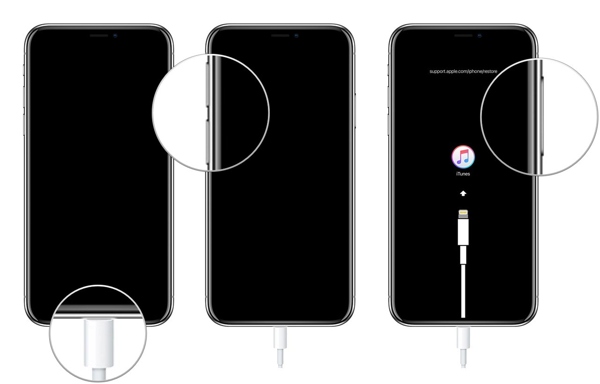
- Быстро нажмите и отпустите кнопку Увеличить громкость кнопка.
- Сделайте то же самое с Звук тише кнопка.
- Нажмите и удерживайте кнопку Сторона кнопку, пока устройство не войдет в режим восстановления (Recovery Mode).
После того как компьютер обнаружит устройство в режиме восстановления, удерживайте клавишу OPTION на клавиатуре и щелкните Обновлять или же Восстановить кнопка.
Откройте только что загруженный файл IPSW и нажмите Открытым.
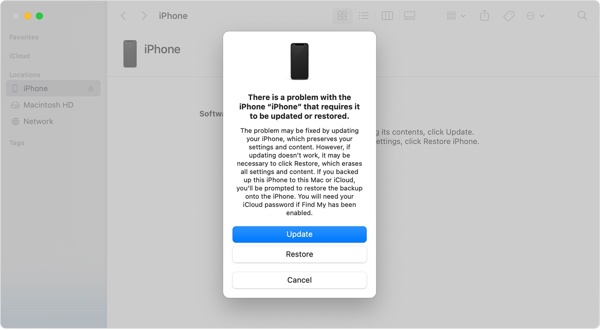
Нажмите Обновлять или же Восстановить.
Если установка IPSW прошла успешно, устройство должно перезагрузиться.
Следуйте инструкциям по настройке iPhone.
Обязательно подключитесь к сети Wi-Fi.
Скачайте dmg‑файл MDMPatcher Universal с GitHub.
Затем откройте приложение.
Запустите Finder, выберите ваш iPhone, и на экране должно появиться сообщение Активируется (Activating).
Когда на экране появится надпись Начать, проверьте информацию об устройстве в приложении MDMPatcher Universal.
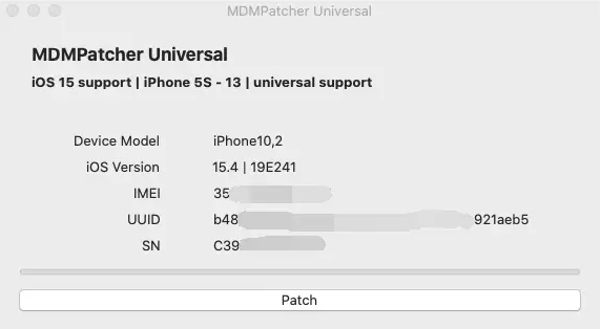
Нажмите на PATCH кнопка.
Дождитесь перезагрузки iPhone и следуйте инструкциям по настройке, чтобы завершить процесс.
Часть 3. Альтернатива MDMPatcher Universal
Поскольку MDMPatcher Universal доступен только для определенных моделей iPhone и версий iOS, вам может понадобиться альтернативное решение, если он не поддерживает ваше устройство. iPassGo, например, позволяет удалить MDM‑профили и получить полный контроль над вашим iOS‑устройством.

4 000 000+ загрузок
Удалите MDM на вашем iPhone в 3 шага.
Не требуется пароль iPhone или пароль Apple ID.
Защитите свои данные во время процесса.
Предлагайте бонусные функции, такие как удаление Apple ID.
Совместимо с широким спектром моделей iPhone и iPad.
Как обойти MDM на iPhone без потери данных
Установите инструмент обхода MDM
Скачайте и установите на свой компьютер MDMPatcher Universal Alternative для Windows и Mac. Затем запустите программу с рабочего стола. Выберите режим «Bypass MDM», чтобы продолжить.

Подключиться к вашему iPhone
Подключите iPhone к компьютеру с помощью кабеля Lightning. Если появится запрос, нажмите Доверять на экране, чтобы доверять этому компьютеру. Затем программа автоматически обнаружит ваше устройство. Если ваше устройство не распознаётся, отключите его и снова подключите iPhone.

Обход MDM
Наконец, нажмите на Начинать кнопку, чтобы начать удаление профиля MDM с вашего iPhone. Когда процесс завершится, отключите iPhone и закройте программу. Затем перезапустите устройство и проверьте, успешно ли удалён MDM-профиль в Настройки приложение.

Вывод
В этой статье был рассмотрен один из профессиональных инструментов для обхода MDM —, MDMPatcher Universal. Он поможет вам избавиться от профиля MDM на iPhone или iPad без пароля администратора или кода обхода. Если ваше устройство добавлено в систему MDM, следуйте нашим шагам, чтобы снова получить полный контроль. Если этот инструмент недоступен для вашего iPhone или iPad, попробуйте iPassGo как альтернативное решение. Он работает почти на всех моделях iPhone и iPad.
Самуэль специализируется на безопасности паролей и цифровой конфиденциальности. Ранее он работал консультантом по кибербезопасности для малого бизнеса, помогая защищать цифровые активы. Имея сертификаты по кибербезопасности и этичному хакингу, он превращает сложные вопросы безопасности в понятные и простые для применения рекомендации. Ему также нравится делиться советами по созданию и использованию паролей, чтобы помочь пользователям с большей уверенностью защищать свои аккаунты.
Горячие решения
-
Разблокировать iOS
-
Советы по iOS
-
Разблокировать Андроид
-
Советы по паролю


