



 Решение
 Центр поддержки
 О нас
О нас Контакт
Как исправить заблокированный iPod: 4 способа разблокировать iPod Touch
 Пенни Уоррен Опубликован в 20 августа 2026 г.Разблокировать iOS3-минутное чтение
Вы берёте в руки свой iPod Touch, чтобы насладиться любимой музыкой, но обнаруживаете, что он заблокирован с сообщением "iPod отключен.". Это обычно происходит после слишком большого количества неправильных попыток ввода пароля или когда вы забыли свой пароль. Когда ваш iPod Touch заблокирован, вам нужен правильный способ восстановить к нему доступ и снова начать пользоваться устройством. В этом руководстве мы покажем вам лучшие способы разблокировать заблокированный iPod.

В этой статье:
- Часть 1. Как разблокировать заблокированный iPod с помощью iTunes/Finder (официальный способ)
- Часть 2. Как стереть данные на заблокированном iPod через «Найти iPhone» в iCloud
- Часть 3. Самый простой способ разблокировать заблокированный iPod без пароля
- Часть 4. Часто задаваемые вопросы о разблокировке заблокированного iPod
Часть 1. Как разблокировать заблокированный iPod с помощью iTunes/Finder (официальный способ)
Использование iTunes или Finder — один из официальных способов исправить заблокированный iPod Touch. Этот метод требует наличия ПК с Windows или Mac. Перед началом имейте в виду, что восстановление iPod удалит пароль и все данные на устройстве. Если у вас есть резервная копия в iCloud или на компьютере, вы сможете вернуть свои данные после сброса.
Подключите iPod Touch к компьютеру с помощью USB‑кабеля, затем переведите его в режим восстановления.
Используйте правильную комбинацию кнопок в зависимости от модели вашего iPod Touch:
- Для 7‑го поколения: Нажмите и удерживайте кнопку пока не появится экран режима восстановления. а также кнопку уменьшения громкости пока не появится экран режима восстановления.
- Для 6‑го поколения и более ранних моделей: Нажмите и удерживайте кнопку пока не появится экран режима восстановления. а также вместе, пока не появится режим восстановления. пока не увидите экран режима восстановления.
Откройте iTunes на компьютерах с Windows или macOS Mojave и более ранних версий. Если вы используете macOS Catalina или более поздние версии, вместо этого откройте Finder.
Выберите свой iPod в левой панели, нажмите Восстановить, и подтвердите действие ещё раз. iTunes или Finder загрузит необходимое программное обеспечение и сбросит ваш iPod.
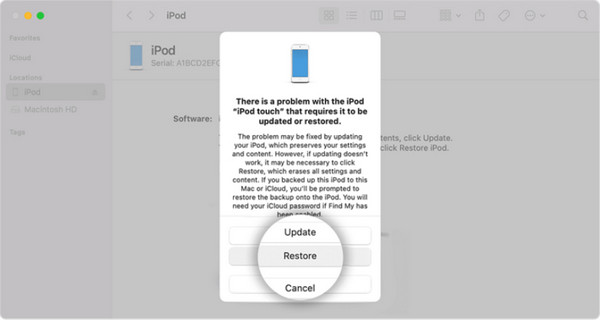
Часть 2. Как стереть данные на заблокированном iPod через «Найти iPhone» в iCloud
Если вы настроили Find My iPod до того, как заблокировали iPod, вы можете стереть его удаленно с помощью iCloud. Это полезно, когда вы не можете запустить iTunes или Finder или хотите сбросить настройки устройства без использования кабеля. Перейдя на iCloud.com и войдя в систему, вы можете легко найти свое устройство и стереть его данные, используя только веб-браузер.
Перейти к iCloud.com используя любой браузер и войдите в систему, используя свой идентификатор и пароль.
После входа в систему нажмите на Найди мой и дождитесь загрузки карты. Затем откройте раскрывающийся список Все устройства и выберите из списка отключенный iPod.
В окне сведений об устройстве выберите Стереть это устройство чтобы начать удаление всего контента и настроек с вашего iPod.
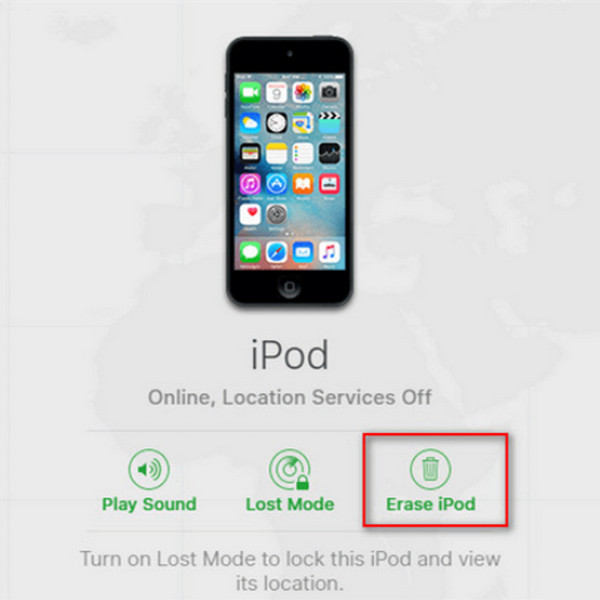
При инициализации введите свой Пароль Apple ID чтобы подтвердить свою личность, затем нажмите Стереть iPod еще раз для подтверждения действия.
Часть 3. Самый простой способ разблокировать заблокированный iPod без пароля
Официальные методы выше могут помочь вам восстановить заблокированный iPod, но они подходят не всем. Если у вас нет доступа к iTunes/Finder или функция «Найти iPhone» не включена, этот профессиональный инструмент для разблокировки предложит вам простой способ снять блокировку с iPod Touch. iPassGo помогает разблокировать устройства iOS, когда вы забыли пароль, слишком много раз ввели неправильный код или видите на экране сообщение "iPod заблокирован".

4 000 000+ загрузок
Разблокируйте заблокированный iPod без пароля.
Легко разблокируйте iPhone, iPad и iPod Touch.
Прост в использовании и содержит пошаговые инструкции.
Поддерживает iPod touch 7, 6, 5 и более ранние поколения.
Запустите программу на компьютере. Выберите Разблокировать экран iOS режим на главном экране. Подключите устройство к компьютеру с помощью USB‑кабеля, затем нажмите кнопку Начать сейчас продолжать.

Подтвердите информацию об устройстве и нажмите кнопку Начать сейчас для загрузки пакета прошивки. Дождитесь завершения загрузки и проверки прошивки.

После проверки нажмите кнопку Начать удаление кнопку и подтвердите действие ещё раз. Программа автоматически разблокирует ваш iPod, после чего вы сможете заново настроить устройство.

Часто задаваемые вопросы.
-
Почему мой iPod заблокирован?
Ваш iPod Touch блокируется после слишком большого количества неверных попыток ввода пароля. Эта функция безопасности предназначена для защиты вашей личной информации и предотвращения несанкционированных попыток разблокировать устройство.
-
Могу ли я разблокировать отключённый iPod без компьютера?
Да, вы можете разблокировать отключённый iPod без компьютера, используя функцию «Локатор» (Find My) на сайте iCloud.com. Для этого необходимо, чтобы «Локатор» был включён на вашем iPod и чтобы вы помнили данные учётной записи Apple ID.
-
Сотрётся ли данные при разблокировке отключённого iPod?
Да. Восстановление или стирание данных на заблокированном iPod удаляет пароль и стирает все данные с устройства. Если вы создали резервную копию до того, как iPod был заблокирован, вы можете восстановить данные из резервной копии iCloud или другие резервные копии.
Вывод
Следуя этим методам, вы сможете узнать, как разблокировать отключенный iPod и снова пользоваться своим устройством. iTunes/Finder — самый распространённый способ восстановить заблокированный iPod, тогда как iCloud позволяет стереть данные с устройства удалённо, если у вас нет компьютера. imyPass iPassGo предлагает простой альтернативный вариант, когда вы забыли пароль и данные учётной записи Apple.
Пенни специализируется на устранении неполадок GPS и оптимизации Windows. Ранее она работала инженером технической поддержки, помогая клиентам эффективно решать проблемы, связанные с определением местоположения и работой системы. Опираясь на опыт в IT‑поддержке, она предлагает практичные решения, которые действительно работают. В свободное время она любит ходить в походы и заниматься геокэшингом, испытывая GPS‑технологии в реальных условиях.
Горячие решения
-
Разблокировать iOS
-
Советы по iOS
-
Разблокировать Андроид
-
Советы по паролю


