



 Решение
 Центр поддержки
 О нас
О нас Контакт
Как эффективно разблокировать iPod без пароля
 Сэмюэл Спенсер Опубликован в 30 апреля 2026 г.Разблокировать iOS3-минутное чтение
Функция блокировки экрана появилась в моделях iPod Touch. Ранние iPod и iPod shuffle не имели этой возможности. Согласно Apple, пользователи могут создавать 4‑значные пароли, чтобы никто не смог получить доступ к iPod без разрешения. Пароль блокирует пользовательский интерфейс, но не шифрует данные на вашем устройстве. В этом руководстве представлены проверенные способы, позволяющие разблокировать iPod Touch без пароля в различных ситуациях.

В этой статье:
Часть 1. Как разблокировать iPod без пароля
iPassGo — это идеальный вариант для разблокировки старого iPod без пароля или других ограничений. Он способен снять любую блокировку экрана с устройства iOS, включая все модели iPod Touch. Кроме того, понятный интерфейс делает его хорошим выбором для обычных пользователей.

4 000 000+ загрузок
Быстро снимайте блокировку экрана с iPod Touch.
Не требуется ввод пароля или пароля Apple ID.
Предлагайте бонусные функции, такие как удаление Apple ID.
Поддерживаются все модели iPod Touch.
Как разблокировать iPod Touch без пароля
Подключите iPod
Откройте программу для разблокировки iPod после установки на ПК. Есть отдельная версия для Mac. Подключите заблокированный iPod к ПК с помощью кабеля Lightning. Если появится запрос, выберите «Доверять этому компьютеру». Нажмите кнопку Стереть пароль режим для продолжения.

Скачать прошивку
Нажмите на Начинать и после обнаружения будет показана информация об устройстве. Проверьте данные устройства и нажмите кнопку Начинать чтобы запустить загрузку прошивки.

Разблокируйте iPod
После загрузки прошивки нажмите кнопку Разблокировать чтобы продолжить. Ознакомьтесь с уведомлением и подтвердите разблокировку. Если вы уверены, введите 0000 для запуска процесса. По завершении вы сможете напрямую получить доступ к своему iPod Touch.

Часть 2. Как разблокировать iPod с помощью iTunes
Один из способов разблокировать iPod — через iTunes или Finder. Функция «Восстановить» возвращает iPod к заводскому состоянию и снимает блокировку экрана. Для этого потребуется компьютер, последняя версия iTunes или Finder и USB‑кабель.
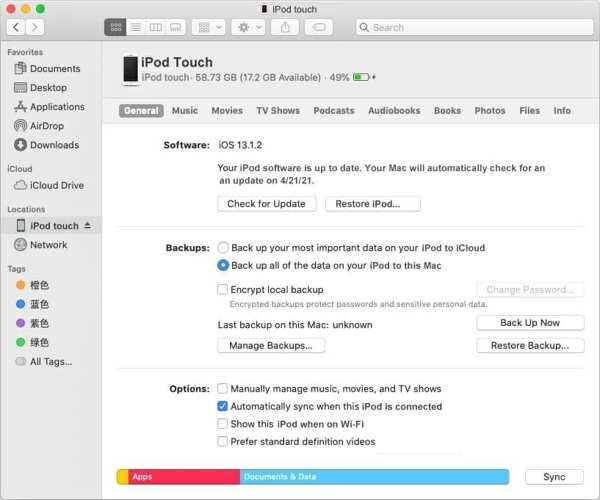
Подключите iPod к компьютеру с помощью совместимого кабеля.
Откройте iTunes в Windows и macOS Mojave или более ранних версиях. В macOS Catalina и новее откройте Finder.
Нажмите на Телефон кнопку в левом верхнем углу iTunes или выберите название своего iPod в Finder.
Перейти к Краткое содержание или же Общий вкладку и нажмите кнопку Восстановить iPod кнопка.
Следуйте инструкциям на экране, чтобы восстановить iPod.
После завершения процесса iPod перезапустится и отобразит экран «Hello».
Расширенное чтение:
Часть 3. Как разблокировать iPod в режиме восстановления
Если вы забыли пароль и устройство отключено, разблокировать iPod через iTunes в обычном режиме нельзя. В этом случае нужно разблокировать отключённый iPod в режиме восстановления. Для этого потребуется компьютер и iTunes или Finder.
Нажмите и удерживайте кнопку Сила кнопку, пока не появится экран выключения питания.
Переместите ползунок, чтобы выключить устройство.
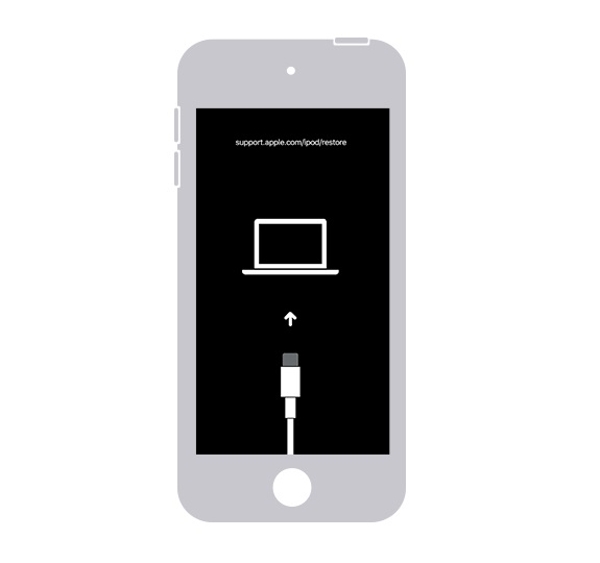
Удерживайте Звук тише кнопку, одновременно подключая iPod к компьютеру USB‑кабелем.
Держите Звук тише кнопку, пока не появится экран режима восстановления.
Запустите последнюю версию iTunes или Finder.
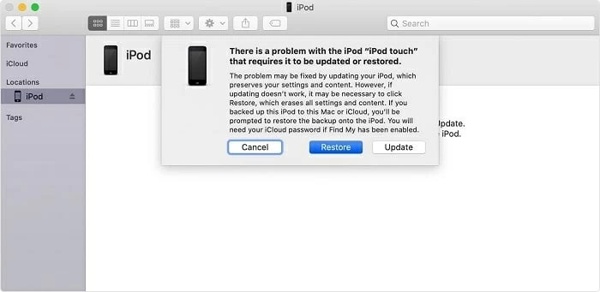
Когда iTunes обнаружит iPod в режиме восстановления, нажмите Восстановить кнопку во всплывающем диалоговом окне.
Дождитесь завершения процесса и прямо так разблокируйте iPod.
Часть 4. Как разблокировать iPod удалённо
Ещё один способ разблокировать iPod без пароля — функция «Найти» (Find My). Она позволяет отслеживать устройства Apple через связанную учётную запись Apple ID, если вы включили «Найти iPod» до блокировки устройства. Кроме того, она может стереть данные на iPod Touch, даже если устройство не у вас в руках.
В Интернете
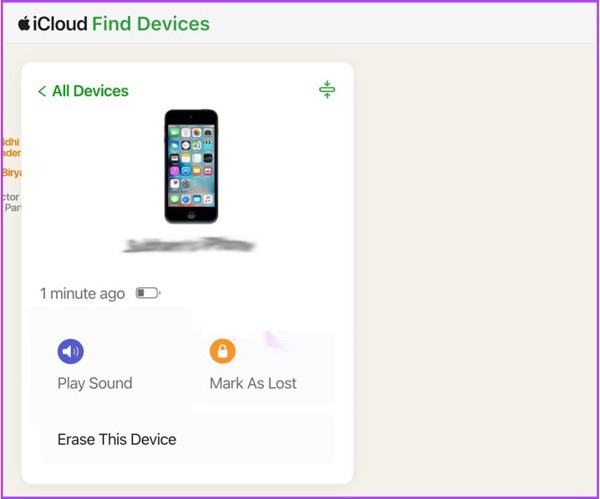
Перейдите на сайт www.icloud.com/find в веб-браузере.
Войдите под Apple ID и паролем, связанными с вашим iPod.
Выберите своё устройство на вкладке Все устройства список.
Нажмите на Стереть это устройство кнопка.
Следуйте инструкциям на экране, чтобы стереть данные с iPod.
В приложении «Найти мое»
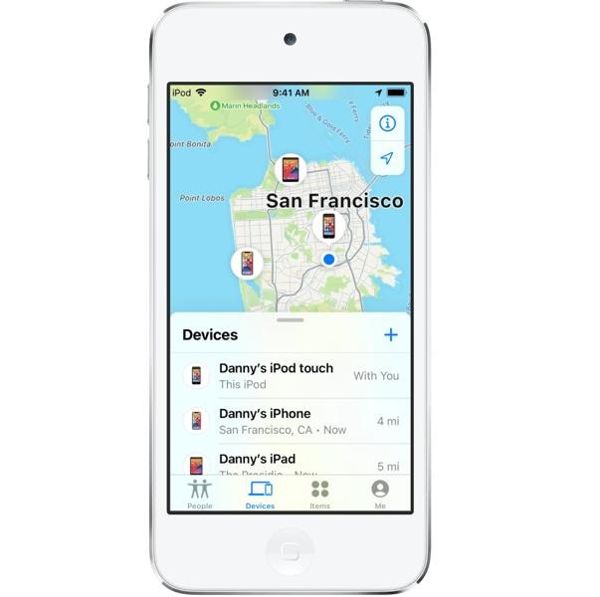
Запустите приложение «Локатор» (Find My) на другом устройстве Apple, привязанном к той же учётной записи.
Перейти к Устройства вкладку и выберите свой iPod.
Далее нажмите Стереть это устройство кнопка.
Следуйте подсказкам, чтобы стереть данные с iPod.
Разблокируйте iPod и настройте его как новое устройство.
Вывод
В этом руководстве представлены несколько способов разблокировать iPod без пароля. Вы можете восстановить заблокированный или отключённый iPod с помощью iTunes или Finder на компьютере. Функция «Найти» позволяет стереть заблокированный iPod удалённо. iPassGo — это окончательный способ вернуть доступ к заблокированному iPod.
Самуэль специализируется на безопасности паролей и цифровой конфиденциальности. Ранее он работал консультантом по кибербезопасности для малого бизнеса, помогая защищать цифровые активы. Имея сертификаты по кибербезопасности и этичному хакингу, он превращает сложные вопросы безопасности в понятные и простые для применения рекомендации. Ему также нравится делиться советами по созданию и использованию паролей, чтобы помочь пользователям с большей уверенностью защищать свои аккаунты.
Горячие решения
-
Разблокировать iOS
-
Советы по iOS
-
Разблокировать Андроид
-
Советы по паролю


