


 Решение
 Центр поддержки
 О нас
 Контакт
Что делать, если появляется сообщение «You can try your passcode again in null»
 Сэмюэл Спенсер Опубликован в 22 октября 2026 г.Разблокировать iOS3-минутное чтение
"Я забыл пароль от iPhone, и на экране написано: You can try your passcode again in null or you can erase and reset this iPhone now. Обязательно ли стирать iPhone? Что посоветуете?" Если вы слишком много раз ввели неверный пароль, появится экран iPhone Unavailable Try Again В этой статье по шагам рассмотрены проверенные способы вернуть доступ к вашему устройству.

В этой статье:
Часть 1. Что означает сообщение «You Can Try Your Passcode Again in Null»
Что происходит после 10 неудачных попыток ввода пароля на iPhone? Устройство будет заблокировано и отобразит экран Security Lockout. Затем вы увидите сообщение:
«This iPhone is in security lockout. You can try your passcode again in (null), or you can erase and reset this iPhone now.».
Это означает, что ваш iOS‑девайс полностью заблокирован и отключен. С этого момента вы больше не можете вводить пароль. Функция iPhone Security Lockout — это часть системы безопасности, созданная для защиты устройств iOS от несанкционированного доступа.
Часть 2. Как исправить проблему «You Can Try Your Passcode Again in Null»
Решение 1. Стереть iPhone
Сколько попыток ввода пароля допускается на iPhone? После 6 неудачных попыток ваш iPhone будет заблокирован на 1 минуту. После 10 попыток устройство будет навсегда заблокировано и отключено. К счастью, вы можете стереть свой iPhone напрямую.
На iOS 17 и более поздних версиях
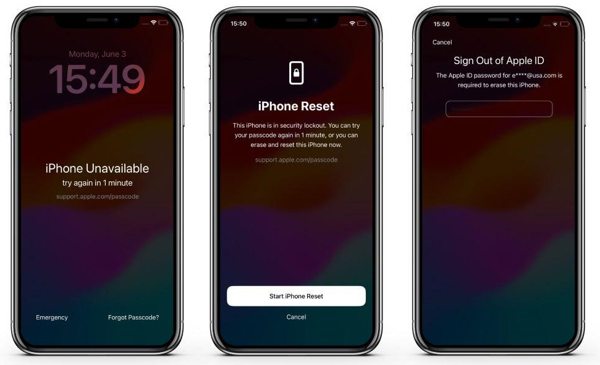
Нажмите Забыли пароль кнопка внизу.
Выбирать Запустить сброс настроек iPhone.
Введите пароль от учетной записи Apple.
Подтвердите стирание iPhone.
На iOS 15.2 и более поздних версиях
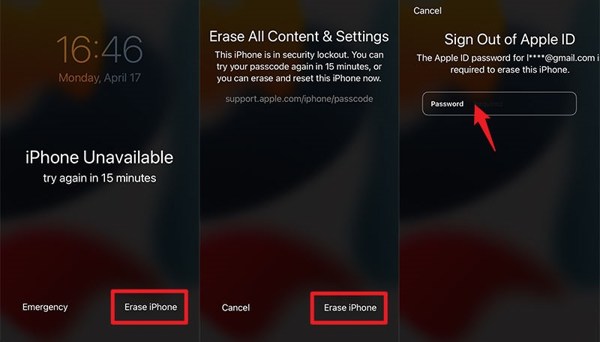
Нажмите Стереть iPhone кнопка.
нажмите Стереть iPhone кнопку еще раз.
Введите пароль от вашей учетной записи Apple, чтобы начать стирание iPhone.
Вам также может понравиться:
Решение 2. Сбросить iPhone через «Локатор» (Find My)
Функция Find My позволяет разблокировать iPhone, когда появляется сообщение try your passcode again in null. Предварительное условие — на устройстве должен быть включен Find My iPhone. Процедуру можно выполнить онлайн или с помощью другого устройства Apple.
В Интернете
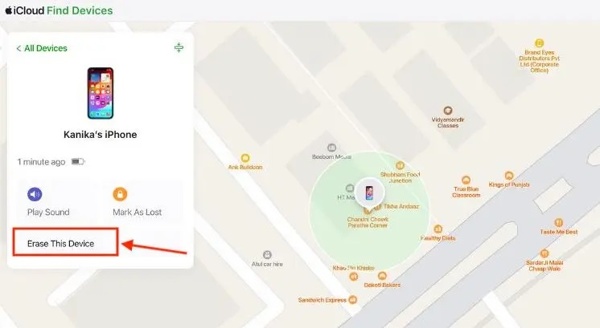
Зайдите в браузере на сайт www.icloud.com/find/.
Войдите, используя свою учётную запись Apple ID и пароль.
Выберите свой iPhone в разделе Все устройства.
Нажмите на Стереть или же Стереть это устройство кнопка.
Нажмите Стереть еще раз, чтобы запустить процесс.
На другом iPhone
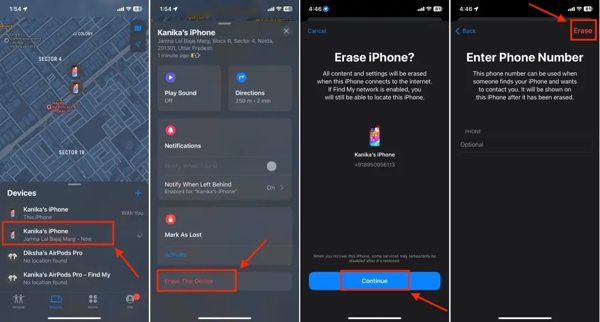
Откройте приложение «Локатор».
Войдите с привязанной учетной записью Apple и паролем.
Выберите свой iPhone из Устройства вкладка
Далее нажмите кнопку Стереть или же Стереть это устройство кнопка.
Нажимать Продолжать и ударил Стереть.
Решение 3. Восстановить iPhone через iTunes/Finder
Если ваш iPhone находится в состоянии Security Lockout null, вы можете восстановить его с помощью последней версии iTunes или Finder. Для этого потребуется компьютер и совместимый USB‑кабель. Выполните следующие шаги:
Подключите iPhone к компьютеру с помощью кабеля.
Переведите iPhone в режим восстановления:
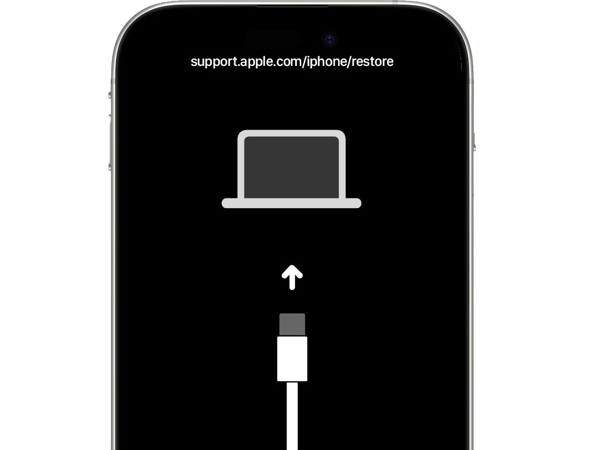
На iPhone 8 и новее
Быстро нажмите и отпустите кнопку Увеличить громкость кнопка.
Сделайте то же самое с Звук тише кнопка.
Удерживайте Сторона кнопку, пока не включится режим восстановления (Recovery Mode).
На iPhone 7/7 Plus
Нажмите и удерживайте кнопку Звук тише + Сторона кнопки вместе.
Когда режим восстановления будет включен, отпустите кнопки.
На iPhone 6s и более ранних моделях
Нажмите и удерживайте Дом + Сон/Пробуждение кнопки одновременно.
Когда режим восстановления будет включен, отпустите кнопки.
Откройте iTunes или Finder в зависимости от вашей операционной системы.
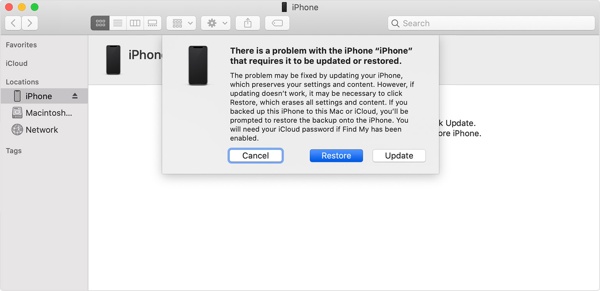
Нажмите на Восстановить кнопку, чтобы убрать экран iPhone Security Lockout.
Часть 3. Как устранить проблему «You Can Try Your Passcode Again in Null» без пароля
Как снова попробовать ввести пароль, если отображается null? Попробуйте iPassGo чтобы разблокировать iPhone без каких-либо ограничений. Программа может убрать экран Security Lockout или iPhone Unavailable без пароля.

4 000 000+ загрузок
Уберите надпись iPhone Unavailable за три шага.
Не требуется код-пароль или пароль.
Выполните сброс к заводским настройкам на заблокированном или отключенном iPhone.
Поддержка последних моделей iPhone.
Как исправить iPhone Unavailable без пароля
Ссылка на ваш iPhone
Запустите программу для разблокировки iPhone после установки на компьютер. Есть также версия для Mac. Выберите Разблокировать экран iOS режим. Подключите iPhone к компьютеру с помощью кабеля Lightning. После этого программа сразу обнаружит ваше устройство.

Скачать прошивку
Проверьте информацию об устройстве и нажмите кнопку Начать сейчас кнопку для загрузки пакета прошивки.

Fix iPhone Unavailable
Когда загрузка завершится, нажмите кнопку Начать удаление для продолжения. Снова подтвердите разблокировку и нажмите Подтвердить ещё раз чтобы начать устранение проблемы iPhone Unavailable.

Вывод
В этом руководстве объясняется, что делать, если вы видите экран "wrong passcode, try again on your iPhone" Это означает, что ваше устройство заблокировано и отключено. Вы можете воспользоваться нашими решениями, чтобы быстро разблокировать iPhone. imyPass iPassGo — это окончательное решение для восстановления доступа к вашему iOS‑устройству.
Самуэль специализируется на безопасности паролей и цифровой конфиденциальности. Ранее он работал консультантом по кибербезопасности для малого бизнеса, помогая защищать цифровые активы. Имея сертификаты по кибербезопасности и этичному хакингу, он превращает сложные вопросы безопасности в понятные и простые для применения рекомендации. Ему также нравится делиться советами по созданию и использованию паролей, чтобы помочь пользователям с большей уверенностью защищать свои аккаунты.
Горячие решения
-
Разблокировать iOS
-
Советы по iOS
-
Разблокировать Андроид
-
Советы по паролю


