



 สารละลาย
 ศูนย์สนับสนุน
 เกี่ยวกับเรา
 ติดต่อ
กู้คืนอีเมลบน iPhone ได้อย่างง่ายดายด้วย 5 วิธีที่เราแสดงไว้ด้านล่างนี้
 คลาร่า เพรสคอตต์ เผยแพร่เมื่อ 21 พฤศจิกายน 2025กู้ข้อมูลอ่าน 3 นาที
"ฉันลบอีเมลสำคัญออกจาก iPhone ของฉันโดยไม่ได้ตั้งใจ จะกู้คืนอีเมลบน iPhone ของฉันได้อย่างไร"
คนส่วนใหญ่คงเคยเจอคำถามเดียวกันนี้เมื่อลบอีเมลสำคัญๆ บน iPhone ไม่ต้องกังวล! บทช่วยสอนนี้จะแสดงคำแนะนำที่ครอบคลุมที่สุดเกี่ยวกับวิธีการลบอีเมลสำคัญๆ บน iPhone กู้คืนอีเมลที่ถูกลบบน iPhone. อ่านเพิ่มเติม.

ในบทความนี้:
วิธีที่ 1: ใช้คุณสมบัติเลิกทำ
อย่างที่ทราบกันดีว่า iPhone มีคุณสมบัติเจ๋งๆ ที่ทำให้คุณสามารถย้อนกลับการดำเนินการล่าสุดได้ ซึ่งมีประโยชน์อย่างยิ่งในกรณีที่เราเผลอลบไฟล์บางไฟล์ไป หากคุณต้องการกู้คืนอีเมลที่ถูกลบไปใน iPhone ของคุณ วิธีนี้น่าจะเป็นวิธีแรกที่คุณลองทำดู
อย่างไรก็ตาม ในขณะที่ใช้ฟีเจอร์นี้ คุณควรจำไว้ว่าฟีเจอร์นี้จะใช้งานได้เฉพาะกรณีที่คุณเพิ่งลบอีเมลและไม่ได้ทำอะไรอื่นใน iPhone เลย
ขั้นตอนง่ายๆ มีดังนี้:
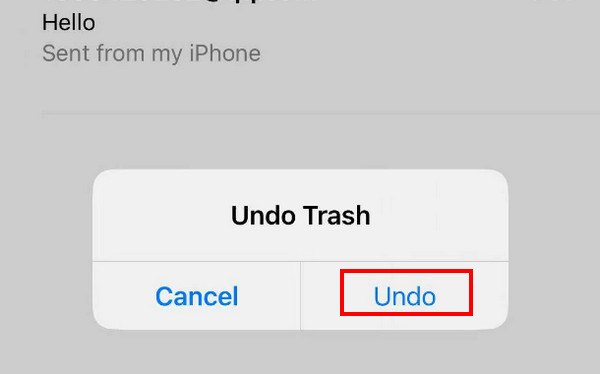
เขย่า iPhone ของคุณขึ้นลงหรือจากด้านหนึ่งไปอีกด้านหนึ่งทันทีหลังจากที่คุณลบอีเมลโดยไม่ได้ตั้งใจ อย่าทำอะไรบน iPhone ของคุณก่อนหน้านั้น
จะมีหน้าต่างป๊อปอัปปรากฏขึ้นบนหน้าจอของคุณ เลือก เลิกทำและอีเมล์ที่คุณลบจะถูกส่งกลับไปยังรายการของคุณ
วิธีที่ 2: กู้คืนอีเมลบน iPhone จากถังขยะ
โดยทั่วไปแอพในตัว iPhone เกือบทั้งหมด เช่น ข้อความ บันทึก รูปภาพ เมล ฯลฯ มีคุณสมบัติในการเก็บรักษาข้อมูลของคุณ รูปที่ถูกลบไปเมื่อเร็วๆ นี้ หรือไฟล์อื่นๆ ได้อีก 30 วัน คุณสามารถกู้คืนไฟล์เหล่านี้ได้ตลอดเวลาภายใน 30 วัน หากคุณไม่ได้ลบไฟล์เหล่านี้ทิ้งไปอย่างถาวร
วิธีนี้ใช้ได้เฉพาะในกรณีที่คุณลบอีเมลภายในเวลาไม่ถึง 30 วัน หากเกิน 30 วัน ระบบจะลบอีเมลของคุณโดยอัตโนมัติ ขยะ.
ต่อไปนี้เป็นขั้นตอนในการกู้คืนอีเมลบน iPhone ผ่านทาง ขยะ:
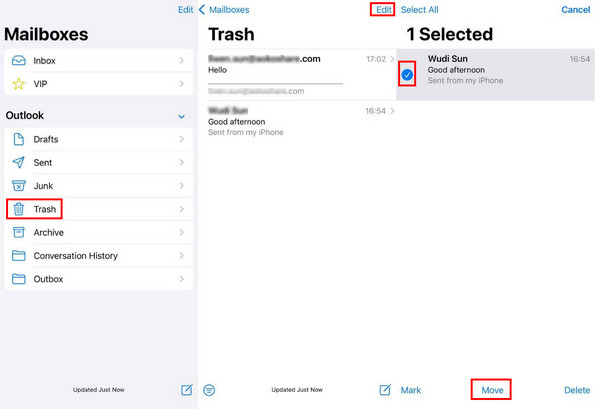
เปิดแอป Mail บน iPhone ของคุณ
คลิกเมนูแถบด้านข้างที่มุมซ้ายบน ค้นหา ขยะ ตัวเลือกแล้วคลิกมัน
แตะปุ่มแก้ไขที่มุมขวาบน จากนั้นเลื่อนขึ้นและลงเพื่อค้นหาอีเมลที่คุณต้องการ ตรวจสอบอีเมลเหล่านั้น
คลิก เคลื่อนไหว ปุ่มตรงกลางบรรทัดล่าง เลือกตำแหน่งที่คุณมักจะบันทึกอีเมลของคุณ
วิธีที่ 3: กู้คืนข้อมูลที่ถูกลบบน iPhone ด้วยเครื่องมือการกู้คืน
วิธีก่อนหน้านี้ช่วยให้คุณกู้คืนอีเมลที่ถูกลบโดยไม่ได้ตั้งใจบน iPhone โดยที่คุณไม่ได้ปิดแอป หรืออีเมลถูกลบไปภายใน 30 วัน วิธีนี้มักจะได้ผลดีเสมอ อย่างไรก็ตาม หากคุณไม่พบอีเมลด้วยสองวิธีนี้ อีเมลอาจถูกลบไปอย่างถาวร ในกรณีนี้ หากคุณไม่มีข้อมูลสำรอง เราขอแนะนำให้ใช้ การกู้คืนข้อมูล iPhone ของ imyPass.
เครื่องมือกู้คืนข้อมูล iPhone คืออะไร
มันสามารถสแกนได้ แม้กระทั่งเกิน 30 วันหรือลบอีเมลถาวร บนไอโฟน ไม่มีการสำรองข้อมูลอย่างไรก็ตาม ยิ่งอีเมลของคุณถูกลบนานเท่าไหร่ อัตราความสำเร็จก็จะยิ่งลดลงเท่านั้น หากคุณไม่สามารถกู้คืนอีเมลที่ต้องการได้ คุณสามารถดูตัวอย่างข้อมูลที่ถูกลบทั้งหมดที่โปรแกรมนี้พบใน iPhone ของคุณได้ หากคุณสามารถค้นหาอีเมลที่ถูกลบได้ คุณก็จะสามารถค้นหาได้ด้วยการคลิกเพียงไม่กี่ครั้ง
ดูคุณสมบัติหลักและบทช่วยสอนการใช้งานด้านล่าง:

ดาวน์โหลดมากกว่า 4,000,000+ ครั้ง
กู้คืนอีเมลที่ถูกลบถาวรจาก iPhone โดยไม่ต้องสำรองข้อมูล
ดูตัวอย่างอีเมล์ที่สแกนและลบออกได้ฟรี
รองรับ iPhone 17 และ iOS 26 รุ่นล่าสุด
แยกไฟล์จากการสำรองข้อมูล iTunes โดยไม่ต้องลบ iPhone
รองรับข้อมูลมากกว่า 20 ประเภท รวมถึงอีเมล บันทึก รายชื่อติดต่อ รูปภาพ และอื่นๆ อีกมากมาย
ขั้นตอนการกู้คืนอีเมล iPhone ด้วยเครื่องมือการกู้คืน
ดาวน์โหลด imyPass iPhone Data Recovery ลงในคอมพิวเตอร์ของคุณโดยคลิกปุ่มด้านบน ใช้งานได้ทั้งบนคอมพิวเตอร์ Windows และ Mac เปิดใช้งานหลังจากติดตั้งแล้ว
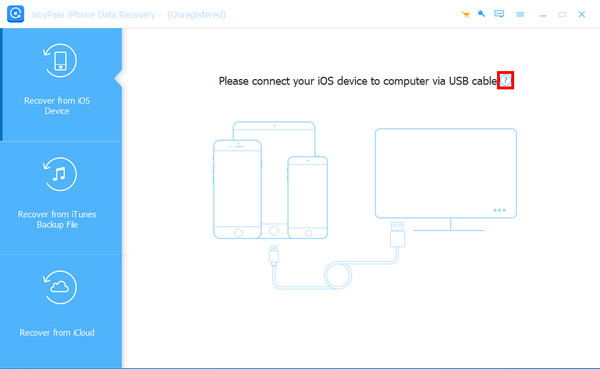
เชื่อมต่อ iPhone ของคุณเข้ากับคอมพิวเตอร์ด้วยสาย USB คุณต้องแตะ เชื่อมั่น บน iPhone ของคุณ หากคุณเชื่อมต่ออุปกรณ์ทั้งสองเข้าด้วยกันเป็นครั้งแรก เมื่อเชื่อมต่อสำเร็จแล้ว ให้คลิก เริ่มการสแกน ปุ่มบนอินเทอร์เฟซ

รอสักครู่ด้วยความอดทน อย่าเพิ่งถอดอุปกรณ์ออกกลางคัน จากนั้นคุณจะเห็นประเภทข้อมูลในแผงด้านซ้าย เลือก อีเมล์ ภายใต้ บันทึกและอื่นๆแล้วคุณจะเห็นอีเมลทั้งหมดทางด้านขวา ทำเครื่องหมายอีเมลทั้งหมดที่คุณต้องการกู้คืน หลังจากเลือกแล้ว ให้กดปุ่มกู้คืนที่มุมขวาล่าง

ระบุเส้นทางเอาต์พุตและส่งออกอีเมล์ที่ถูกลบ

วิธีที่ 4: กู้คืนอีเมลที่ถูกลบบน iPhone ผ่าน iCloud
จากการสำรองข้อมูล iCloud
ก่อนเข้าสู่ขั้นตอนแนะนำ เราต้องทราบก่อนว่าคุณต้องสำรองข้อมูล iPhone ของคุณก่อน เนื่องจากวิธีนี้ต้องลบข้อมูลทั้งหมดบน iPhone ของคุณ คุณควรทำตามขั้นตอนเหล่านี้ด้วยความระมัดระวัง
ต่อไปนี้เป็นขั้นตอนในการกู้คืนอีเมลที่ถูกลบถาวรจาก iPhone ผ่านการสำรองข้อมูล iCloud:
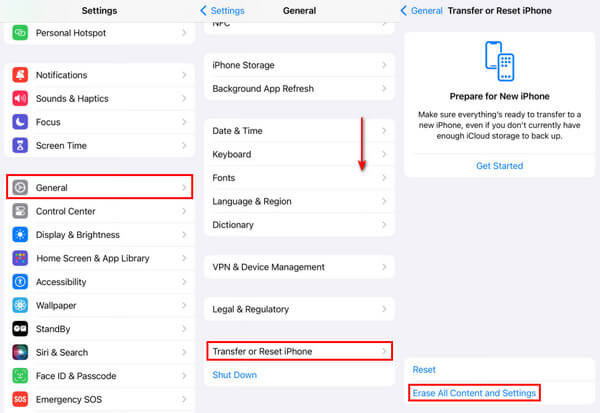
ไปที่ iPhone ของคุณ การตั้งค่า และพบว่า ทั่วไป.
เลื่อนลงไปด้านล่างแล้วคลิก ถ่ายโอนหรือรีเซ็ต iPhone. คลิก ลบเนื้อหาและการตั้งค่าทั้งหมด ในหน้าถัดไปและยืนยัน
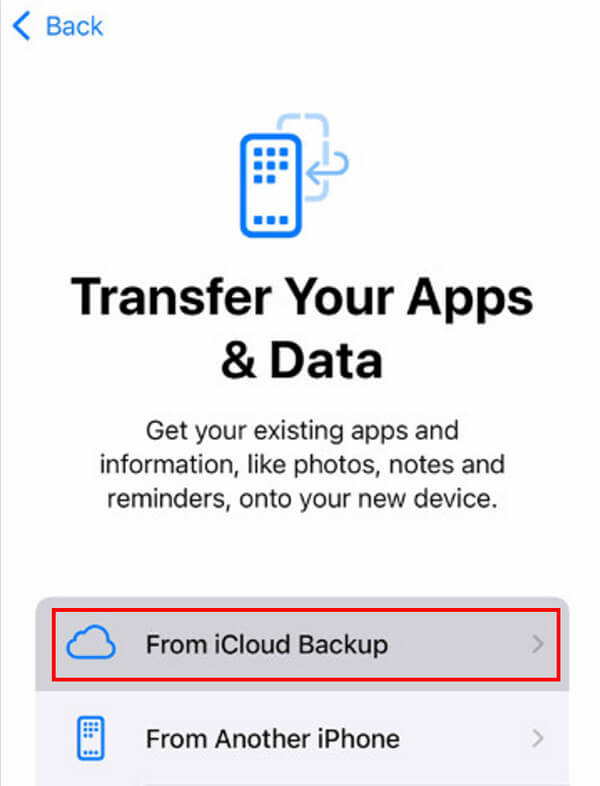
จากนั้นบนหน้าจอ iPhone ให้คลิก จากการสำรองข้อมูล iCloud ตัวเลือกในการกู้คืนข้อมูลทั้งหมดจาก iCloud ไปยัง iPhone ของคุณ ซึ่งอาจรวมถึงอีเมลที่คุณลบไปแล้วด้วย
จากบัญชี iCloud
คุณสามารถกู้คืนอีเมล iCloud บน iPhone จากบัญชี iCloud ได้เช่นกัน โดยทำตามขั้นตอนดังต่อไปนี้:
ใช้เบราว์เซอร์บน iPhone ของคุณไปที่เว็บไซต์ icloud.com
เข้าสู่ระบบบัญชี iCloud ของคุณโดยใช้ Apple ID และรหัสผ่านของคุณ
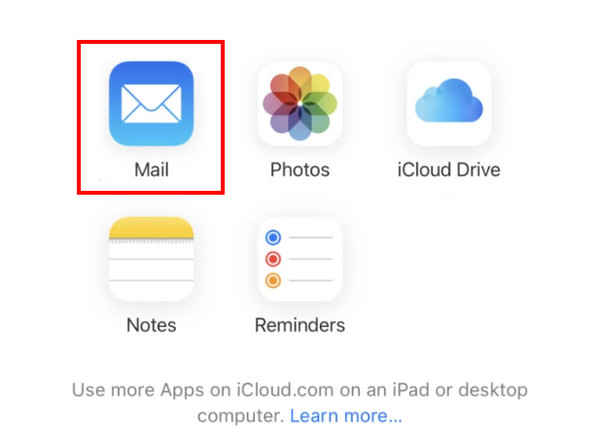
แตะ เมล.
ไปที่ ขยะ แท็บและเลือกอีเมลที่คุณต้องการกู้คืน
แตะ เคลื่อนไหว ตัวเลือกที่ด้านล่างและเลือกเส้นทางการบันทึกของคุณ เช่น การกู้คืนบน เมล แอป.
วิธีที่ 5: วิธีสุดท้าย: ติดต่อผู้ให้บริการอีเมล
ผู้ให้บริการอีเมลบางรายมีบริการที่ช่วยให้ผู้ใช้สามารถกู้คืนอีเมลที่ถูกลบจากเซิร์ฟเวอร์ของตนได้ โดยทั่วไปฟีเจอร์นี้จะติดตั้งอยู่ใน การตั้งค่าบัญชี หรือ ศูนย์ช่วยเหลือ.
ขั้นตอนในการกู้คืนอีเมลไปยัง iPhone มีดังนี้:
ก่อนอื่น คุณควรตรวจสอบว่าผู้ให้บริการอีเมลของคุณคือใคร
ไปที่เว็บไซต์อย่างเป็นทางการของผู้ให้บริการอีเมลของคุณและค้นหา การตั้งค่าบัญชี หรือ ศูนย์ช่วยเหลือ.
โดยปกติจะมีข้อมูลติดต่อสำหรับการสนับสนุนด้านเทคนิค คุณสามารถอ่านข้อมูลโดยละเอียดและทำตามขั้นตอนเพื่อติดต่อ
บทสรุป
โดยสรุปแล้วโพสต์นี้ได้วิเคราะห์อย่างละเอียด วิธีการกู้คืนอีเมลที่ถูกลบบน iPhone. เราแนะนำวิธีการหลัก 5 วิธีที่เหมาะสมกับโอกาสต่างๆ
ในตอนท้ายของโพสต์นี้ เราขอแนะนำเครื่องมืออันทรงพลังและมีประสิทธิภาพ การกู้คืนข้อมูล iPhone ของ imyPass เพื่อช่วยให้คุณกู้คืนอีเมลที่ถูกลบถาวรได้เมื่อคุณลบอีเมลเหล่านั้นอย่างถาวร
คลาร่าเป็นบรรณาธิการของ imyPass เธอเชี่ยวชาญด้านการกู้คืนข้อมูล คุณสามารถค้นหาบทช่วยสอนและวิธีแก้ปัญหาแบบมืออาชีพสำหรับการกู้คืนข้อมูลที่สูญหายจากอุปกรณ์ทุกชนิด ผู้ใช้หลายคนรายงานว่าบทช่วยสอนของเขาใช้งานง่ายและมีประโยชน์
โซลูชั่นสุดฮอต
-
กู้ข้อมูล
- กู้คืน WhatsApp ดูรูปถ่ายครั้งเดียว
- กู้คืนวิดีโอ TikTok ที่ถูกลบบนมือถือ
- กู้คืนรูปภาพ Facebook ที่ถูกลบ
- กู้คืนข้อความ Viber, รูปภาพ ฯลฯ
- กู้คืนรูปภาพ Snapchat ที่ถูกลบ
- 5 แอปกู้คืนรายชื่อติดต่อที่ดีที่สุด
- กู้คืนข้อความ Discord ที่ถูกลบ
- รีวิวการกู้คืนข้อมูล iOS ของ AppGeeker
- กู้คืนข้อมูลจากโหมด DFU
- ไม่สามารถคืนค่าการสำรองข้อมูล iPhone ได้
-
ปลดล็อก iOS
-
เคล็ดลับ iOS
-
เคล็ดลับรหัสผ่าน

