



 สารละลาย
 ศูนย์สนับสนุน
 เกี่ยวกับเรา
 ติดต่อ
วิธีการกู้คืนไฟล์ Photoshop บนมือถือและคอมพิวเตอร์
 เพนนี วอร์เรน เผยแพร่เมื่อ 08 ก.พ. 2568กู้ข้อมูลอ่าน 3 นาที
ปัจจุบัน Photoshop เป็นโปรแกรมแก้ไขรูปภาพที่นิยมใช้กันอย่างกว้างขวางในหมู่ช่างภาพ ผู้ใช้โซเชียลมีเดีย และอีกมากมาย หลังจากใช้เวลาหลายชั่วโมงในการสร้างหรือแก้ไขรูปภาพในซอฟต์แวร์แก้ไขรูปภาพระดับมืออาชีพ รูปภาพอาจสูญหายได้เนื่องจากซอฟต์แวร์ขัดข้องหรือไฟล์รูปภาพเสียหาย คู่มือนี้จะระบุวิธีการปฏิบัติและสาธิตวิธีการใช้งาน กู้ไฟล์ Photoshop บน iPhone, PC หรือ Mac ของคุณ เพื่อที่คุณจะได้ไม่สูญเสียผลงานจากการทำงานหนักของคุณ

ในบทความนี้:
ส่วนที่ 1: วิธีการกู้คืนไฟล์ Photoshop บน iPhone
หากคุณลบไฟล์ PSD บน iPhone โดยไม่ได้ตั้งใจ คุณจะต้องใช้เครื่องมือการกู้คืนรูปภาพที่มีประสิทธิภาพ จากจุดนี้ เราขอแนะนำ imyPass iPhone Data Recovery ซึ่งช่วยให้คุณกู้คืนไฟล์ Photoshop จากหน่วยความจำ iPhone ได้โดยไม่ต้องสำรองข้อมูล
คุณสมบัติหลักของเครื่องมือกู้คืน Photoshop ที่ดีที่สุดสำหรับ iPhone
1. กู้คืนไฟล์ PSD บน iPhone โดยไม่ต้องสำรองข้อมูล
2. แยกไฟล์ PSD จาก iCloud หรือ iTunes โดยไม่ต้อง การรีเซ็ต iPhone.
3. ดูตัวอย่างไฟล์ Photoshop เพื่อการกู้คืนแบบเลือกเฉพาะ
4. รองรับรูปแบบไฟล์ภาพและไฟล์ต่างๆ มากมาย
5. เข้ากันได้กับ iOS เวอร์ชั่นล่าสุด
วิธีการกู้คืนไฟล์ Photoshop บน iPhone โดยไม่ต้องสำรองข้อมูล
เชื่อมต่อกับไอโฟน
เปิดใช้งานซอฟต์แวร์กู้คืนข้อมูล iPhone ที่ดีที่สุดหลังจากติดตั้งลงในคอมพิวเตอร์ของคุณ ซอฟต์แวร์นี้ใช้งานได้บน Windows 11/10/8/7 และ Mac OS X เลือก กู้คืนจากอุปกรณ์ iOSแล้วเสียบ iPhone เข้ากับคอมพิวเตอร์ด้วยสาย Lightning คลิกปุ่มเริ่มสแกนเพื่อดำเนินการต่อ
เคล็ดลับหากคุณต้องการกู้คืนไฟล์ PSD ที่ถูกลบจาก iTunes หรือการสำรองข้อมูล iCloud ให้เลือก กู้คืนจากไฟล์สำรองข้อมูล iTunes หรือ กู้คืนจากไฟล์สำรองข้อมูล iCloud แทน.
ดูตัวอย่างไฟล์ PSD
เลือกตำแหน่งที่คุณจะบันทึกไฟล์ PSD ที่สูญหายบน iPhone ของคุณ เช่น ม้วนฟิล์มกล้อง และ รูปภาพแอป. จากนั้นก็หยิบ แสดงเฉพาะที่ถูกลบเท่านั้น จากตัวเลือกดร็อปดาวน์ด้านบน ต่อไป ค้นหาและดูตัวอย่างไฟล์รูปภาพที่ถูกลบ
กู้คืนไฟล์ Photoshop
สุดท้าย เลือกไฟล์ Photoshop ที่คุณต้องการดึงกลับมา และคลิก ฟื้นตัว ปุ่ม จากนั้นเลือกโฟลเดอร์ผลลัพธ์ และกด ฟื้นตัว อีกครั้ง.
ส่วนที่ 2: วิธีการกู้คืนไฟล์ Photoshop บนพีซี/Mac
วิธีการกู้คืนไฟล์ Photoshop ที่ไม่ได้บันทึกจากไฟล์ล่าสุด
ไฟล์ล่าสุดเป็นฟีเจอร์ใน Adobe Photoshop หากโปรแกรมแก้ไขภาพของคุณขัดข้องหรือคุณปิดโปรแกรมโดยไม่ได้ตั้งใจโดยไม่ได้บันทึกรูปภาพ คุณสามารถกู้คืนไฟล์ดังกล่าวได้จากฟีเจอร์นี้ ทำตามขั้นตอนด้านล่างเพื่อกู้คืนไฟล์ Photoshop ที่ไม่ได้บันทึก
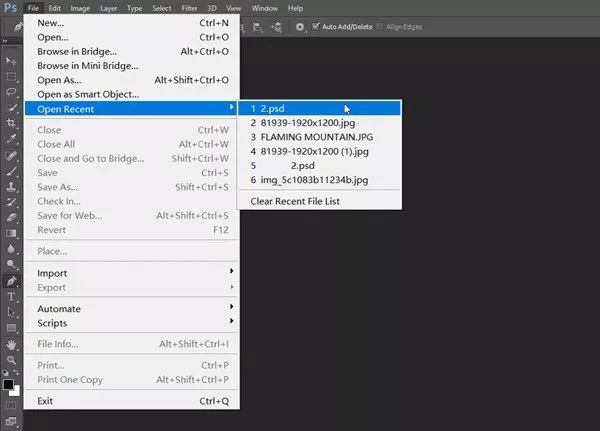
ไปที่ ไฟล์ เมนูในโปรแกรมแก้ไขภาพของคุณ
เลือก เปิดล่าสุด เพื่อค้นหาไฟล์ล่าสุดทั้งหมดที่คุณทำงานด้วย
เลือกไฟล์ Photoshop ที่ถูกลบเพื่อเปิด และบันทึกอีกครั้ง
วิธีการดึงไฟล์ Photoshop ผ่านการบันทึกอัตโนมัติ
การบันทึกอัตโนมัติเป็นฟีเจอร์อีกตัวหนึ่งที่มีอยู่ใน Photoshop ตามชื่อของมัน ฟีเจอร์นี้จะบันทึกรูปภาพที่คุณกำลังแก้ไขทุกนาทีหากเปิดใช้งานฟีเจอร์นี้ ซึ่งจะทำให้คุณสามารถกู้คืนไฟล์ Photoshop ได้
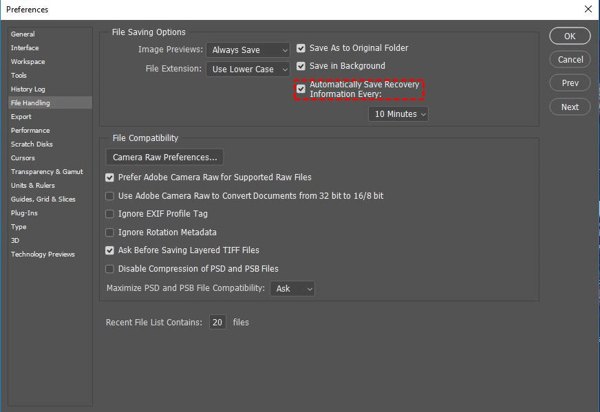
ไปที่ แก้ไข เมนูใน Photoshop เลือก ความพึงใจและมุ่งหน้าไปยัง การจัดการไฟล์ แท็บ ถ้า ข้อมูลการกู้คืนการบันทึกอัตโนมัติทุกๆ ตัวเลือกถูกทำเครื่องหมายไว้ คลิก ตกลง และเดินหน้าต่อไป
นำทางไปยัง C:/Users/ชื่อผู้ใช้ของคุณ/AppData/Roaming/Adobe Photoshop/AutoRecover บนพีซี
บน Mac ให้เปิด Finder คลิก ไป เมนูและเลือก ไปที่โฟลเดอร์. ไปที่ ~/Library/Application Support/Adobe/Adobe Photoshop 2017 (หรือเวอร์ชันอื่น ๆ)/AutoRecover เพื่อดูไฟล์ PSD ที่ไม่ได้บันทึก
วิธีการกู้คืนไฟล์ Photoshop โดยใช้ประวัติไฟล์บนพีซี
นอกจากนี้ ฟีเจอร์ File History บน Windows 11/10/8/7 จะสร้างข้อมูลสำรองของไฟล์ที่คุณกำลังแก้ไข กล่าวอีกนัยหนึ่ง คุณสามารถกู้คืนไฟล์ Photoshop ที่ไม่ได้บันทึกได้หากคุณเปิดใช้งานฟีเจอร์ File History
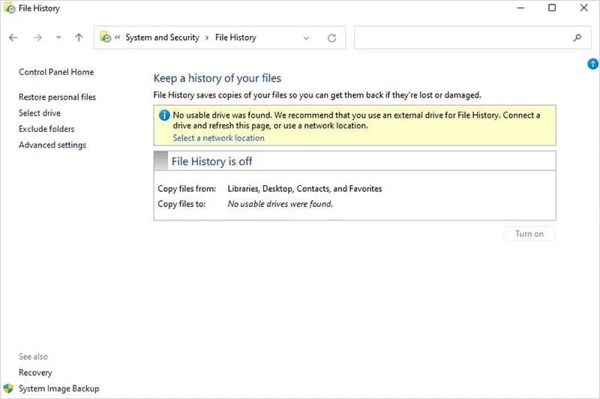
เปิด แผงควบคุม จากคุณ เริ่ม เมนู เลือก ระบบและความปลอดภัยและคลิก ประวัติไฟล์.
หากมีการ ประวัติไฟล์ ตัวเลือกเปิดอยู่ให้กด กู้คืนไฟล์ส่วนตัว.
คลิกสีเขียว คืนค่า ปุ่มเพื่อรับไฟล์ PSD ที่สูญหายกลับคืน
วิธีการกู้คืนไฟล์ Photoshop ที่ไม่ได้บันทึกด้วยไฟล์ชั่วคราวบน Mac
ไฟล์ชั่วคราวบน Mac จะเก็บสำเนาการเปลี่ยนแปลงของคุณสำหรับไฟล์ Photoshop บน Mac เมื่อคุณสูญเสียไฟล์ Photoshop อย่าปิดเครื่อง Mac หรือทำกิจกรรมอื่น ๆ จากนั้นคุณสามารถกู้คืนไฟล์ Photoshop ที่ไม่ได้บันทึกโดยทำตามขั้นตอนด้านล่าง
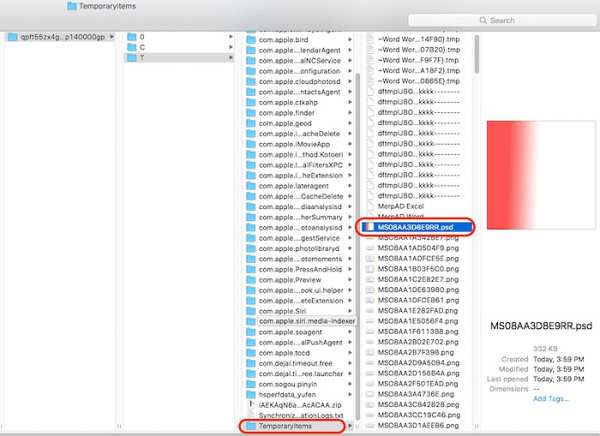
เปิด Finder และรัน เทอร์มินัล ใน การใช้งาน โฟลเดอร์
พิมพ์ เปิด $TMPDIRและกดปุ่ม กลับ คีย์บนแป้นพิมพ์ของคุณ
ต่อไปก็ไป สิ่งของชั่วคราวค้นหาและค้นหาไฟล์ PSD ที่หายไป เปิดใน Photoshop ของคุณแล้วบันทึกอีกครั้ง
ส่วนที่ 3: วิธีหลีกเลี่ยงการสูญเสียไฟล์ Photoshop ในภายหลัง
แม้ว่าการกู้คืนไฟล์ Photoshop จะทำได้ แต่คุณควรเรียนรู้เคล็ดลับเพื่อหลีกเลี่ยงการสูญเสียรูปถ่ายของคุณ คุณสามารถทำตามเคล็ดลับเหล่านี้เพื่อให้การทำงานหนักของคุณปลอดภัยและป้องกันการสูญเสียข้อมูลอย่างมีประสิทธิภาพ
1. เปิดใช้งานฟังก์ชั่นบันทึกอัตโนมัติใน Photoshop
2. บันทึกงานของคุณด้วยตนเองบ่อยๆ
3. สำรองรูปภาพต้นฉบับ
4. เปิดประวัติไฟล์บนพีซี
5. เข้าใจรูปแบบไฟล์ของ Photoshop
6. ใช้ ผู้จัดการรหัสผ่าน เพื่อบันทึกรหัสผ่านสำรองของคุณ
บทสรุป
ตอนนี้คุณควรเข้าใจวิธีการ กู้คืนไฟล์ Photoshop ที่ไม่ได้บันทึก บน iPhone, Windows และ Mac ฟีเจอร์ในตัวของ Photoshop และคอมพิวเตอร์ช่วยให้คุณกู้คืนรูปภาพที่สูญหายและไม่ได้บันทึกได้อย่างรวดเร็ว imyPass iPhone Data Recovery ทำงานบนการกู้คืนรูปภาพบนอุปกรณ์ iOS ได้อย่างมีประสิทธิภาพ
เพนนีเป็นบรรณาธิการอาวุโสของ imyPass เธอมุ่งเน้นการค้นหาโซลูชันระบุตำแหน่ง GPS ที่สมบูรณ์แบบในทุกสถานการณ์ และยังมีประสบการณ์ในการซ่อมคอมพิวเตอร์อีกด้วย
โซลูชั่นสุดฮอต
-
กู้ข้อมูล
- กู้คืน WhatsApp ดูรูปถ่ายครั้งเดียว
- กู้คืนวิดีโอ TikTok ที่ถูกลบบนมือถือ
- กู้คืนรูปภาพ Facebook ที่ถูกลบ
- กู้คืนข้อความ Viber, รูปภาพ ฯลฯ
- กู้คืนรูปภาพ Snapchat ที่ถูกลบ
- 5 แอปกู้คืนรายชื่อติดต่อที่ดีที่สุด
- กู้คืนข้อความ Discord ที่ถูกลบ
- รีวิวการกู้คืนข้อมูล iOS ของ AppGeeker
- กู้คืนข้อมูลจากโหมด DFU
- ไม่สามารถคืนค่าการสำรองข้อมูล iPhone ได้
-
ปลดล็อก iOS
-
เคล็ดลับ iOS
-
เคล็ดลับรหัสผ่าน

