



 สารละลาย
 ศูนย์สนับสนุน
 เกี่ยวกับเรา
 ติดต่อ
วิธีการกู้คืนรูปภาพที่ถูกลบไปเมื่อเร็วๆ นี้บน iPhone อย่างรวดเร็ว
 คลาร่า เพรสคอตต์ เผยแพร่เมื่อ ไป 16 กันยายน 2568กู้ข้อมูลอ่าน 3 นาที
คุณเป็นหนึ่งในคนที่ชื่นชอบการถ่ายภาพด้วย iPhone ใช่ไหม? คุณคงชอบบันทึกช่วงเวลาดีๆ ด้วยอุปกรณ์นี้ เพราะภาพคุณภาพสูงที่ถ่ายได้ ด้วยเหตุนี้ อัลบั้มของคุณจึงอาจมีรูปภาพมากมายนับไม่ถ้วน บางคนก็มักจะล้างอัลบั้มใน iPhone เพื่อเพิ่มพื้นที่ว่าง
อย่างไรก็ตาม พวกเขาเผลอลบรูปภาพอย่างถาวรในระหว่างขั้นตอนนี้ ลำบากจริงๆ! คุณอาจถามว่า: ฉันสามารถกู้คืนรูปภาพที่ถูกลบถาวรจาก iPhone ของฉันได้หรือไม่ใช่ คุณสามารถทำได้ บทความนี้จะแนะนำสามขั้นตอนที่สามารถกู้คืนรูปภาพที่ถูกลบถาวรบน iPhone ของคุณ พร้อมเคล็ดลับพิเศษ เพลิดเพลินกับการอ่านและเรียนรู้ข้อมูลเพิ่มเติมในบทความนี้ด้วยการเลื่อนดู

ในบทความนี้:
ส่วนที่ 1. วิธีการกู้คืนรูปภาพที่ถูกลบไปล่าสุดของ iPhone
ก่อนอื่นเลย คุณโชคดีจริงๆ ถ้ารูปภาพที่ถูกลบจาก iPhone ของคุณยังคงถูกจัดเก็บอยู่ใน ลบออกเมื่อเร็วๆ นี้ โฟลเดอร์นี้จะเกิดขึ้นเมื่อรูปภาพถูกลบไปเมื่อเร็วๆ นี้ เหมือนกับตัวเลือกยกเลิกสำหรับรูปภาพที่ถูกลบไปโดยไม่ได้ตั้งใจจาก iPhone ของคุณ หากคุณไม่ทราบ โฟลเดอร์นี้จะเก็บรูปภาพที่คุณลบไปเมื่อเร็วๆ นี้ไว้เพียง 30-40 วันเท่านั้น หลังจากช่วงเวลานี้ iPhone ของคุณจะลบรูปภาพนั้นอย่างถาวร
ให้เรากู้ภาพที่คุณเพิ่งลบไปจาก iPhone ของคุณก่อนที่จะสายเกินไป! ขั้นตอนต่อไปนี้จะช่วยคุณได้
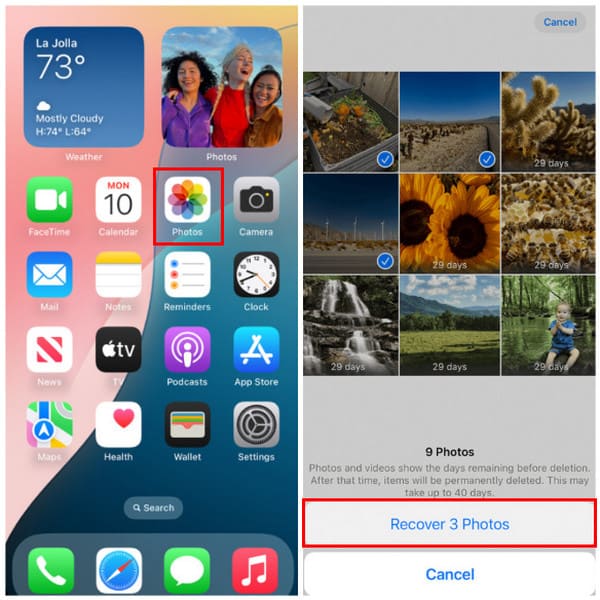
ปลดล็อคของคุณ iPhone หากจำเป็นต้องใช้รหัสผ่าน หลังจากนั้น ให้ค้นหาแอปรูปภาพจาก หน้าจอหลัก แล้วแตะเพื่อเข้าถึง วิดีโอและรูปภาพที่จัดเก็บล่าสุดจะปรากฏบนหน้าจอแรก ไปที่ สาธารณูปโภค ส่วนนี้โดยการปัดลงบนหน้าจอ iPhone
จากนั้นแตะที่ ลบออกเมื่อเร็วๆ นี้ โฟลเดอร์เพื่อเปิด จากนั้นแตะ ดูอัลบั้ม และยืนยันการดำเนินการเพื่อเปิดโฟลเดอร์บน iPhone ของคุณ เลือกรูปภาพที่คุณต้องการกู้คืนแล้วแตะ กู้คืนรูปภาพ [จำนวน] ภาพ ปุ่มเพื่อดึงข้อมูลเหล่านั้นไปยัง iPhone ของคุณ
ส่วนที่ 2. กู้คืนรูปภาพที่ถูกลบถาวรบน iPhone
ในทางกลับกัน จะกู้คืนรูปภาพที่ถูกลบออกจาก iPhone หลังจาก 30 วันได้อย่างไร? กระบวนการนี้ค่อนข้างยุ่งยากเพราะรูปภาพจะถูกลบอย่างถาวร มีหลายวิธีในการกู้คืนรูปภาพที่ถูกลบอย่างถาวรจาก iPhone ของคุณ คุณสามารถใช้การสำรองข้อมูลใน iPhone หรือใช้เครื่องมือของบุคคลที่สามที่เชื่อถือได้ ไม่ต้องกังวล เพราะเราจะช่วยคุณในขั้นตอนต่างๆ เลื่อนลงด้านล่างเพื่อค้นพบสามวิธีที่อาจช่วยคุณกู้คืนรูปภาพที่ถูกลบอย่างถาวรจาก iPhone
1. การกู้คืนข้อมูล iPhone ด้วย imyPass
ไม่ใช่ทุกคนที่จะมีโอกาสสำรองข้อมูลรูปภาพใน iPhone ของตนเองได้หากเกิดเหตุการณ์เช่นนี้ หากทำได้ จะกู้คืนรูปภาพที่ถูกลบอย่างถาวรบน iPhone โดยไม่ต้องสำรองข้อมูลได้อย่างไร การกู้คืนข้อมูล iPhone ของ imyPass คือโซลูชัน ซอฟต์แวร์จากภายนอกนี้ช่วยให้คุณกู้คืนข้อมูลประเภทต่างๆ จาก iPhone ของคุณได้ ไม่ว่าจะเป็นรูปภาพ วิดีโอ รายชื่อติดต่อ WhatsApp บันทึกย่อ ประวัติการโทร ข้อมูลแอป ฯลฯ
สิ่งที่น่าสนใจที่สุดเกี่ยวกับเครื่องมือนี้คือมันสามารถกู้คืนรูปภาพของคุณจากข้อมูลสำรองของ iTunes และ iCloud ได้ด้วย ขั้นตอนทั้งหมดนี้สามารถทำได้โดยใช้เครื่องมือจากภายนอกนี้ กู้คืนรูปภาพ iPhone ของคุณไม่ว่าจะมีการสำรองข้อมูลหรือไม่ก็ตามด้วยซอฟต์แวร์นี้ โดยทำตามขั้นตอนด้านล่าง
ดาวน์โหลดเครื่องมือจาก การกู้คืนข้อมูล iPhone ของ imyPass หน้าเว็บ จากนั้นตั้งค่าไฟล์ที่ดาวน์โหลด ติดตั้ง และเปิดใช้งานได้เลย
เครื่องมือนี้จะแสดงฟีเจอร์สามอย่างที่มีให้ใช้งาน ก่อนที่คุณจะสามารถใช้งานได้ คุณต้องเสียบ iPhone เข้ากับคอมพิวเตอร์โดยใช้สาย USB ก่อน
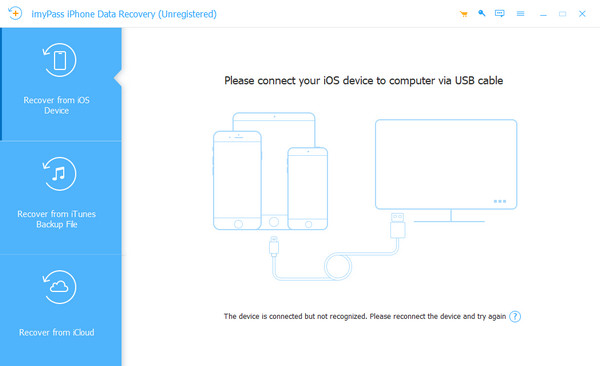
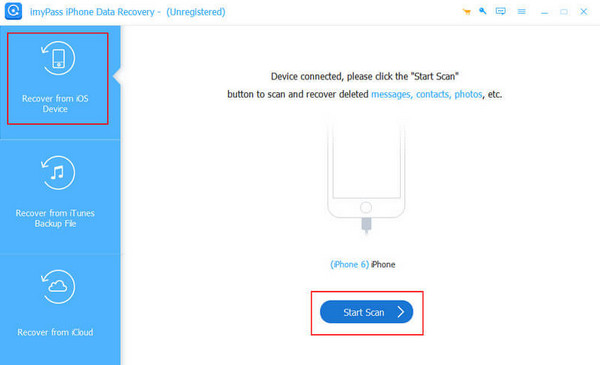
หากรูปภาพ iPhone ของคุณไม่มีการสำรองข้อมูล ให้คลิก กู้คืนจากอุปกรณ์ iOS ปุ่ม คลิกปุ่ม เริ่มการสแกน ปุ่มและคลิกโฟลเดอร์จาก สื่อมวลชน ส่วน เลือกภาพที่คุณต้องการดึงข้อมูลและคลิก ฟื้นตัว ปุ่ม.
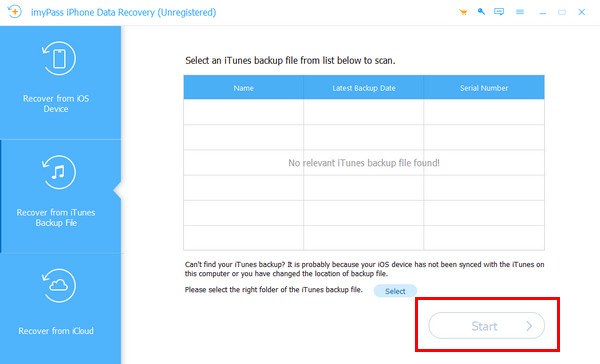
นอกจากนี้คุณสามารถคลิก กู้คืนจากไฟล์สำรองข้อมูล iTunes หากคุณมีข้อมูลสำรองรูปภาพจาก iPhone ใน iTunes เลือกข้อมูลสำรองและคลิกปุ่ม เริ่ม ปุ่มเพื่อคืนค่า
สุดท้ายให้คลิกที่ กู้คืนจาก iCloud หากคุณมีข้อมูลสำรอง iCloud สำหรับรูปภาพใน iPhone จากนั้นลงชื่อเข้าใช้บัญชี iCloud ของคุณที่จัดเก็บข้อมูลสำรองไว้ จากนั้นเลือกข้อมูลสำรองเพื่อกู้คืนจากข้อมูลสำรองรูปภาพใน iPhone
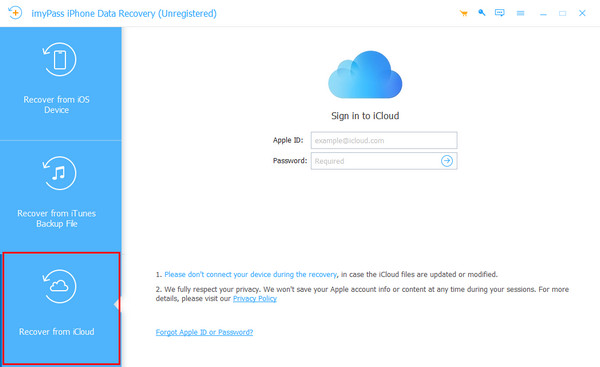
2. ไอคลาวด์
คุณอาจจะยัง กู้คืนรูปภาพจาก iCloud สำรองไว้! ไอคลาว เป็นที่รู้จักในฐานะบริการคลาวด์ในตัวของอุปกรณ์ Apple เช่นเดียวกับ iPhone สำหรับการสำรองข้อมูล iPhone ของคุณ iCloud แตกต่างจากเครื่องมือสำรองข้อมูลอื่นๆ ตรงที่ช่วยให้คุณสำรองข้อมูลต่างๆ จาก iPhone ของคุณแยกกันได้ ซึ่งรวมถึงรูปภาพ วิดีโอ เสียงเรียกเข้า ข้อความ และอื่นๆ อีกมากมาย นอกจากนี้ยังสามารถสำรองข้อมูลการตั้งค่า iPhone ของคุณได้อีกด้วย
สุดท้ายนี้ คุณต้องรีเซ็ต iPhone เป็นค่าเริ่มต้นจากโรงงาน หากไม่ใช่เครื่องใหม่ วิธีกู้คืนรูปภาพที่ถูกลบบน iPhone หลังจาก 30 วันด้วย iCloud มีขั้นตอนดังต่อไปนี้
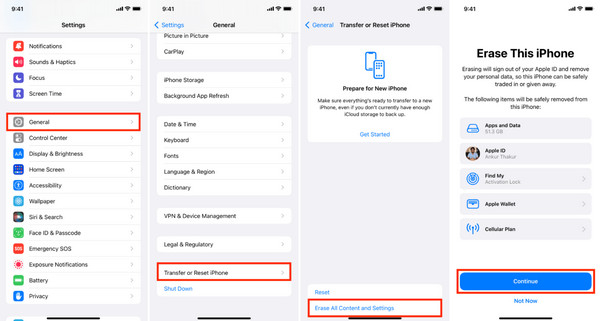
หาก iPhone ไม่ใช่ของใหม่ ให้รีเซ็ตเป็นค่าโรงงานก่อน เลือก การตั้งค่า แอปจากหน้าจอหลักของ iPhone หลังจากนั้นให้แตะ ทั่วไป จากรายการเพื่อดูตัวเลือกเพิ่มเติม หลังจากนั้น ให้แตะ ถ่ายโอนหรือรีเซ็ต iPhone ปุ่ม.
แตะ ลบเนื้อหาและการตั้งค่าทั้งหมด การเลือกที่ด้านล่าง ป้อนรหัสผ่าน Apple ID หรือรหัสผ่าน iPhone เพื่อยืนยัน แตะปุ่ม "เสร็จสิ้น" เพื่อลบ iPhone
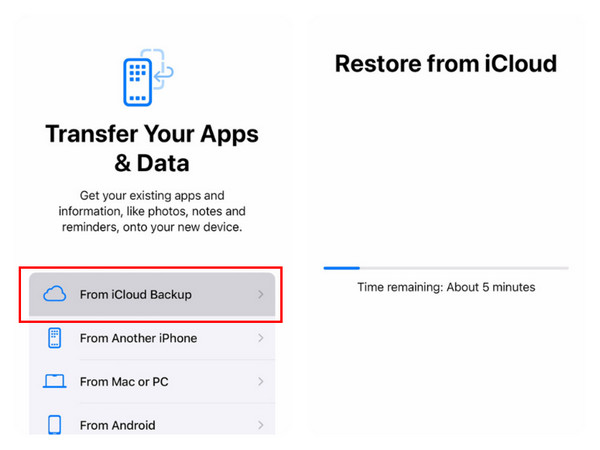
ตั้งค่า iPhone จนกระทั่ง โอนแอปและข้อมูลของคุณ มองเห็น แตะ จากการสำรองข้อมูล iCloud ลงชื่อเข้าใช้บัญชี iCloud ที่เชื่อมโยงกับรูปภาพใน iPhone จากนั้นเลือกการสำรองข้อมูล โปรดเชื่อมต่อ Wi-Fi หรือการเชื่อมต่ออินเทอร์เน็ตอื่นๆ ไว้เสมอ
คุณต้องป้อนรหัสผ่าน Apple ID หรือบัญชี iCloud อีกครั้ง ป้อนให้ถูกต้องเพื่อยืนยันกระบวนการ กู้คืนจากหน้าจอ iCloud จะปรากฏขึ้นเพื่อแจ้งให้คุณทราบเกี่ยวกับกระบวนการคืนค่า โปรดรอจนกว่ากระบวนการจะเสร็จสิ้น
3. ไอทูนส์
สมมติว่ารูปภาพจาก iCloud ถูกลบไปแล้ว คุณสามารถกู้คืนรูปภาพที่ถูกลบจาก iCloud หลังจาก 30 วันได้หรือไม่? ได้! คุณสามารถใช้ ไอทูนส์ เป็นทางเลือกหนึ่งหากคุณสำรองรูปภาพใน iPhone ของคุณโดยใช้วิธีนี้ นอกจากการสำรองข้อมูลใน iPhone แล้ว iTunes สามารถกู้คืน iPhone ที่ถูกปิดใช้งานของคุณได้ถ่ายโอนไฟล์ระหว่างอุปกรณ์ Apple และอื่นๆ อีกมากมาย อย่างไรก็ตาม iTunes ไม่สามารถเข้าถึง macOS เวอร์ชันล่าสุดของคุณได้ สามารถเข้าถึงได้เฉพาะ macOS และ Windows เวอร์ชันก่อนหน้าเท่านั้น
คุณไม่มี iTunes บน Mac ใช่ไหม? คุณสามารถใช้ Finder แทนได้ iTunes และ Finder มีฟังก์ชันและการทำงานเกือบจะเหมือนกัน Finder คือตัวต่อยอดจาก iTunes สำหรับ macOS เวอร์ชันล่าสุด ทำตามขั้นตอนด้านล่างเพื่อเรียนรู้วิธีใช้งาน
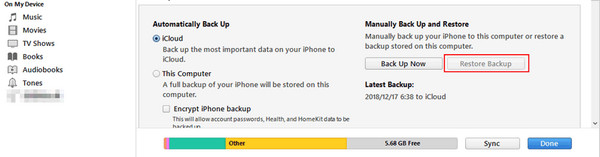
เปิด ไอทูนส์ โปรแกรมบน Mac ของคุณ คุณยังสามารถใช้ ตัวค้นหา. หลังจากนั้นก็รับ ยูเอสบี เสียบสาย iPhone เข้ากับ Mac หรือ Windows คลิกชื่อ iPhone หรือปุ่มที่ด้านบน คลิก สรุป ปุ่มหากคุณใช้ iTunes แล้วคลิก ทั่วไป หากคุณใช้ Finder
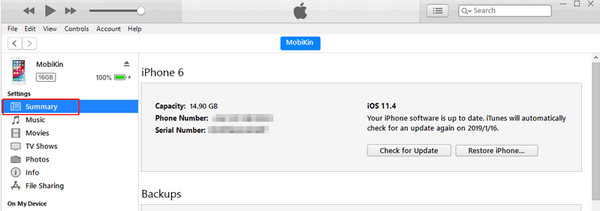
คลิก คืนค่าข้อมูลสำรอง ที่ด้านล่างขวา โปรดเลือกการสำรองข้อมูล จากนั้น ป้อนรหัสผ่านการเข้ารหัสการสำรองข้อมูลเพื่อยืนยันกระบวนการ จากนั้นคลิก คืนค่า ปุ่มเพื่อเริ่มคืนค่าการสำรองข้อมูล iPhone ของคุณ รวมถึงรูปถ่ายของคุณ
ส่วนที่ 3 วิธีการสำรองข้อมูลภาพถ่าย iPhone
นี่คือเคล็ดลับพิเศษที่จะเป็นประโยชน์กับคุณในอนาคต! เราขอแนะนำให้คุณสำรองข้อมูลรูปภาพจาก iPhone ของคุณ ในกรณีนี้ คุณไม่ต้องกังวลหากลบรูปภาพโดยไม่ได้ตั้งใจหรือลบถาวร เราแนะนำให้ใช้ iCloud สำหรับการสำรองข้อมูลรูปภาพบน iPhone ของคุณ คุณสามารถสำรองข้อมูล iPhone ของคุณด้วยตนเองหรืออัตโนมัติก็ได้ ขึ้นอยู่กับคุณสมบัติที่คุณจะใช้ในขั้นตอนนี้ ขั้นตอนนี้ต้องการเพียงการเชื่อมต่ออินเทอร์เน็ตที่เสถียรและบัญชี iCloud หรือ Apple ID เท่านั้น ทำตามขั้นตอนด้านล่างเพื่อผลลัพธ์ที่ดีที่สุด
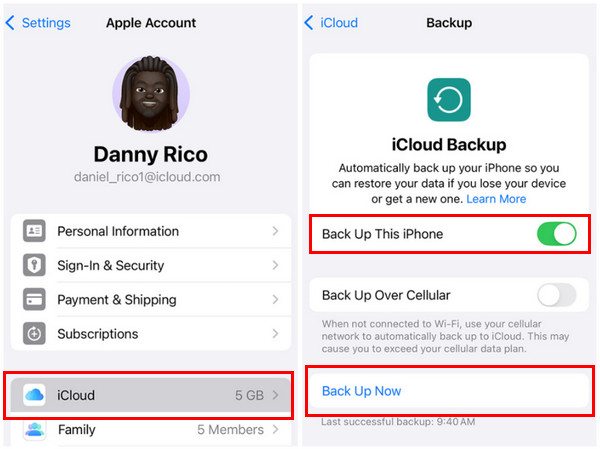
ไปที่ การตั้งค่า บน iPhone ของคุณ จากนั้นแตะชื่อบัญชี iCloud หรือ Apple ID ที่ด้านบนของอินเทอร์เฟซหลัก จากนั้นเลือกปุ่ม iCloud จากข้อมูลบัญชีที่คุณเห็นบนหน้าจอ iPhone
แตะ การสำรองข้อมูลไอคราว ปุ่มและสลับ สำรองข้อมูล iPhone นี้ แถบเลื่อนหากคุณต้องการสำรองข้อมูล iPhone ของคุณโดยอัตโนมัติ ในทางกลับกัน ให้แตะ การสำรองข้อมูลในขณะนี้ ปุ่มที่ด้านล่างเพื่อสำรองข้อมูล iPhone ของคุณด้วยตนเอง
บทสรุป
บทความนี้เป็นเรื่องเกี่ยวกับ วิธีการกู้คืนรูปภาพที่ถูกลบจาก iPhone หลังจาก 30 วันสามวิธีที่เร็วที่สุดสำหรับการกู้คืนนี้ได้รับการโพสต์ไว้เพื่อให้คุณใช้อ้างอิง นอกจากนี้ยังมีเคล็ดลับโบนัสอื่นๆ ที่สะดวกสบายสำหรับคุณ อย่าลืมพิจารณา การกู้คืนข้อมูล iPhone ของ imyPassเป็นเครื่องมือของบุคคลที่สามที่ดีที่สุดสำหรับการกู้คืนภาพถ่าย iPhone เนื่องจากสามารถกู้คืนได้โดยมีหรือไม่มีการสำรองข้อมูล
คลาร่าเป็นบรรณาธิการของ imyPass เธอเชี่ยวชาญด้านการกู้คืนข้อมูล คุณสามารถค้นหาบทช่วยสอนและวิธีแก้ปัญหาแบบมืออาชีพสำหรับการกู้คืนข้อมูลที่สูญหายจากอุปกรณ์ทุกชนิด ผู้ใช้หลายคนรายงานว่าบทช่วยสอนของเขาใช้งานง่ายและมีประโยชน์
โซลูชั่นสุดฮอต
-
กู้ข้อมูล
- กู้คืน WhatsApp ดูรูปถ่ายครั้งเดียว
- กู้คืนวิดีโอ TikTok ที่ถูกลบบนมือถือ
- กู้คืนรูปภาพ Facebook ที่ถูกลบ
- กู้คืนข้อความ Viber, รูปภาพ ฯลฯ
- กู้คืนรูปภาพ Snapchat ที่ถูกลบ
- 5 แอปกู้คืนรายชื่อติดต่อที่ดีที่สุด
- กู้คืนข้อความ Discord ที่ถูกลบ
- รีวิวการกู้คืนข้อมูล iOS ของ AppGeeker
- กู้คืนข้อมูลจากโหมด DFU
- ไม่สามารถคืนค่าการสำรองข้อมูล iPhone ได้
-
ปลดล็อก iOS
-
เคล็ดลับ iOS
-
เคล็ดลับรหัสผ่าน

