



 สารละลาย
 ศูนย์สนับสนุน
 เกี่ยวกับเรา
 ติดต่อ
รีวิว Snapdrop สำหรับการถ่ายโอนข้อมูล iPhone สำหรับผู้เริ่มต้น
 คลาร่า เพรสคอตต์ เผยแพร่เมื่อ 19 พฤศจิกายน 2568การถ่ายโอนข้อมูลอ่าน 3 นาที
หากคุณกำลังมองหาเครื่องมือที่สามารถช่วยคุณในการส่งข้อมูล คุณน่าจะเจอสิ่งนี้ รีวิว Snapdrop ในระหว่างขั้นตอนนี้ แต่คุณอาจยังลังเลว่าควรเลือกใช้ Snapdeop เป็นเครื่องมือช่วยในการส่งข้อมูลหรือไม่ บทความนี้จะให้ข้อมูลโดยละเอียดเกี่ยวกับ Snapdeop เพื่อช่วยให้คุณพิจารณาว่า Snapdeop ตรงตามความต้องการของคุณหรือไม่
ตอนนี้เริ่มอ่านบทความนี้เพื่อเรียนรู้ข้อมูลพื้นฐานเกี่ยวกับ Snapdrop อย่างรวดเร็วผ่านบทวิจารณ์ Snapdrop ที่เขียนขึ้นเป็นพิเศษสำหรับคุณ!

ในบทความนี้:
Snapdrop สำหรับการถ่ายโอนข้อมูลคืออะไร?
หากคุณไม่เคยได้ยินชื่อ Snapdrop มาก่อน Snapdrop คือเครื่องมือถ่ายโอนไฟล์แบบโอเพนซอร์สที่ให้คุณถ่ายโอนข้อมูลระหว่างอุปกรณ์ได้อย่างรวดเร็ว ต่างจากแอปถ่ายโอนข้อมูลแบบเดิม คุณสามารถใช้ Snapdrop เพื่อถ่ายโอนข้อมูลระหว่างอุปกรณ์ได้โดยตรงโดยไม่ต้องติดตั้งซอฟต์แวร์เพิ่มเติมหรือลงทะเบียนบัญชี ซึ่งหมายความว่าคุณสามารถใช้ Snapdrop บนอุปกรณ์ใดก็ได้ที่เชื่อมต่อเครือข่าย Wi-Fi เดียวกัน Snapdrop เป็นเครื่องมือบนเว็บที่รันบนเบราว์เซอร์บนแพลตฟอร์มต่างๆ เช่น iPhone, iPad, Mac, Android และ Windows จึงเป็นตัวเลือกที่ยืดหยุ่นสำหรับการถ่ายโอนข้อมูลระหว่างอุปกรณ์
บทวิจารณ์สั้นๆ เกี่ยวกับ Snapdrop
ดังนั้น จะรีวิว Snapdrop อย่างไรดี? โดยสรุปแล้ว Snapdrop เป็นโปรแกรมที่ใช้งานง่ายและมีประสิทธิภาพสำหรับการถ่ายโอนไฟล์ขนาดเล็กถึงขนาดกลาง เนื่องจากสามารถให้ความเร็วในการถ่ายโอนที่ดีตามความเร็วของเครือข่ายของคุณ แม้ว่าจะทำงานบนเครือข่าย แต่คุณไม่ต้องกังวลมากเกินไปเกี่ยวกับความเป็นส่วนตัวของคุณ เพราะไฟล์ทั้งหมดที่ถ่ายโอนผ่าน Snapdrop จะอยู่บนเครือข่ายเดียวกัน ดังนั้นข้อมูลของคุณจะไม่ผ่านเซิร์ฟเวอร์ภายนอกเพื่อหลีกเลี่ยงการรั่วไหลของข้อมูลส่วนตัวของคุณ
อย่างไรก็ตาม เนื่องจากเป็นการถ่ายโอนข้อมูลที่ดำเนินการผ่านเครือข่าย หากคุณใช้ Snapdrop เพื่อถ่ายโอนไฟล์ขนาดใหญ่ คุณอาจพบปัญหาความล่าช้าหรือการตัดการเชื่อมต่อเป็นครั้งคราว ดังนั้น นี่อาจไม่ใช่ตัวเลือกที่เหมาะสมที่สุด การกู้คืนข้อมูลจาก iPhoneแม้จะมีข้อบกพร่องเล็กน้อยเหล่านี้ แต่ก็ถือเป็นเครื่องมือฟรีที่ยอดเยี่ยมสำหรับการถ่ายโอนข้อมูลที่รวดเร็ว ไม่ต้องใช้สาย ไม่ต้องใช้แอป หรือไม่ต้องใช้พื้นที่เก็บข้อมูลบนคลาวด์
วิธีใช้ Snapdrop เพื่อถ่ายโอนข้อมูลอย่างรวดเร็ว
เมื่อพูดถึงการถ่ายโอนไฟล์ระหว่างอุปกรณ์ Snapdrop โดดเด่นด้วยความเรียบง่ายและความเร็ว คุณไม่จำเป็นต้องติดตั้งแอปหรือสร้างบัญชีใดๆ เพียงแค่การเชื่อมต่อ Wi-Fi ที่เสถียรและเบราว์เซอร์ก็เพียงพอแล้ว ไม่ว่าคุณจะแชร์ไฟล์ระหว่าง iPhone กับ Mac หรือระหว่าง Android กับ Windows กระบวนการก็แทบจะเหมือนกันทุกประการ ในขั้นตอนต่อไปนี้ คุณจะได้เรียนรู้วิธีใช้ Snapdrop อย่างมีประสิทธิภาพเพื่อการถ่ายโอนข้อมูลแบบไร้สายที่รวดเร็ว โดยไม่ต้องใช้สายเคเบิลหรือการตั้งค่าที่ซับซ้อน
ค้นหาและไปที่เว็บไซต์อย่างเป็นทางการของ Snapdrop บนอุปกรณ์ทั้งสองเครื่อง คลิก อัพโหลดไฟล์ หากคุณต้องการอัปโหลดไฟล์หลายไฟล์ คลิก อัพโหลดโฟลเดอร์ หากคุณได้รวมไฟล์ที่ต้องการโอนไว้ในโฟลเดอร์เดียวแล้ว
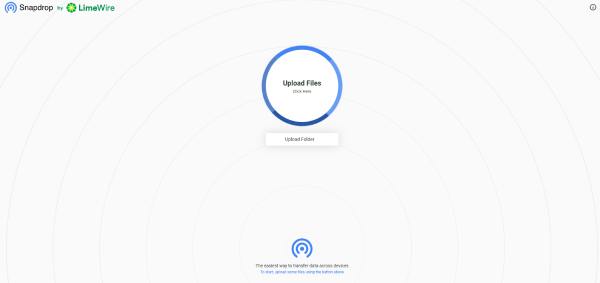
หากอุปกรณ์ทั้งสองของคุณเชื่อมต่อกับเครือข่าย Wi-Fi เดียวกันแล้ว หน้าต่างป๊อปอัปจะปรากฏบนอุปกรณ์ของคุณ คลิก ยอมรับ เพื่อรับไฟล์ที่ส่งมา

วิธีการเริ่มต้นในการถ่ายโอนข้อมูลโดยใช้ AirDrop
AirDrop คือฟีเจอร์แชร์ไฟล์ในตัวของ Apple ที่ทำให้การถ่ายโอนข้อมูลระหว่างอุปกรณ์ Apple เป็นไปอย่างราบรื่นและปลอดภัย AirDrop ใช้ทั้งบลูทูธและ Wi-Fi เพื่อสร้างการเชื่อมต่อโดยตรง ช่วยให้คุณแชร์ข้อมูลได้ทันที เนื่องจาก AirDrop ติดตั้งมาล่วงหน้าในอุปกรณ์ Apple จึงไม่จำเป็นต้องตั้งค่าใดๆ เพียงแค่เปิดใช้งาน AirDrop และเริ่มแชร์ได้เลย ซึ่งแตกต่างจาก Snapdrop วิธีการเริ่มต้นนี้เหมาะสำหรับผู้ใช้ที่ต้องการตัวเลือกการถ่ายโอนข้อมูลที่รวดเร็ว เป็นส่วนตัว และเชื่อถือได้ภายในระบบนิเวศของ Apple ส่วนต่อไปนี้จะแสดงวิธีใช้ AirDrop อย่างมีประสิทธิภาพเพื่อการถ่ายโอนข้อมูลที่รวดเร็วและเสถียร
การรับข้อมูลที่ถ่ายโอนบน iPhone:
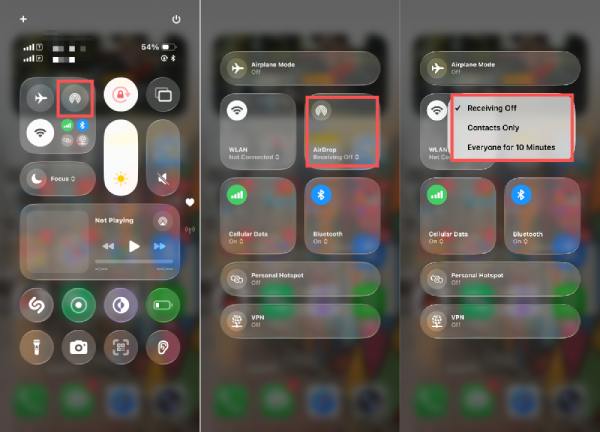
เลื่อนลงมาจากด้านบนของ iPhone ของคุณแล้วแตะ แอร์ดรอป. คุณสามารถเลือกได้จาก เฉพาะผู้ติดต่อ และ ทุกคนเป็นเวลา 10 นาที. แล้วคุณก็สามารถ ดึงไฟล์ AirDrop จาก iPhone อีกเครื่อง
การถ่ายโอนข้อมูลบน iPhone:
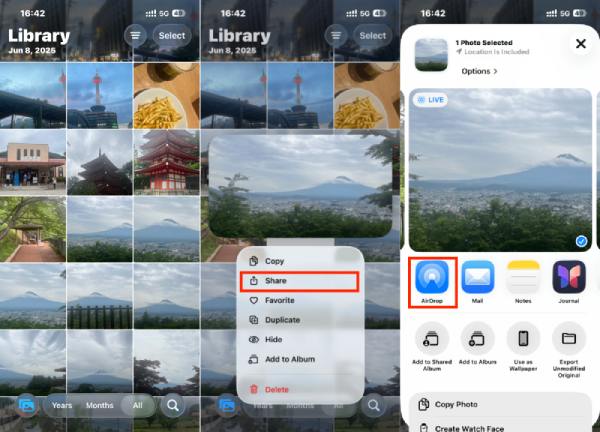
หากคุณต้องการถ่ายโอนข้อมูลบน iPhone ผ่าน AirDrop คุณสามารถทำตามขั้นตอนด้านล่าง ซึ่งใช้รูปภาพเป็นตัวอย่าง เข้าถึง ภาพถ่ายแตะค้างไว้เพื่อเลือกรูปภาพที่คุณต้องการแชร์ จากนั้นแตะ แบ่งปันในหน้าต่างป๊อปอัป ให้แตะ แอร์ดรอป เพื่อแบ่งปันภาพถ่ายของคุณกับเพื่อน ๆ
เครื่องมือที่มีประสิทธิภาพมากกว่า Snapdrop และ AirDrop
แม้ว่า Snapdrop จะได้รับการวิจารณ์ว่าเป็นเครื่องมือที่สะดวกสำหรับการแชร์ไฟล์แบบไร้สาย แต่ก็มีข้อจำกัด เช่น การเชื่อมต่อไม่เสถียร ความเร็วในการถ่ายโอนข้อมูลช้า หรือปัญหาความเข้ากันได้ระหว่างอุปกรณ์ ในสถานการณ์เช่นนี้ คุณอาจต้องการวิธีการถ่ายโอนข้อมูลที่เสถียรกว่า ซึ่งเป็นโซลูชันระดับมืออาชีพสำหรับการจัดการและถ่ายโอนข้อมูลโดยไม่ต้องใช้เว็บ
การโอนย้าย iPhone ของ imyPass ไม่เพียงแต่ย้ายรูปภาพ วิดีโอ และเพลงเท่านั้น แต่ยังจัดการรายชื่อติดต่อ ข้อความ เพลย์ลิสต์ และแม้แต่ข้อมูลแอปได้อย่างง่ายดาย คุณสามารถจัดระเบียบและสำรองข้อมูลได้เพียงไม่กี่คลิก แม้ว่าคุณจะเป็นมือใหม่ที่ไม่รู้อะไรเกี่ยวกับข้อมูลเลยก็ตาม คุณยังสามารถดูตัวอย่างและเลือกถ่ายโอนไฟล์แทนการซิงค์ทั้งหมดในคราวเดียว ไม่ว่าคุณจะเปลี่ยนมาใช้ iPhone เครื่องใหม่หรือเพิ่มพื้นที่ว่างในอุปกรณ์เครื่องเดิม imyPass iPhone Transfer รับประกันประสบการณ์การใช้งานที่เสถียร มีประสิทธิภาพ และใช้งานง่าย
ดาวน์โหลด imyPass iPhone Transfer และตั้งค่าไฟล์ที่ดาวน์โหลดมาเพื่อติดตั้ง เมื่อเสร็จสิ้น imyPass iPhone Transfer จะเปิดขึ้นโดยอัตโนมัติ
เชื่อมต่ออุปกรณ์ของคุณกับคอมพิวเตอร์ คลิก กล่องเครื่องมือ ให้เลือกจาก อุปกรณ์ต่ออุปกรณ์ หรือ อุปกรณ์ไปยังพีซี.
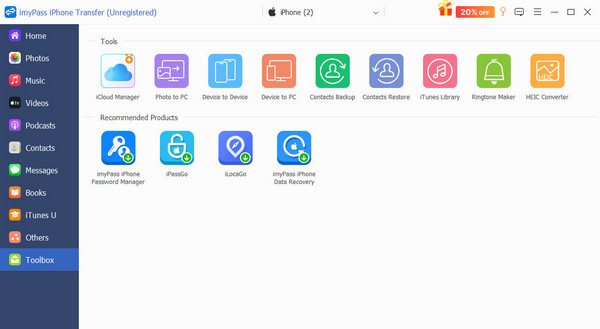
คลิกเพื่อเลือกประเภทข้อมูลที่คุณต้องการถ่ายโอน รวมถึง วิดีโอ รายชื่อติดต่อ ข้อความ และอื่นๆ
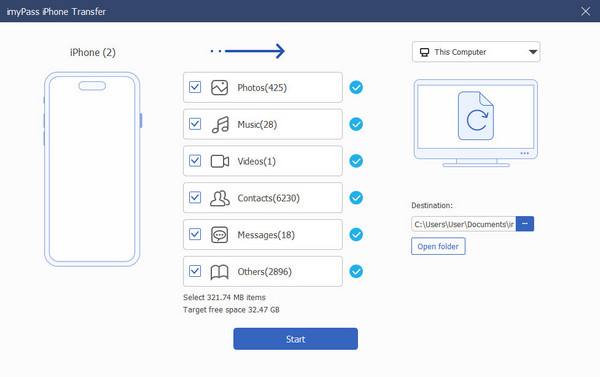
คลิก ปลายทาง เพื่อเลือกโฟลเดอร์สำหรับบันทึกข้อมูลหากคุณเลือก อุปกรณ์ไปยังพีซี. เมื่อคุณคลิก เริ่ม, กระบวนการโอนจะเริ่มดำเนินการโดยอัตโนมัติ
บทสรุป
โดยรวมแล้วเมื่อพูดถึง กำลังตรวจสอบ SnapdropSnapdrop เป็นตัวเลือกที่มีประสิทธิภาพสำหรับการถ่ายโอนไฟล์ขนาดเล็ก เนื่องจากมีคุณสมบัติการถ่ายโอนแบบไร้สายที่สะดวกสบาย อย่างไรก็ตาม การถ่ายโอนไฟล์ผ่าน Snapdrop อาจมีข้อจำกัดด้านสภาพเครือข่าย ความเข้ากันได้ของอุปกรณ์ หรือขนาดไฟล์ สำหรับผู้ที่มองหาโซลูชันที่เสถียรและปลอดภัย imyPass iPhone Transfer คือตัวเลือกที่ดีที่สุด ไม่ว่าคุณจะต้องการสำรองข้อมูล ย้ายไปยังอุปกรณ์ใหม่ หรือจัดระเบียบไฟล์อย่างมีประสิทธิภาพ imyPass รับประกันว่าข้อมูลของคุณจะปลอดภัยและเข้าถึงได้ง่าย มอบทางเลือกที่มีคุณภาพระดับมืออาชีพ
คลาร่าเป็นบรรณาธิการของ imyPass เธอเชี่ยวชาญด้านการกู้คืนข้อมูล คุณสามารถค้นหาบทช่วยสอนและวิธีแก้ปัญหาแบบมืออาชีพสำหรับการกู้คืนข้อมูลที่สูญหายจากอุปกรณ์ทุกชนิด ผู้ใช้หลายคนรายงานว่าบทช่วยสอนของเขาใช้งานง่ายและมีประโยชน์
โซลูชั่นสุดฮอต
-
การถ่ายโอนข้อมูล
-
กู้ข้อมูล
-
ปลดล็อก iOS
-
เคล็ดลับ iOS

