



 สารละลาย
 ศูนย์สนับสนุน
 เกี่ยวกับเรา
 ติดต่อ
EasyRecovery: ประสิทธิภาพการกู้คืนข้อมูล คุณสมบัติ และทางเลือกอื่นๆ
 คลาร่า เพรสคอตต์ เผยแพร่เมื่อ 26 มกราคม 2569กู้ข้อมูลอ่าน 3 นาที
เคยกดปุ่มลบแล้วรู้สึกเสียใจทันทีบ้างไหม? อีซี่รีคัฟเวอรี โปรแกรมนี้อ้างว่าสามารถกู้คืนไฟล์ที่สูญหายได้ แต่จะทำได้จริงหรือไม่เมื่อถึงเวลาที่สำคัญที่สุด? เราทดสอบกับฮาร์ดไดรฟ์จริงและสถานการณ์ที่ซับซ้อนเพื่อดูว่ามันเร็วและเชื่อถือได้แค่ไหน ในบทวิจารณ์นี้ เราจะวิเคราะห์ว่าอะไรใช้ได้ผล อะไรใช้ไม่ได้ผล และเปรียบเทียบกับตัวเลือกอื่นๆ อย่างไร เมื่ออ่านจบ คุณจะรู้ว่า EasyRecovery คุ้มค่ากับเวลาของคุณหรือไม่ หรือว่าเครื่องมืออื่นจะช่วยกู้คืนข้อมูลของคุณได้อย่างปลอดภัยและรวดเร็วกว่า

ในบทความนี้:
สิ่งที่เราทดสอบจริง ๆ
เพื่อทดสอบ Ontrack EasyRecovery ในสถานการณ์จริง เราได้ทดสอบกับสถานการณ์การสูญเสียข้อมูลที่พบบ่อยที่สุด 4 สถานการณ์ ในแต่ละการทดสอบ เราจะระบุจุดแข็ง จุดอ่อน และข้อจำกัดในทางปฏิบัติ
การทดสอบที่ 1: ลบไฟล์จาก SSD (กู้คืนอย่างรวดเร็ว)
เราลบไฟล์บน SSD และทำการสแกนแบบเร็ว EasyRecovery Pro สามารถกู้คืนไฟล์ที่ถูกลบครั้งล่าสุดได้ แต่ไฟล์เก่าที่ถูกเขียนทับไปบางส่วนนั้นไม่สามารถกู้คืนได้ การสแกนแบบเร็วทำได้รวดเร็ว แต่จะมีประสิทธิภาพก็ต่อเมื่อสภาพของไดรฟ์นั้นดีเท่านั้น
การทดสอบที่ 2: ไดรฟ์ USB ที่ฟอร์แมตแล้ว (ต้องทำการสแกนแบบละเอียด)
เราได้ทำการฟอร์แมตดิสก์ USB ใหม่ทั้งหมดและทำการสแกนอย่างละเอียดแล้ว การกู้คืนส่วนใหญ่ประสบความสำเร็จ อย่างไรก็ตาม ยังมีไฟล์ที่ไม่สมบูรณ์และกระจัดกระจายอยู่ การสแกนแบบละเอียดอาจใช้เวลานาน โดยเฉพาะอย่างยิ่งเมื่อเป็นไดรฟ์ขนาดใหญ่ ดังนั้นจึงต้องอดทน
การทดสอบที่ 3: การ์ด SD เสียหายจากกล้องถ่ายรูป
ได้ทดลองกู้คืนข้อมูลจาก SD การ์ดที่เสียหายซึ่งมีรูปภาพและวิดีโออยู่ภายใน โปรแกรมสามารถกู้คืนไฟล์ส่วนใหญ่ได้ แต่ไฟล์วิดีโอที่เสียหายอย่างหนักนั้นไม่สามารถกู้คืนได้ Ontrack EasyRecovery ทำงานได้ดีกับช่างภาพ แต่ไม่รับประกันว่าจะใช้งานได้ผลกับไฟล์ที่เสียหายอย่างรุนแรง
การทดสอบที่ 4: การวิเคราะห์ข้อมูลสำรอง iPhone
เราวิเคราะห์ไฟล์สำรองข้อมูล iPhone ที่เสียหาย การดาวน์โหลด EasyRecovery Professional ช่วยให้เข้าถึงไฟล์ส่วนใหญ่ได้ แต่ข้อมูลเฉพาะแอปบางส่วนไม่สามารถกู้คืนได้ การกู้คืนขึ้นอยู่กับความสมบูรณ์และการเข้ารหัสของไฟล์สำรองข้อมูล
รีวิวโดยละเอียดของ EasyRecovery
หลังจากทดสอบ Ontrack EasyRecovery ในสถานการณ์จริงหลายสถานการณ์แล้ว เราสามารถวิเคราะห์จุดเด่นและจุดด้อยของมันได้ ต่อไปนี้คือรายละเอียดสำคัญเกี่ยวกับจุดแข็งและข้อจำกัด เพื่อให้คุณเห็นภาพชัดเจนก่อนลองใช้งานด้วยตัวเอง
ข้อดี: จุดเด่นของมัน
Ontrack EasyRecovery โดดเด่นด้วยการผสมผสานระหว่างความเร็ว ความอเนกประสงค์ และการออกแบบที่ใช้งานง่าย จุดเด่นที่สำคัญ ได้แก่:
- อัตราความสำเร็จในการกู้คืนสูง: จากการทดสอบภาคสนามของเรา สามารถกู้คืนรูปภาพที่ถูกลบได้ 98% และวิดีโอ 92% รวมถึงซ่อมแซมไฟล์ที่เสียหายบางส่วนได้ด้วย
- ใช้งานร่วมกับสื่อบันทึกข้อมูลได้หลากหลายประเภท: ระบบต่างๆ รองรับการใช้งานทั้ง SSD, HDD, USB, การ์ดหน่วยความจำ, สื่อออปติคอล และ RAID
- การสแกนที่รวดเร็วและละเอียด: โปรแกรมจะกู้คืนข้อมูลที่เพิ่งลบไปได้อย่างรวดเร็ว ในขณะที่การสแกนแบบละเอียดจะสามารถจัดการกับสถานการณ์ที่ซับซ้อนกว่า เช่น ไดรฟ์ที่ถูกฟอร์แมตหรือเสียหาย
- ดูตัวอย่างไฟล์ก่อนกู้คืน: ช่วยให้ผู้ใช้สามารถตรวจสอบความถูกต้องของไฟล์ก่อนทำการกู้คืน ลดโอกาสที่จะเสียเวลาโดยเปล่าประโยชน์
- ขั้นตอนการทำงานที่ยืดหยุ่น: สามารถหยุดและเริ่มการสแกนใหม่ได้ทุกเมื่อ และไฟล์ที่กู้คืนจะถูกจัดเรียงตามประเภทเพื่อให้เข้าถึงได้ง่าย
- ใช้งานได้หลายแพลตฟอร์ม: ใช้งานได้บนระบบปฏิบัติการ Windows และ Mac และมีข้อกำหนดขั้นต่ำ
- คุณสมบัติอื่นๆ ในเวอร์ชันพรีเมียม: ซ่อมแซมวิดีโอและรูปภาพที่เสียหาย คัดลอกไดรฟ์ และตรวจสอบสถานะของไดรฟ์
ข้อเสีย: ข้อเสียที่สำคัญ
แม้ว่า EasyRecovery จะมีประสิทธิภาพสูง แต่ก็มีข้อจำกัดบางประการ:
- ไม่ใช่ว่าจะรับประกันความสำเร็จ 100% ได้อย่างสมบูรณ์แบบ: ไฟล์ที่ถูกเขียนทับอย่างหนักหรือเสียหายอย่างรุนแรงอาจไม่สามารถกู้คืนได้
- การสแกนแบบละเอียดต้องใช้เวลา: พาร์ติชั่นหรือไดรฟ์ขนาดใหญ่ต้องการความอดทน เนื่องจากกระบวนการสแกนอาจใช้เวลาตั้งแต่หลายนาทีไปจนถึงหลายชั่วโมง
- เวอร์ชันฟรีแบบจำกัด: แพ็กเกจฟรีสามารถกู้คืนข้อมูลได้สูงสุดเพียง 1GB เท่านั้น โดยมีขนาดไฟล์สูงสุด 25MB
- การสำรองข้อมูล iPhone และแอปเฉพาะ: การกู้คืนข้อมูลที่เข้ารหัสหรือข้อมูลเฉพาะแอปพลิเคชันบางประเภทอาจล้มเหลว
- แพ็กเกจแบบเสียค่าใช้จ่ายอาจมีราคาสูง: รุ่นพรีเมียมและรุ่นสำหรับช่างเทคนิคมีราคาสูง แต่ก็มีฟีเจอร์ขั้นสูงสำหรับมืออาชีพด้วย
ราคาของ EasyRecovery - คุ้มค่าหรือไม่?
นี่คือจุดที่ EasyRecovery เริ่มสูญเสียคุณค่าสำหรับผู้ใช้หลายคน ประการแรก ราคาเป็นแบบสมัครสมาชิกเท่านั้น ไม่มีแบบซื้อครั้งเดียวหรือใบอนุญาตตลอดชีพ ผู้ใช้ตามบ้านจ่ายประมาณ 14,599.99 ดอลลาร์ต่อปี แม้ว่าจะต้องการใช้ซอฟต์แวร์เพียงครั้งเดียวก็ตาม หากต้องการคุณสมบัติขั้นสูง เช่น การซ่อมแซมวิดีโอหรือการสร้างอิมเมจดิสก์ คุณต้องอัปเกรดเป็นเวอร์ชัน Professional ในราคา 14,999.99 ดอลลาร์ต่อปี หรือเวอร์ชัน Technician ในราคา 199.99 ดอลลาร์ต่อปี
เวอร์ชันฟรีมีอยู่ แต่มีข้อจำกัดมาก คุณสามารถกู้คืนได้สูงสุด 1 GB และแต่ละไฟล์ต้องมีขนาดไม่เกิน 25 MB ซึ่งหมายความว่าไฟล์วิดีโอ รูปภาพความละเอียดสูง และเอกสารขนาดใหญ่ส่วนใหญ่ไม่สามารถกู้คืนได้ สำหรับผู้ใช้หลายคน มันจึงใช้ได้แค่เพียงการแสดงตัวอย่างเบื้องต้น ไม่ใช่โซลูชันที่แท้จริง
ประสิทธิภาพการทำงานอาจไม่สม่ำเสมอ การสแกนแบบละเอียดบางครั้งเสร็จสิ้นอย่างรวดเร็ว แต่บางครั้งอาจค้างหรือล้มเหลวเมื่อสแกนไดรฟ์ที่เสียหายอย่างหนัก นอกจากนี้ยังไม่มีโปรแกรมกู้คืนข้อมูล Android หรือ iPhone ในตัว ซึ่งคู่แข่งบางรายมี แอป EaseUS MobiSaver รวมไว้โดยค่าเริ่มต้น
โดยรวมแล้ว EasyRecovery มีเครื่องมือที่ใช้งานได้ดี แต่ค่าใช้จ่ายต่อเนื่องและข้อจำกัดด้านฟีเจอร์ทำให้ยากที่จะตัดสินใจใช้สำหรับผู้ที่ต้องการกู้คืนข้อมูลเป็นครั้งคราวหรือเพียงครั้งเดียว
วิธีใช้ EasyRecovery เพื่อกู้คืนไฟล์ที่สูญหาย
การใช้ OnTrack EasyRecovery สำหรับ iPhone นั้นง่ายมาก แม้ว่าคุณจะไม่เคยลองใช้ซอฟต์แวร์กู้ข้อมูลมาก่อนก็ตาม ขั้นตอนมีทั้งหมดสี่ขั้นตอนง่ายๆ
เริ่มต้นด้วยการเลือกประเภทไฟล์ที่คุณต้องการกู้คืน หากคุณทราบแน่ชัดว่าไฟล์ใดหายไป เช่น เอกสารหรือรูปภาพ ให้เลือกหมวดหมู่เหล่านั้น หากไม่ทราบ ให้เลือก ข้อมูลทั้งหมด เพื่อทำการสแกนในวงกว้างขึ้น
ถัดไป ให้เลือกไดรฟ์หรืออุปกรณ์ที่ข้อมูลสูญหาย ซึ่งอาจเป็น ฮาร์ดไดรฟ์ภายใน, เอสดีดี, แฟลชไดรฟ์ USB, หรือ การ์ด SDอุปกรณ์ดังกล่าวต้องได้รับการยอมรับว่าเป็นสื่อบันทึกข้อมูลแบบถอดได้ในระบบของคุณ หากไม่ปรากฏขึ้น ซอฟต์แวร์จะไม่สามารถสแกนได้
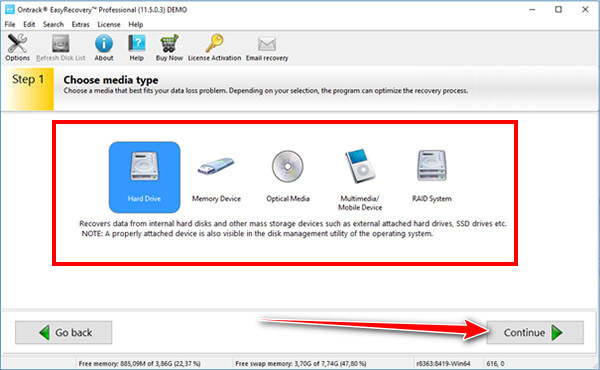
คลิก สแกน เริ่มต้น โปรแกรมจะทำการสแกนอย่างรวดเร็วโดยค่าเริ่มต้นเพื่อค้นหาไฟล์ที่ถูกลบไปเมื่อเร็ว ๆ นี้ หากผลลัพธ์ไม่สมบูรณ์ คุณสามารถเปลี่ยนไปใช้การสแกนแบบละเอียด (Deep Scan) เพื่อการค้นหาที่ละเอียดกว่า เวลาในการสแกนขึ้นอยู่กับขนาดและสภาพของไดรฟ์ แต่จะแสดงความคืบหน้าและเวลาโดยประมาณอย่างชัดเจน
เมื่อการสแกนเสร็จสิ้น คุณสามารถดูตัวอย่างก่อนการกู้คืน ซึ่งจะช่วยยืนยันว่าไฟล์ยังคงอยู่ครบถ้วน เลือกไฟล์ที่คุณต้องการ แล้วคลิก ฟื้นตัวและบันทึกข้อมูลเหล่านั้นไปยังไดรฟ์หรือตำแหน่งอื่นที่ไม่ใช่ที่ที่ข้อมูลสูญหายไป
หากคุณต้องการกู้คืนไฟล์จาก iPhone โปรดใช้โปรแกรมทางเลือกที่เรากล่าวถึงในที่นี้ เพราะเป็นซอฟต์แวร์กู้คืนข้อมูล iPhone ที่ดีที่สุด
ทางเลือกที่ดีที่สุด
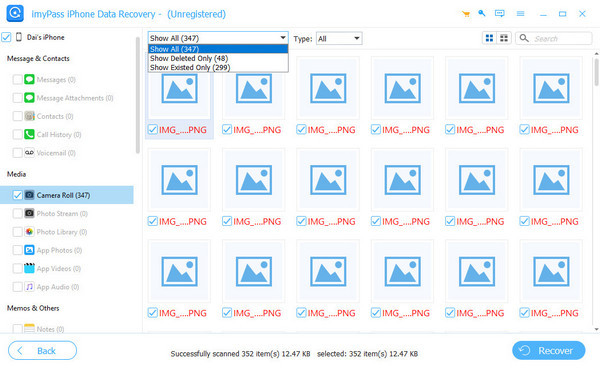
ในกรณีที่คุณสนใจเป็นหลักในการกู้คืนข้อมูลใน iPhone ของคุณ การกู้คืนข้อมูล iPhone ของ imyPass เป็นตัวเลือกที่ดีกว่า EasyRecovery โปรแกรมนี้ได้รับการพัฒนาโดยคำนึงถึง iOS เป็นหลัก ทำให้คุณสามารถกู้คืนรูปภาพ ข้อความ รายชื่อติดต่อ และข้อมูลแอปจากโทรศัพท์ หรือจากการสำรองข้อมูล iPhone หรือการสำรองข้อมูล iTunes และ iCloud โดยไม่ต้องทำการกู้คืนโทรศัพท์ นี่คือกลยุทธ์ที่มุ่งเน้นซึ่งจะช่วยเพิ่มความเร็วและทำให้การกู้คืนแม่นยำยิ่งขึ้นสำหรับผู้ใช้มือถือ
อินเทอร์เฟซใช้งานง่าย ภาพตัวอย่างชัดเจน และราคาส่วนใหญ่เป็นการซื้อครั้งเดียว ไม่ใช่การสมัครสมาชิกรายปี แม้ว่า imyPass จะไม่สามารถกู้คืนข้อมูลจาก SSD และ USB ได้ แต่ก็เป็นตัวเลือกที่ดีที่สุดเมื่อการกู้คืนข้อมูลจาก iPhone มีความสำคัญสูงสุด
บทสรุป
EasyRecovery เป็นตัวเลือกที่ดีสำหรับการกู้คืนไฟล์ที่ถูกลบหรือฟอร์แมตจากคอมพิวเตอร์และไดรฟ์ภายนอก ใช้งานง่าย สแกนเร็ว และให้ผลลัพธ์ที่ดีในกรณีการกู้คืนทั่วไปส่วนใหญ่ อย่างไรก็ตาม ราคาเป็นแบบสมัครสมาชิก และเวอร์ชันฟรีมีข้อจำกัดมาก
ดิ ดาวน์โหลด EasyRecovery ได้ฟรี เวอร์ชันนี้เป็นเพียงเวอร์ชันทดลองใช้งานมากกว่าจะเป็นเครื่องมือการกู้คืนข้อมูลแบบเต็มรูปแบบ EasyRecovery น่าพิจารณาในกรณีที่คุณต้องการกู้คืนข้อมูลบนเดสก์ท็อปอย่างจริงจังโดยไม่ต้องกังวลเรื่องค่าใช้จ่าย ตราบใดที่คุณสามารถชำระเงินเป็นรายปีได้ เครื่องมืออื่นๆ อาจเหมาะสมกว่าในกรณีของการกู้คืนข้อมูลบนมือถือหรือการใช้งานเพียงครั้งเดียว
คลาร่าเป็นบรรณาธิการของ imyPass เธอเชี่ยวชาญด้านการกู้คืนข้อมูล คุณสามารถค้นหาบทช่วยสอนและวิธีแก้ปัญหาแบบมืออาชีพสำหรับการกู้คืนข้อมูลที่สูญหายจากอุปกรณ์ทุกชนิด ผู้ใช้หลายคนรายงานว่าบทช่วยสอนของเขาใช้งานง่ายและมีประโยชน์
โซลูชั่นสุดฮอต
-
กู้ข้อมูล
- กู้คืน WhatsApp ดูรูปถ่ายครั้งเดียว
- กู้คืนวิดีโอ TikTok ที่ถูกลบบนมือถือ
- กู้คืนรูปภาพ Facebook ที่ถูกลบ
- กู้คืนข้อความ Viber, รูปภาพ ฯลฯ
- กู้คืนรูปภาพ Snapchat ที่ถูกลบ
- 5 แอปกู้คืนรายชื่อติดต่อที่ดีที่สุด
- กู้คืนข้อความ Discord ที่ถูกลบ
- รีวิวการกู้คืนข้อมูล iOS ของ AppGeeker
- กู้คืนข้อมูลจากโหมด DFU
- ไม่สามารถคืนค่าการสำรองข้อมูล iPhone ได้
-
ปลดล็อก iOS
-
เคล็ดลับ iOS
-
เคล็ดลับรหัสผ่าน

