1. รีสตาร์ท iPhone และคอมพิวเตอร์ของคุณ
เมื่อคอมพิวเตอร์ของคุณไม่รู้จัก iPhone เคล็ดลับที่ง่ายที่สุดในการแก้ไขปัญหานี้คือการรีสตาร์ทอุปกรณ์ของคุณ
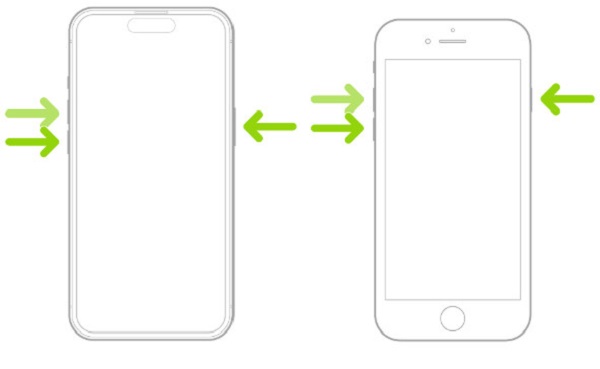
รีสตาร์ท iPhone:
กดและปล่อยปุ่มเพิ่มระดับเสียง > ปุ่มลดระดับเสียงที่ด้านซ้ายบนของ iPhone ของคุณอย่างรวดเร็ว ต่อไปให้กดค้างไว้ที่ พลัง จนกว่าคุณจะเห็นโลโก้ Apple จากนั้นจึงปล่อย. พลัง ปุ่ม.
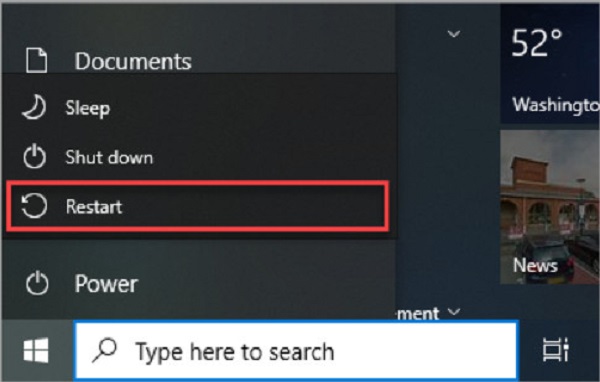
รีสตาร์ท Windows:
คลิก เริ่ม ที่มุมซ้ายล่างของหน้าจอ > พลัง > เริ่มต้นใหม่.
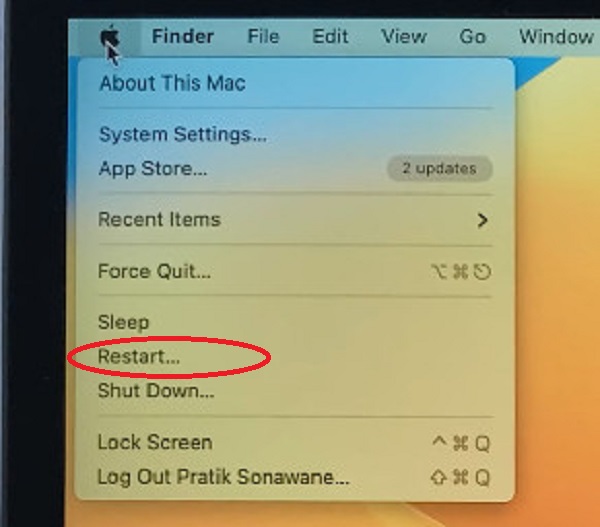
รีสตาร์ท Mac:
คลิกโลโก้ Apple ที่มุมซ้ายบนของหน้าจอ > เริ่มต้นใหม่.
2. ตรวจสอบสภาพของสาย USB และพอร์ต USB
หากสาย USB ทำให้การเชื่อมต่อล้มเหลว คุณสามารถเปลี่ยนไปใช้สาย USB อื่นและลองใช้พอร์ต USB อื่นเพื่อให้การเชื่อมต่อสำเร็จ
3. ตรวจสอบให้แน่ใจว่าคอมพิวเตอร์ของคุณเชื่อถือ
คุณต้องจำไว้ว่าให้แตะ เชื่อมั่น เมื่อการแจ้งเตือนป๊อปอัปแสดงบน iPhone ของคุณเมื่อคุณเชื่อมต่อ iPhone เข้ากับคอมพิวเตอร์
4. ติดตั้ง iTunes ใหม่บนคอมพิวเตอร์ของคุณ
บางครั้ง iTunes อาจทำให้คอมพิวเตอร์ของคุณไม่รู้จัก iPhone ของคุณ คุณสามารถแก้ไขปัญหานี้ได้โดยติดตั้ง iTunes ใหม่บนคอมพิวเตอร์ของคุณ
5. อัปเดต iPhone ของคุณ
สิ่งที่ต้องมีก่อน: เสียบ iPhone ของคุณเข้ากับแหล่งจ่ายไฟและเข้าถึงอินเทอร์เน็ตด้วย Wi-Fi
ไปที่ การตั้งค่า > ทั่วไป > อัพเดตซอฟต์แวร์ > ดาวน์โหลดและติดตั้ง.
6. อัพเดต Windows ของคุณ
สำหรับ Windows 11: คลิก เริ่ม ที่มุมซ้ายล่างของหน้าจอ > การตั้งค่า > วินโดวส์อัพเดต > ตรวจสอบสำหรับการอัพเดต > ดาวน์โหลดและติดตั้งทันที.
สำหรับ Windows 10: คลิก เริ่ม ที่มุมซ้ายล่างของหน้าจอ > การตั้งค่า > อัปเดตและความปลอดภัย > วินโดวส์อัพเดต > ตรวจสอบสำหรับการอัพเดต > ดาวน์โหลดและติดตั้งทันที.
7. อัปเดตไดรเวอร์ USB ของอุปกรณ์ Apple Mobile
ไดรเวอร์ USB ของอุปกรณ์พกพา Apple ช่วยให้พีซี Windows จดจำ iPhone ของคุณ เมื่อล้าสมัย พีซี Windows ของคุณอาจไม่รู้จัก iPhone ของคุณ
อัปเดตไดรเวอร์ USB ของอุปกรณ์พกพา Apple บน Windows 7/10/11:
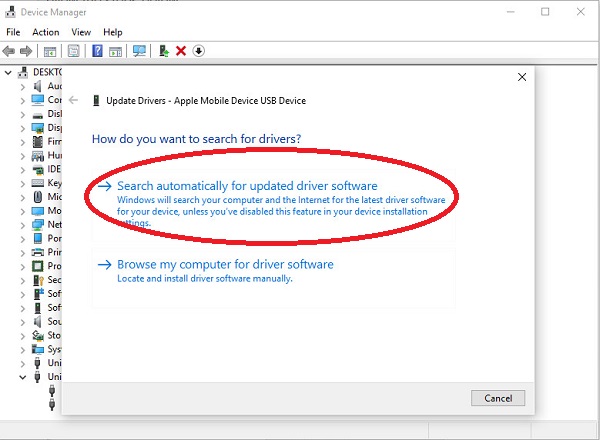
ขั้นแรก เชื่อมต่อ iPhone ของคุณกับพีซี Windows ผ่านสาย USB กดปุ่ม Windows และปุ่ม X พร้อมกัน > คลิก ตัวจัดการอุปกรณ์- ในหน้าต่างป๊อปอัปใหม่ ให้นำทางไปที่ อุปกรณ์ยูนิเวอร์แซลอนุกรมบัส และดับเบิลคลิกที่ตัวเลือก
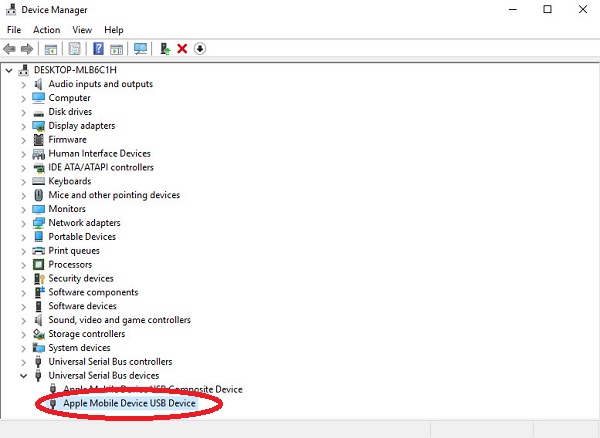
จากนั้นคุณสามารถค้นหา อุปกรณ์พกพา Apple อุปกรณ์ USB- คลิกขวา> คลิก อัพเดตไดรเวอร์ > คลิก ค้นหาไดรเวอร์โดยอัตโนมัติ- สิ่งที่คุณต้องทำคือรอให้กระบวนการเสร็จสิ้น
8. อัปเดต Mac ของคุณ
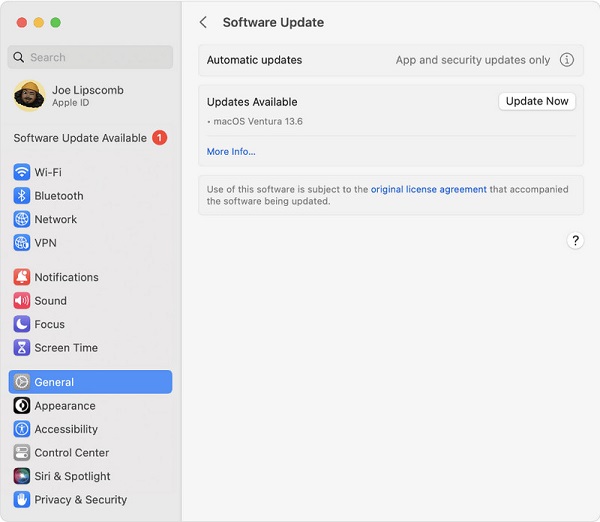
คลิกโลโก้ Apple ที่มุมซ้ายบนของหน้าจอ > การตั้งค่าระบบ > ทั่วไป > อัพเดตซอฟต์แวร์ > อัปเดตทันที.
9. ลองใช้เครื่องมือการกู้คืนระบบ iOS หากจำเป็น
หากวิธีการทั้งหมดข้างต้นไม่ได้ผลสำหรับคุณ คุณสามารถลองใช้เครื่องมือบางอย่างเพื่อกู้คืนระบบ iPhone ของคุณ เพื่อแก้ไขปัญหาที่คอมพิวเตอร์ไม่รู้จัก iPhone


 EN
EN  รีเซ็ตรหัสผ่าน Windows
 iPassGo
 iPassBye
 ตัวจัดการรหัสผ่าน iPhone
 เอนี่พาสโก
 ไอโลคาโก
 การกู้คืนข้อมูล iPhone
 การถ่ายโอน iPhone
 สารละลาย
 ศูนย์สนับสนุน
 เกี่ยวกับเรา
 ติดต่อ
