



 สารละลาย
 ศูนย์สนับสนุน
 เกี่ยวกับเรา
 ติดต่อ
รีวิว EaseUS MobiSaver: เครื่องมือกู้คืนข้อมูล iPhone ที่ปลอดภัยและเชื่อถือได้
 คลาร่า เพรสคอตต์ เผยแพร่เมื่อ อัปเดตเมื่อ 12 กุมภาพันธ์ 2026กู้ข้อมูลอ่าน 3 นาที
คุณเผลอลบไฟล์สำคัญบน iPhone หรือไม่? กำลังปวดหัวกับ iPhone ที่ถูกปิดการใช้งานอยู่หรือเปล่า? แอป EaseUS MobiSaver มอบวิธีแก้ปัญหาการกู้คืนข้อมูล iPhone ที่ใช้งานง่ายและเชื่อถือได้ แต่จริง ๆ แล้วมันใช้ได้ผลดีแค่ไหน? ในรีวิวนี้ เราจะพาคุณมาดูฟีเจอร์หลัก ๆ และทดสอบประสิทธิภาพการกู้คืนข้อมูลของโปรแกรม พร้อมทั้งแชร์ความคิดเห็นจากผู้ใช้จริง และแนะนำทางเลือกยอดนิยมอีกตัว เพื่อช่วยให้คุณกู้คืนข้อมูล iPhone ได้อย่างปลอดภัยและไม่ยุ่งยาก.

ในบทความนี้:
- ส่วนที่ 1: EaseUS MobiSaver ทำอะไรได้บ้างในการกู้คืนข้อมูล iPhone
- ส่วนที่ 2: EaseUS MobiSaver ปลอดภัยและน่าเชื่อถือหรือไม่
- ส่วนที่ 3: EaseUS MobiSaver ใช้ได้ฟรีไหม
- ส่วนที่ 4: วิธีการกู้คืนข้อมูลจาก iPhone หรือจากแบ็กอัป iTunes/iCloud
- ส่วนที่ 5: ผลการทดสอบและความคิดเห็นจากผู้ใช้
- ส่วนที่ 6: ทางเลือกอันดับต้น ๆ แทน EaseUS MobiSaver สำหรับ iPhone
ส่วนที่ 1: EaseUS MobiSaver ทำอะไรได้บ้างในการกู้คืนข้อมูล iPhone
EaseUS MobiSaver เป็นเครื่องมือกู้คืนข้อมูล iPhone ที่ทรงพลัง มีให้ใช้ทั้งบน Windows และ Mac หากคุณกำลังมองหาวิธีที่ง่ายและมีประสิทธิภาพในการกู้คืนไฟล์บน iOS เครื่องมือนี้สามารถช่วยคุณจัดการได้ทั้งหลายสถานการณ์และหลายประเภทไฟล์ในการกู้คืน.
ฟีเจอร์หลักของ EaseUS MobiSaver:
- กู้คืนข้อมูลที่สูญหายได้ในหลายสถานการณ์
คุณสามารถดึงข้อมูลที่หายไปจากความผิดพลาดในการใช้งาน ระบบล่ม ลบไฟล์โดยไม่ตั้งใจ การโจมตีของไวรัส อัปเดต iOS ล้มเหลว เจลเบรกไม่สำเร็จ อุปกรณ์เสียหาย และอื่น ๆ ได้. - กู้คืนไฟล์ได้หลากหลายประเภท
เครื่องมือนี้สามารถกู้คืนไฟล์ได้หลายประเภท เช่น รูปภาพ วิดีโอ โน้ต รายชื่อประวัติการโทร ข้อความ เสียงบันทึกการประชุม ข้อมูล Kik บุ๊กมาร์ก Safari และประวัติการแชท WhatsApp. - ตัวเลือกการกู้คืนที่ยืดหยุ่น
คุณสามารถกู้คืนไฟล์ได้โดยตรงจากอุปกรณ์ iOS หรือจากแบ็กอัป iTunes/iCloud ขั้นตอนการกู้คืนทำได้ง่าย แค่ทำตามคู่มือ 3 ขั้นตอน ไฟล์ของคุณก็จะกลับมา. - ส่วนต่อประสานที่ใช้งานง่าย
EaseUS MobiSaver มีอินเทอร์เฟซที่ใช้งานง่าย แม้แต่ผู้เริ่มต้นก็สามารถใช้งานได้อย่างไม่ยุ่งยาก. - รองรับอุปกรณ์และเวอร์ชัน iOS จำนวนมาก
รองรับเวอร์ชัน iOS และรุ่นของ iPhone/iPad/iPod touch ที่หลากหลาย.
ส่วนที่ 2: EaseUS MobiSaver ปลอดภัยและน่าเชื่อถือหรือไม่
มีผู้ใช้จำนวนมากถามว่า "EaseUS ปลอดภัยไหม" หรือ "EaseUS น่าเชื่อถือหรือเปล่า" คำตอบคือ ปลอดภัย! EaseUS MobiSaver สะอาดและปลอดภัย ไม่มีมัลแวร์ และผ่านการทดสอบจากโปรแกรมป้องกันไวรัสหลัก ๆ ทั้งหลาย ซอฟต์แวร์นี้จะเข้าถึงอุปกรณ์ iOS หรือแบ็กอัปของคุณก็ต่อเมื่อได้รับอนุญาตจากคุณเท่านั้น EaseUS ยังมีนโยบายความเป็นส่วนตัวและนโยบายการคืนเงินที่ชัดเจน.
ผู้ใช้บางคนกังวลเรื่องการลงชื่อเข้าใช้ด้วย Apple ID เพื่อกู้คืนข้อมูลจากแบ็กอัป iCloud EaseUS จะไม่จัดเก็บข้อมูล Apple ID ใด ๆ ข้อมูลบัญชีของคุณจะยังคงเป็นความลับ ดาวน์โหลด EaseUS MobiSaver จากเว็บไซต์ทางการของ EaseUS เท่านั้น และหลีกเลี่ยงแหล่งดาวน์โหลดที่ไม่เป็นทางการ เพราะอาจมีความเสี่ยง.
ส่วนที่ 3: EaseUS MobiSaver ใช้ได้ฟรีไหม
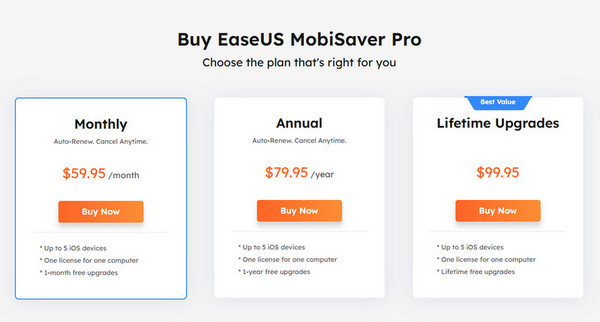
EaseUS MobiSaver for iPhone มีเวอร์ชันทดลองใช้งานฟรี คุณสามารถใช้กู้คืนรูปภาพหรือวิดีโอได้เพียง 1 ไฟล์ หรือกู้คืนรายชื่อได้สูงสุด 5 รายชื่อ คุณสามารถสแกน iPhone และดูตัวอย่างไฟล์ที่สามารถกู้คืนได้ แต่การกู้คืนข้อมูลส่วนใหญ่จำเป็นต้องใช้เวอร์ชันแบบชำระเงิน.
ราคาแบบรายเดือนค่อนข้างสูงและไม่คุ้มค่าที่สุด ส่วนราคาแบบใช้ได้ตลอดชีพจะคุ้มค่ากว่า และมาพร้อมอัปเกรดฟรีตลอดอายุการใช้งาน.
ส่วนที่ 4: วิธีการกู้คืนข้อมูลจาก iPhone หรือจากแบ็กอัป iTunes/iCloud
EaseUS MobiSaver รองรับการกู้คืนข้อมูล iPhone ทั้งแบบมีแบ็กอัปและไม่มีแบ็กอัป ในส่วนนี้จะแสดงวิธีการกู้คืนไฟล์ iPhone จากตัวเครื่องหรือจากแบ็กอัป iTunes/iCloud ที่มีอยู่.
กู้ข้อมูลจาก iPhone
หากคุณพบว่าไฟล์บางอย่างหายไปจาก iPhone คุณสามารถกู้คืนข้อมูลที่สูญหายได้โดยตรงจากอุปกรณ์ โดยไม่ต้องมีแบ็กอัป โดยทำตามขั้นตอนต่อไปนี้:
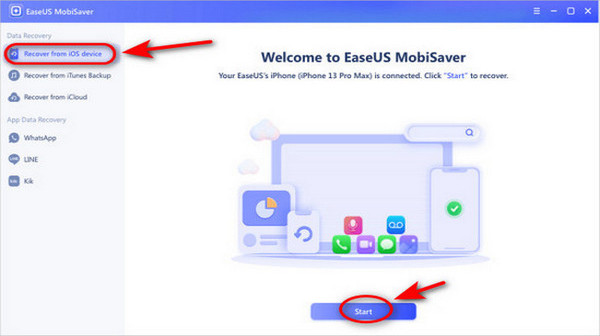
เชื่อมต่อ iPhone เข้ากับคอมพิวเตอร์ผ่าน USB เปิดซอฟต์แวร์แล้วเลือก กู้คืนจากอุปกรณ์ iOSจากนั้นแตะ เริ่ม.
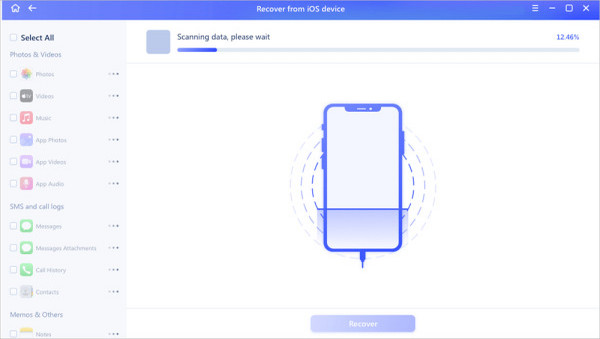
EaseUS MobiSaver จะสแกนอุปกรณ์ของคุณโดยอัตโนมัติ เพียงรออย่างใจเย็น.
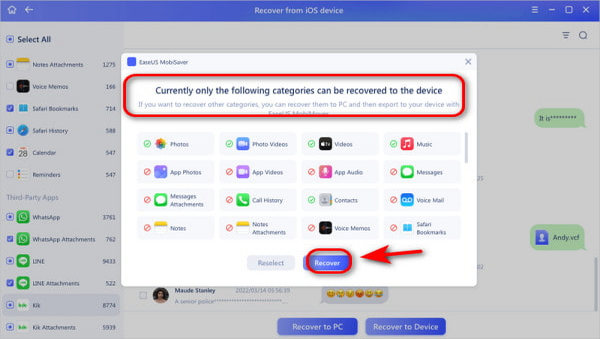
หลังจากสแกนเสร็จแล้ว คุณสามารถพรีวิวข้อมูลที่หายไปทั้งหมดได้ เลือกไฟล์ที่ต้องการกู้คืน คลิก ฟื้นตัว แล้วบันทึกไฟล์เหล่านั้น.
กู้คืนข้อมูลจากแบ็กอัป iTunes/iCloud
แม้ iPhone จะเสียหายหรือสูญหาย คุณยังสามารถกู้คืนไฟล์ iPhone ได้ด้วย EaseUS MobiSaver หากข้อมูลของคุณถูกสำรองไว้ใน iTunes หรือ iCloud เนื่องจากขั้นตอนการกู้คืนจากแบ็กอัป iTunes คล้ายกับ iCloud มาก คู่มือนี้จึงยกตัวอย่างการใช้ iCloud เพื่ออธิบายอย่างละเอียด.
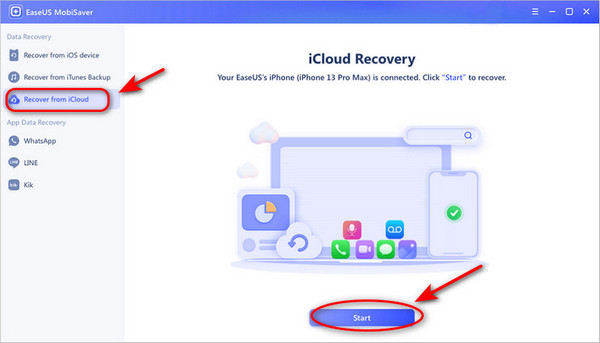
เชื่อมต่อ iPhone เข้ากับพีซีของคุณด้วยสาย USB เปิดซอฟต์แวร์แล้วเลือก กู้คืนจาก iCloudและคลิก เริ่ม.
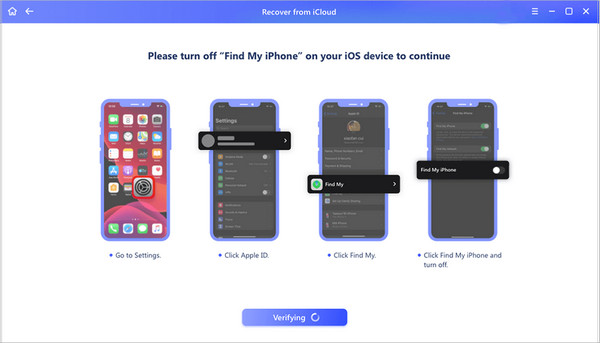
ปิด ค้นหา iPhone ของฉัน บนอุปกรณ์ของคุณเพื่อดำเนินการต่อ.
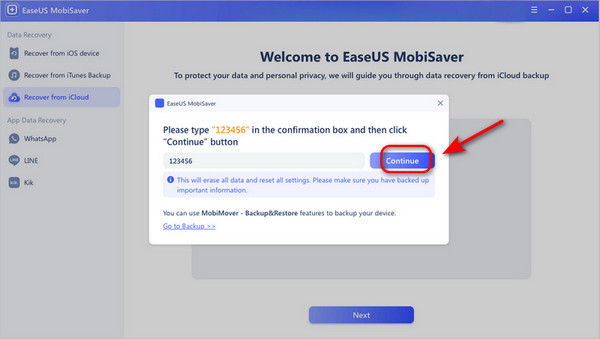
ยืนยันในหน้าต่างแจ้งเตือน แล้วคลิก ดำเนินการต่อ เพื่อล้างข้อมูลและรีเซ็ต iPhone ของคุณ หมายเหตุ: ขั้นตอนนี้จะลบข้อมูลทั้งหมดและรีเซ็ตการตั้งค่าทั้งหมดของคุณ ดังนั้นต้องแน่ใจว่าคุณมีแบ็กอัปแล้ว!
ทำตามคำแนะนำบนหน้าจอ เลือก กู้คืนจากข้อมูลสำรอง iCloud, จากนั้นใส่ Apple ID และรหัสผ่าน แล้วกดปุ่ม ต่อไป บนพีซีของคุณ.
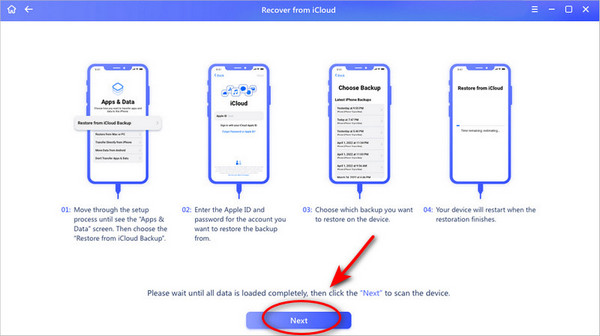
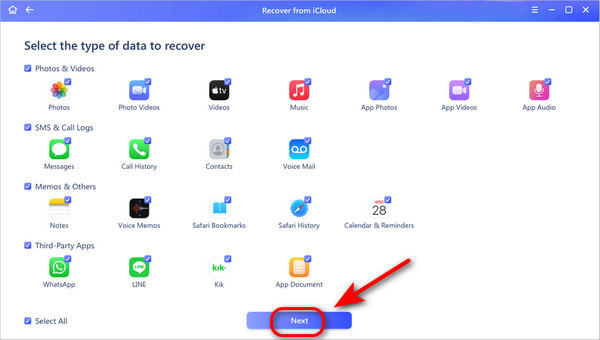
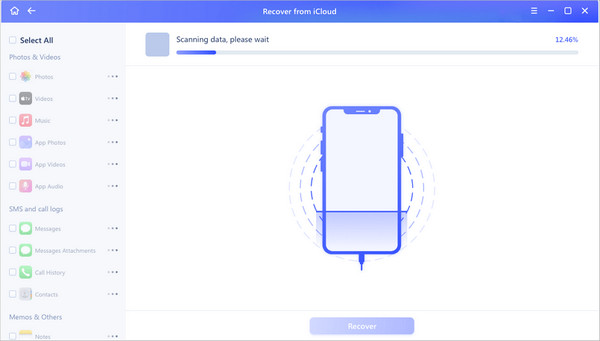
เลือกประเภทข้อมูลที่คุณต้องการกู้คืน จากนั้นคลิก ต่อไป เพื่อเริ่มการสแกนบนโทรศัพท์ของคุณ.
เลือกไฟล์ที่คุณต้องการกู้คืน แล้วคลิกปุ่ม ฟื้นตัว ได้เลย
ส่วนที่ 5: ผลการทดสอบและความคิดเห็นจากผู้ใช้
ผลการทดสอบ
จากการทดสอบของเรา EaseUS MobiSaver ทำงานได้ดีในสถานการณ์กู้คืนข้อมูล iPhone ทั่วไป โดยเฉพาะกรณีไฟล์ที่เพิ่งลบไปไม่นาน.
- ประสิทธิภาพการสแกน: การสแกนแบบเชิงลึกอาจใช้เวลาค่อนข้างนาน การสแกนแบ็กอัป iCloud/iTunes ยังได้รับผลกระทบจากความเร็วอินเทอร์เน็ตด้วย ระหว่างการสแกนไม่มีอาการค้างหรือหยุดทำงาน.
- อัตราความสำเร็จในการกู้คืน: ไฟล์ที่เพิ่งถูกลบไปไม่นานมีอัตราการกู้คืนสำเร็จสูงกว่า ส่วนข้อมูลที่ถูกลบทิ้งไว้นานแล้วจะกู้คืนได้ยากกว่า.
- ความแม่นยำของการแสดงตัวอย่าง: ส่วนใหญ่ไฟล์ที่สามารถกู้คืนได้จะแสดงตัวอย่างได้อย่างแม่นยำก่อนทำการกู้คืน.
ความคิดเห็นจากผู้ใช้
สิ่งที่ผู้ใช้ชื่นชอบ:
- อินเทอร์เฟซใช้งานง่ายและเข้าใจไม่ยาก.
- สามารถกู้คืนไฟล์ iPhone ได้แม้ไม่มีข้อมูลสำรอง.
- การแสดงตัวอย่างก่อนกู้คืนทำให้ผู้ใช้สามารถเลือกกู้คืนข้อมูลได้อย่างเฉพาะเจาะจง.
- รองรับอุปกรณ์และระบบจำนวนมาก.
คำร้องเรียนที่พบบ่อย:
- เวอร์ชันฟรีมีข้อจำกัดมาก และการกู้คืนข้อมูลแบบเต็มต้องอัปเกรดเป็นเวอร์ชันพรีเมียม.
- เอกสารและไฟล์แนบของบางแอปอาจไม่สามารถกู้คืนได้.
- เป็นเรื่องยากที่จะ กู้คืนข้อความเก่าบน iPhone.
- กระบวนการสแกนใช้เวลานานเกินไป.
ส่วนที่ 6: ทางเลือกอันดับต้น ๆ แทน EaseUS MobiSaver สำหรับ iPhone
หาก EaseUS MobiSaver ไม่สามารถตอบโจทย์ความต้องการของคุณได้อย่างเหมาะสม คุณสามารถลองใช้ตัวเลือกอื่น ๆ ได้ นี่คืออีกหนึ่งเครื่องมือที่มีประโยชน์สำหรับคุณ - การกู้คืนข้อมูล iPhone ของ imyPass. ซึ่งมีให้ใช้งานทั้งบน Mac และ Windows และสามารถกู้คืนข้อมูลได้มากกว่า 20 ประเภทจาก iPhone และข้อมูลสำรอง iCloud/iTunes นอกจากนี้ยังรองรับอุปกรณ์และระบบที่หลากหลายมากขึ้น รวมถึง iPhone 17 รุ่นล่าสุดและ iOS 26.
เชื่อมต่อ iPhone ของคุณกับคอมพิวเตอร์ผ่านสาย USB.

กู้คืนจากอุปกรณ์ iOS และรอจนกว่ากระบวนการสแกนจะเสร็จสิ้น.

แสดงตัวอย่าง เลือกไฟล์ที่คุณต้องการกู้คืน แล้วคลิก ฟื้นตัว เพื่อเริ่มต้น

บทสรุป
จากบทความรีวิว รีวิว EaseUS, จะเห็นได้ชัดว่า EaseUS MobiSaver เป็นโซลูชันที่ปลอดภัยและเชื่อถือได้ในการกู้คืนไฟล์ iPhone ที่สูญหายของคุณ หากคุณลองใช้แล้วรู้สึกว่าการสแกนค่อนข้างช้าหรือราคาดูสูง ทำไมไม่ลองดูทางเลือกที่กล่าวถึงในรีวิวนี้ล่ะ? อาจเหมาะกับความต้องการของคุณมากกว่า!
คลาร่าเป็นบรรณาธิการของ imyPass เธอเชี่ยวชาญด้านการกู้คืนข้อมูล คุณสามารถค้นหาบทช่วยสอนและวิธีแก้ปัญหาแบบมืออาชีพสำหรับการกู้คืนข้อมูลที่สูญหายจากอุปกรณ์ทุกชนิด ผู้ใช้หลายคนรายงานว่าบทช่วยสอนของเขาใช้งานง่ายและมีประโยชน์
โซลูชั่นสุดฮอต
-
กู้ข้อมูล
- กู้คืน WhatsApp ดูรูปถ่ายครั้งเดียว
- กู้คืนวิดีโอ TikTok ที่ถูกลบบนมือถือ
- กู้คืนรูปภาพ Facebook ที่ถูกลบ
- กู้คืนข้อความ Viber, รูปภาพ ฯลฯ
- กู้คืนรูปภาพ Snapchat ที่ถูกลบ
- 5 แอปกู้คืนรายชื่อติดต่อที่ดีที่สุด
- กู้คืนข้อความ Discord ที่ถูกลบ
- รีวิวการกู้คืนข้อมูล iOS ของ AppGeeker
- กู้คืนข้อมูลจากโหมด DFU
- ไม่สามารถคืนค่าการสำรองข้อมูล iPhone ได้
-
ปลดล็อก iOS
-
เคล็ดลับ iOS
-
เคล็ดลับรหัสผ่าน

