



 สารละลาย
 ศูนย์สนับสนุน
 เกี่ยวกับเรา
 ติดต่อ
กู้คืนข้อมูลจาก iPhone ที่เสียหายโดยใช้ 4 วิธีที่พิสูจน์แล้วซึ่งคุณสามารถลองได้
 คลาร่า เพรสคอตต์ เผยแพร่เมื่อ ไป 11 พ.ย. 2568กู้ข้อมูลอ่าน 3 นาที
คนส่วนใหญ่คิดว่า iPhone ที่พังแล้วข้อมูลจะหายไปตลอดกาล แต่ความจริงแล้วไม่ใช่เสมอไป หน้าจอแตกหรือโทรศัพท์เปิดไม่ติดอาจดูเหมือนหายนะ แต่ยังมีความหวังที่จะกู้คืนไฟล์ของคุณได้ คุณจะสามารถ กู้คืนข้อมูลของคุณบน iPhone ที่เสียหาย อุปกรณ์ผ่านเครื่องมือระบบ การสำรองข้อมูล และ/หรือบริการระดับมืออาชีพ
คู่มือนี้จะแสดงให้คุณเห็นถึงความแตกต่างระหว่างสิ่งที่รู้สึกเหมือนสูญเสียเป้าหมายไปและวิธีแก้ปัญหาในทางปฏิบัติที่สามารถช่วยให้คุณได้รูปถ่าย รายชื่อติดต่อ และไฟล์กลับคืนสู่มือคุณอีกครั้ง

ในบทความนี้:
วิธีที่ 1. ใช้ซอฟต์แวร์กู้คืนข้อมูล [iPhone ที่ไม่รองรับ]
หากคุณติดขัดเกี่ยวกับวิธีการกู้คืนข้อมูลจาก iPhone ที่เสียหาย การกู้คืนข้อมูล iPhone ของ imyPass นำเสนอหนึ่งในโซลูชันที่ยืดหยุ่นที่สุดในปัจจุบัน ออกแบบมาเพื่อรองรับกรณีที่อุปกรณ์ของคุณไม่ตอบสนองหรือคอมพิวเตอร์ไม่รู้จัก แอปสามารถดึงรูปภาพ วิดีโอ รายชื่อติดต่อ ข้อความ และแม้แต่ข้อมูลแอปได้อย่างง่ายดาย
สิ่งที่ทำให้ imyPass โดดเด่นคือตัวเลือกการกู้คืนสามแบบ ได้แก่ กู้คืนโดยตรงจากอุปกรณ์ ผ่าน iTunes หรือจากข้อมูลสำรอง iCloud คุณจึงไม่ถูกจำกัดอยู่เพียงวิธีเดียว นอกจากนี้ ซอฟต์แวร์ยังให้คุณดูตัวอย่างไฟล์ก่อนกู้คืน ช่วยให้คุณควบคุมไฟล์ที่กู้คืนได้มากขึ้น ไม่ว่าคุณจะเป็นมือใหม่ในการกู้คืนข้อมูลหรือกำลังมองหาฟีเจอร์ขั้นสูง imyPass ก็มอบความสมดุลระหว่างความสะดวกในการใช้งานและความน่าเชื่อถือ
ดาวน์โหลดโปรแกรมกู้คืนข้อมูล iPhone ของ imyPass ลงบนพีซีของคุณได้เลยตอนนี้ โดยเลือกปุ่มดาวน์โหลดที่เรามีให้ที่นี่ หลังจากนั้น ทำตามขั้นตอนการติดตั้งที่จำเป็น และเพื่อใช้งาน ให้คลิก "เริ่มเลย"
บนอินเทอร์เฟซหลัก เมื่อเปิดแอป ให้คลิก กู้คืนจากอุปกรณ์ iOSและระบบจะขอให้คุณเชื่อมต่ออุปกรณ์ iOS กับคอมพิวเตอร์ เมื่อเชื่อมต่อสำเร็จแล้ว ให้คลิก เริ่มการสแกน ปุ่มเพื่อดำเนินการต่อ
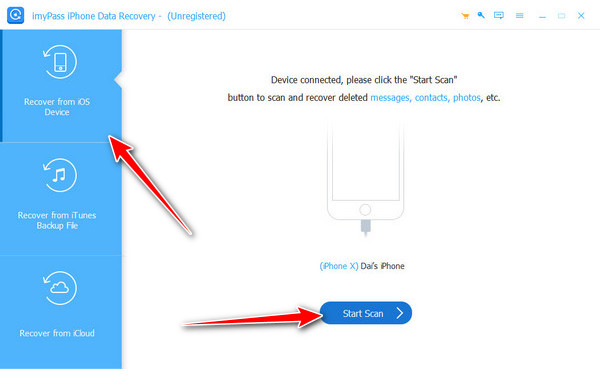
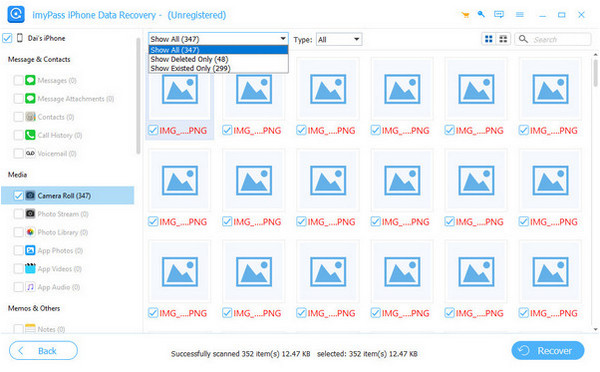
เลือกไฟล์ที่คุณต้องการกู้คืนบน iPhone ที่เชื่อมต่อซึ่งจะปรากฏในรายการ กด ฟื้นตัวตั้งค่าตำแหน่งและคลิก ฟื้นตัว เพื่อส่งออกอีกครั้ง
วิธีที่ 2 กู้คืนข้อมูลจาก iPhone ที่เสียหายด้วย iTunes
เมื่อพูดถึงวิธีการกู้คืนรูปภาพจาก iPhone ที่เสียหาย iTunes อาจเป็นตัวเลือกที่เรียบง่ายหากคุณสำรองข้อมูลอุปกรณ์เป็นประจำ ต่างจากซอฟต์แวร์กู้คืนข้อมูลที่ให้คุณเลือกไฟล์เฉพาะเจาะจง iTunes ทำงานโดยการกู้คืนข้อมูลสำรองทั้งหมดของคุณ ซึ่งหมายความว่ารูปภาพ ข้อความ รายชื่อติดต่อ และข้อมูลแอปทั้งหมดที่บันทึกไว้ในข้อมูลสำรองจะถูกโอนไปยัง iPhone เครื่องอื่นหรืออุปกรณ์ที่ซ่อมแล้วของคุณ แม้ว่า iTunes อาจไม่สามารถกู้คืนข้อมูลแบบไฟล์ต่อไฟล์ได้ แต่จุดแข็งของ iTunes อยู่ที่การเป็นโซลูชันฟรีในตัวที่ผู้ใช้หลายคนไว้วางใจอยู่แล้ว
เปิด ไอทูนส์ บนพีซีหรือเปิด ตัวค้นหา หากคุณใช้ macOS Catalina หรือใหม่กว่า
เชื่อมต่อ iPhone หรืออุปกรณ์ iOS อื่นของคุณกับคอมพิวเตอร์ด้วยสาย USB
เลือกอุปกรณ์ของคุณเมื่อปรากฏใน iTunes หรือ Finder
ติ๊ก คืนค่าข้อมูลสำรอง และเลือกการสำรองข้อมูลล่าสุดของ iPhone ที่เสียหายของคุณ
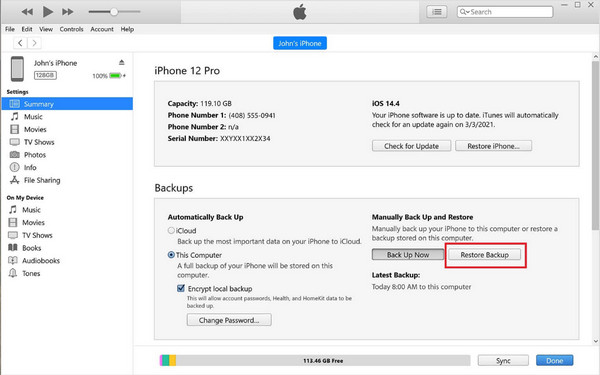
วิธีนี้จะนำข้อมูลสำรองทั้งหมดของคุณกลับมา เพื่อให้คุณสามารถกู้คืนไม่เพียงแต่รูปภาพของคุณเท่านั้น แต่ยังรวมถึงไฟล์อื่นๆ ที่บันทึกไว้ทั้งหมดด้วย หากคุณต้องการเฉพาะข้อมูลบางอย่าง ซอฟต์แวร์กู้คืน iTunes เครื่องมือจะสะดวกมากขึ้น
วิธีที่ 3 กู้คืนข้อมูล iPhone ที่เสียหายจากการสำรองข้อมูล iCloud
หากคุณซิงค์ iPhone กับ iCloud ก่อนที่เครื่องจะเสียหาย ไฟล์ของคุณจะไม่สูญหายไปโดยสิ้นเชิง iCloud จะจัดเก็บรูปภาพ รายชื่อติดต่อ ข้อความ และข้อมูลแอปของคุณอย่างปลอดภัยทางออนไลน์ ซึ่งทำให้เป็นหนึ่งในวิธีที่ง่ายที่สุดในการกู้คืนข้อมูลที่คุณต้องการ หากต้องการกู้คืนข้อมูลจาก iPhone ที่เสียหายโดยใช้ iCloud คุณจะต้องใช้ iPhone เครื่องเดิมหลังจากลบข้อมูล หรืออุปกรณ์ iOS เครื่องอื่นที่คุณสามารถกู้คืนข้อมูลสำรองได้
บน iPhone หรืออุปกรณ์ iOS อื่นของคุณ ให้เปิด การตั้งค่า > ทั่วไป > รีเซ็ต > ลบเนื้อหาและการตั้งค่าทั้งหมด. มันจะล้างอุปกรณ์เพื่อให้คุณสามารถตั้งค่าตั้งแต่เริ่มต้นได้
รีสตาร์ทอุปกรณ์และทำตามขั้นตอนการตั้งค่าจนกระทั่งถึงหน้าจอการเชื่อมต่อ WiFi เชื่อมต่อกับเครือข่ายที่เสถียรเพื่อดำเนินการต่อ
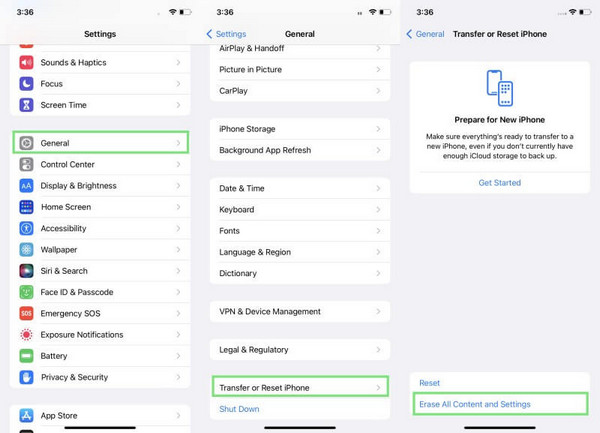
เมื่อถามว่าคุณต้องการตั้งค่าอุปกรณ์ของคุณอย่างไร ให้เลือก กู้คืนจากข้อมูลสำรอง iCloud และลงชื่อเข้าใช้งานโดยใช้ ID และรหัสผ่านของคุณ
จากรายการสำรองข้อมูลที่มีอยู่ ให้เลือกการสำรองข้อมูลล่าสุดที่ตรงกับ iPhone ที่เสียหายของคุณ รอจนกว่าการกู้คืนจะเสร็จสิ้น รูปภาพ รายชื่อติดต่อ แอป และไฟล์อื่นๆ ของคุณจะปรากฏขึ้นบนอุปกรณ์อีกครั้ง
โดยใช้ การกู้คืน iCloud สะดวกเพราะไม่ต้องใช้สายเคเบิลหรือซอฟต์แวร์ เพียงแค่การเชื่อมต่อที่เสถียรและพื้นที่เก็บข้อมูลเพียงพอในบัญชี iCloud ของคุณ อย่างไรก็ตาม โปรดทราบว่าคุณต้องเปิดใช้งานการสำรองข้อมูล iCloud ก่อนที่ iPhone ของคุณจะเสียหายจึงจะใช้วิธีนี้ได้
วิธีที่ 4. ค้นหาบริการกู้คืน
เมื่อ iPhone ของคุณมีปัญหาเกินกว่าจะเชื่อมต่อกับคอมพิวเตอร์หรือแม้แต่จะตอบกลับได้ อาจเป็นความคิดที่ดีที่จะขอความช่วยเหลือจากผู้เชี่ยวชาญ ร้าน Apple Store หรือร้านซ่อมคอมพิวเตอร์ที่มีชื่อเสียงสามารถช่วยตรวจสอบคอมพิวเตอร์ของคุณและดูว่าสามารถกู้คืนข้อมูลใดๆ ได้หรือไม่ แม้ว่าเทคนิคนี้อาจใช้เวลานานและมีค่าใช้จ่ายสูงเมื่อเทียบกับการใช้โปรแกรมคอมพิวเตอร์ แต่ก็เป็นตัวเลือกที่ปลอดภัยที่สุดเสมอในกรณีที่เกิดความเสียหายร้ายแรง สำหรับใครก็ตามที่สงสัยว่าจะกู้คืนข้อมูลจาก iPhone ที่เสียหายได้อย่างไรเมื่อวิธีอื่นๆ ล้มเหลว บริการจากผู้เชี่ยวชาญอาจเป็นทางเลือกสุดท้ายและเชื่อถือได้มากที่สุด
เหตุใดข้อมูลจึงสูญหายใน iPhone ที่เสียหาย และการสำรองข้อมูลช่วยได้อย่างไร
หาก iPhone เสียหาย ความเสียหายไม่เพียงแต่จะส่งผลกระทบต่อหน้าจอหรือตัวเครื่องเท่านั้น แต่ยังส่งผลกระทบต่อระบบภายในโทรศัพท์ ระบบจัดเก็บข้อมูลอีกด้วย ปัญหาทางกายภาพ เช่น เมนบอร์ดแตก โดนน้ำ หรือแบตเตอรี่หมด จะทำให้โทรศัพท์ไม่สามารถเริ่มต้นระบบได้ และไม่สามารถเข้าถึงไฟล์ต่างๆ ภายในโทรศัพท์ได้ ในบางกรณี อุปกรณ์อาจเปิดได้ แต่ไม่สามารถเชื่อมต่อกับคอมพิวเตอร์ได้เลย และไม่สามารถเข้าถึงข้อมูลได้ นี่คือเหตุผลที่หลายคนประสบปัญหาในการกู้คืนข้อมูล iPhone จากโทรศัพท์ที่เสียหาย โดยไม่ต้องใช้การสำรองข้อมูลหรือเครื่องมือกู้คืนข้อมูล
การสำรองข้อมูลบ่อยๆ เป็นวิธีป้องกันที่ดีที่สุดสำหรับสถานการณ์เช่นนี้ การสำรองข้อมูลด้วย iCloud, iTunes หรือบัญชีคลาวด์อื่นๆ จะช่วยให้คุณมั่นใจได้ว่าคุณมีสำเนารูปภาพ รายชื่อติดต่อ และข้อความของคุณเก็บไว้ที่อื่นนอกเหนือจากโทรศัพท์ของคุณ เมื่อคุณสำรองข้อมูลไว้ล่าสุด คุณสามารถกู้คืนไฟล์ได้ภายในไม่กี่นาที แม้ว่าอุปกรณ์ของคุณจะไม่สามารถซ่อมแซมได้ การสำรองข้อมูลอาจค่อนข้างน่าเบื่อ แต่จะช่วยให้คุณไม่ต้องกลัวว่าจะสูญเสียข้อมูลสำคัญและความทรงจำที่ไม่อาจทดแทนได้เมื่อเกิดเหตุการณ์ไม่คาดฝัน
บทสรุป
ไม่ใช่เรื่องง่ายเลยเมื่อ iPhone ของคุณพังกะทันหัน แต่ก็ยังมีวิธีอื่น ๆ ที่จะแก้ไขได้ กู้ข้อมูลจาก iPhone ที่เสียหายโดยไม่ต้องสำรองข้อมูลด้วยความช่วยเหลือของซอฟต์แวร์การกู้คืนหรือบริการซ่อมแซมจากมืออาชีพ คุณสามารถคืนค่าไฟล์สำคัญได้แม้ว่าอุปกรณ์ของคุณจะไม่สามารถใช้งานได้อีกต่อไป
คลาร่าเป็นบรรณาธิการของ imyPass เธอเชี่ยวชาญด้านการกู้คืนข้อมูล คุณสามารถค้นหาบทช่วยสอนและวิธีแก้ปัญหาแบบมืออาชีพสำหรับการกู้คืนข้อมูลที่สูญหายจากอุปกรณ์ทุกชนิด ผู้ใช้หลายคนรายงานว่าบทช่วยสอนของเขาใช้งานง่ายและมีประโยชน์
โซลูชั่นสุดฮอต
-
กู้ข้อมูล
- กู้คืน WhatsApp ดูรูปถ่ายครั้งเดียว
- กู้คืนวิดีโอ TikTok ที่ถูกลบบนมือถือ
- กู้คืนรูปภาพ Facebook ที่ถูกลบ
- กู้คืนข้อความ Viber, รูปภาพ ฯลฯ
- กู้คืนรูปภาพ Snapchat ที่ถูกลบ
- 5 แอปกู้คืนรายชื่อติดต่อที่ดีที่สุด
- กู้คืนข้อความ Discord ที่ถูกลบ
- รีวิวการกู้คืนข้อมูล iOS ของ AppGeeker
- กู้คืนข้อมูลจากโหมด DFU
- ไม่สามารถคืนค่าการสำรองข้อมูล iPhone ได้
-
ปลดล็อก iOS
-
เคล็ดลับ iOS
-
เคล็ดลับรหัสผ่าน

