



 สารละลาย
 ศูนย์สนับสนุน
 เกี่ยวกับเรา
 ติดต่อ
คู่มือฉบับง่ายสำหรับการกู้คืนข้อความเสียงที่ถูกลบบน iPhone
 คลาร่า เพรสคอตต์ เผยแพร่เมื่อ ธันวาคม 29, 2025กู้ข้อมูลอ่าน 3 นาที
บน iPhone เราสามารถส่งข้อความได้หลากหลายประเภทเพื่อสื่อสารกับผู้อื่น คุณสามารถส่งวิดีโอและรูปภาพในการสนทนาได้ นอกจากข้อความแล้ว iPhone ยังช่วยให้คุณสร้างข้อความเสียงได้อีกด้วย ข้อความเหล่านี้จะถูกสร้างขึ้นหลังจากโทรหาผู้ติดต่อแล้วไม่ได้รับสาย
ผู้ใช้ iPhone บางคนไม่ทันสังเกตเห็นข้อความเสียงที่ส่งมาถึงพวกเขา ซึ่งเป็นหนึ่งในสาเหตุหลักที่ทำให้พวกเขาเผลอลบข้อความประเภทดังกล่าวโดยไม่ตั้งใจ คุณสามารถกู้คืนข้อความเสียงที่ถูกลบไปแล้วบน iPhone ได้หรือไม่โชคดีที่คำตอบคือใช่! บทความนี้ได้รวบรวม 4 วิธีที่ได้ผลดีที่สุดไว้แล้ว ลองเลื่อนลงไปดูได้เลย

ในบทความนี้:
ส่วนที่ 1. กู้คืนข้อความเสียงที่ถูกลบจากโฟลเดอร์ "ลบไปแล้วล่าสุด"
Apple พร้อมรับมือกับข้อความเสียงที่ยังไม่ได้ฟังจาก iPhone ของคุณที่ถูกลบโดยไม่ได้ตั้งใจ โดยจะเก็บข้อความเหล่านั้นไว้ในโฟลเดอร์ "ลบไปแล้วล่าสุด" หรือ "ข้อความที่ถูกลบ" ก่อน ชื่อของโฟลเดอร์จะแตกต่างกันไปตามรุ่นของ iPhone ของคุณ
คุณสามารถกู้คืนข้อความเสียงที่ถูกลบจากโฟลเดอร์นี้ได้ภายใน 30 วัน หลังจากช่วงเวลาที่ระบุ ข้อความเสียงเหล่านั้นจะถูกลบออกจาก iPhone ของคุณอย่างถาวร หากเป็นเช่นนั้น คุณจะไม่สามารถใช้โฟลเดอร์นี้เพื่อกู้คืนได้อีก คุณสามารถข้ามวิธีการนี้ได้หากคุณประสบปัญหาดังกล่าว แอปอื่นๆ บน iPhone ของคุณมีโฟลเดอร์ "ลบไปแล้วล่าสุด" เช่น แอปรูปภาพ ซึ่งสามารถช่วยคุณได้ กู้ภาพที่ถูกลบไปกู้คืนข้อความเสียงบน iPhone จากโฟลเดอร์ "ลบไปแล้วล่าสุด" โดยทำตามขั้นตอนด้านล่าง
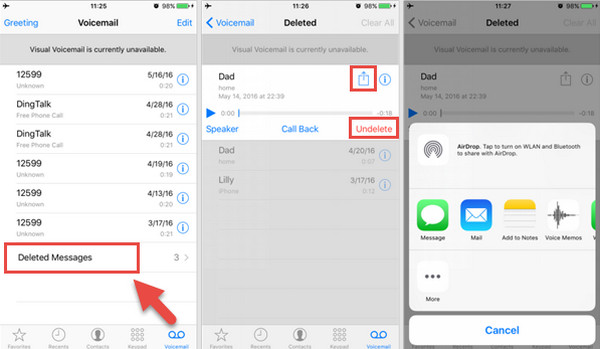
แตะ โทรศัพท์ เปิดใช้งานแอปพลิเคชันบนหน้าจอหลักของ iPhone ของคุณ จากนั้นสายเรียกเข้าล่าสุดจะปรากฏบนหน้าจอ โปรดแตะที่หมายเลขดังกล่าว ข้อความเสียง ปุ่มที่มุมล่างขวา จากนั้นแตะที่ ข้อความที่ถูกลบ กดปุ่มที่อยู่ด้านล่างสุดของรายการ ข้อความเสียงที่เพิ่งลบไปจะปรากฏขึ้น
เลือกข้อความเสียงที่คุณต้องการเรียกดู จากนั้นจะมีตัวเลือกเพิ่มเติมปรากฏขึ้น โปรดแตะที่ตัวเลือกนั้น การกู้คืน ปุ่มที่ด้านล่างขวา คุณยังสามารถเลือกได้อีกด้วย แบ่งปัน กดปุ่มแล้วส่งไปยังแพลตฟอร์มหรือแอปต่างๆ ได้
ส่วนที่ 2 เมื่อลบข้อความเสียงแล้วไม่พบในรายการที่ลบไปแล้วล่าสุด
คุณอาจสงสัยว่า: ฉันสามารถกู้คืนข้อความเสียงที่ถูกลบไปแล้วบน iPhone หลังจาก 30 วันได้หรือไม่? การกู้คืนข้อมูล iPhone ของ imyPass นี่คือวิธีแก้ปัญหา เครื่องมือจากผู้พัฒนาภายนอกนี้ไม่จำเป็นต้องมีข้อมูลสำรองเพื่อกู้คืนข้อความเสียงใน iPhone ของคุณ มันสามารถกู้คืนได้โดยตรงจาก iPhone ของคุณ คุณยังมีตัวเลือกในการกู้คืนข้อความเสียงจากข้อมูลสำรองของ iPhone ของคุณ รวมถึง iCloud และ iTunes อีกด้วย นี่คือความสะดวกสบายของเครื่องมือนี้
เครื่องมือนี้รองรับข้อมูลประเภทอื่นนอกเหนือจากข้อความเสียง เช่น ประวัติการโทร รูปภาพ วิดีโอ และอื่นๆ นอกจากนี้ เครื่องมือนี้ยังรองรับ iOS เวอร์ชันล่าสุดและเวอร์ชันก่อนหน้า คุณต้องการทราบวิธีการใช้งานเครื่องมือนี้เพื่อกู้คืนข้อความเสียงที่ถูกลบไปแล้วบน iPhone หรือไม่ ขั้นตอนต่างๆ มีดังต่อไปนี้
ดาวน์โหลดซอฟต์แวร์ลงในคอมพิวเตอร์ของคุณ โดยเข้าไปที่เว็บไซต์ของโปรแกรมผ่านเว็บเบราว์เซอร์ที่คุณใช้งานอยู่ จากนั้น ตั้งค่าไฟล์ซอฟต์แวร์ที่ดาวน์โหลดมา และติดตั้งให้เสร็จสมบูรณ์
โปรดเสียบ iPhone ของคุณเข้ากับคอมพิวเตอร์ คุณอาจใช้... ยูเอสบี สายเคเบิลสำหรับขั้นตอนการเสียบปลั๊กนี้ ในภายหลัง โปรดคลิกที่นี่ กู้คืนจากอุปกรณ์ iOS คลิกปุ่มที่มุมซ้ายบน ปุ่มนี้จะแสดงข้อมูล iPhone จากหน้าจอหลัก คลิกที่ปุ่มนี้ เริ่มการสแกน ปุ่ม.
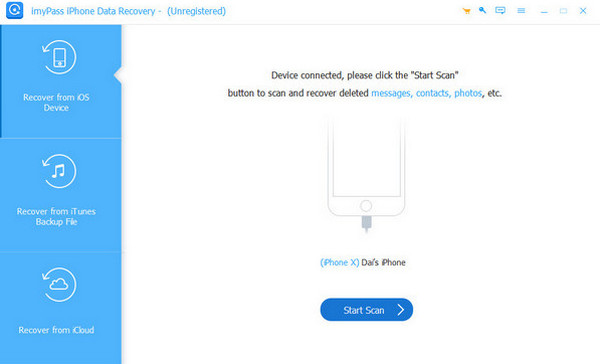
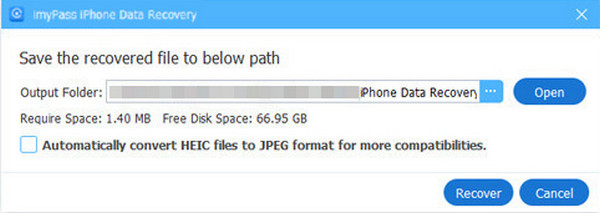
ผลลัพธ์ของการสแกนจะปรากฏขึ้น โปรดค้นหาข้อความเสียงที่คุณต้องการเรียกคืนและคลิกที่ข้อความนั้น ฟื้นตัว ปุ่ม เลือกโฟลเดอร์ปลายทางของข้อความเสียงที่คุณต้องการกู้คืน แล้วคลิก ฟื้นตัว ปุ่มที่อยู่ด้านล่างขวาของหน้าต่างเล็กๆ นั้น
ส่วนที่ 3. ค้นหาข้อความเสียงที่ถูกลบใน iPhone ด้วยฟีเจอร์การกู้คืน iCloud
ฟีเจอร์กู้คืนข้อมูล iCloud จากเว็บไซต์ไม่สามารถกู้คืนข้อความเสียงที่ถูกลบใน iPhone ได้ โชคดีที่... การกู้คืนข้อมูล iPhone ของ imyPass แอปนี้มีฟีเจอร์สำหรับกู้คืนข้อความเสียงจาก iCloud ที่เรียกว่า "กู้คืนจาก iCloud" ฟีเจอร์นี้ต้องการเพียงบัญชี iCloud พร้อมข้อมูลการยืนยันตัวตนของคุณเท่านั้น ขั้นตอนการใช้งานเครื่องมือนี้แสดงไว้ด้านล่างเพื่อเป็นข้อมูลอ้างอิงของคุณ
สมมติว่าคุณได้ดาวน์โหลดซอฟต์แวร์ลงในคอมพิวเตอร์แล้ว โปรดเสียบ iPhone เข้ากับคอมพิวเตอร์โดยใช้สาย USB ที่ใช้งานร่วมกันได้ หลังจากนั้น ให้คลิกที่... กู้คืนจาก iCloud ปุ่มที่ด้านล่างซ้าย
หน้าต่าง iCloud จะปรากฏขึ้นทางด้านขวา โปรดป้อนข้อมูลบัญชี iCloud หรือข้อมูลประจำตัวที่เชื่อมโยงกับการสำรองข้อมูลที่มีข้อความเสียงที่ถูกลบไปแล้ว จากนั้นคลิก ลูกศร กดปุ่มเพื่อเข้าสู่ระบบ รอสักครู่เพื่อให้กระบวนการเข้าสู่ระบบเสร็จสมบูรณ์
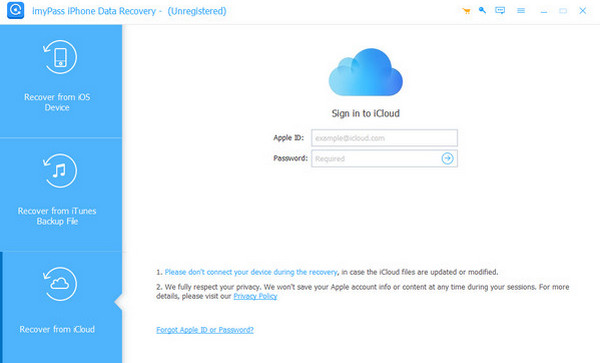
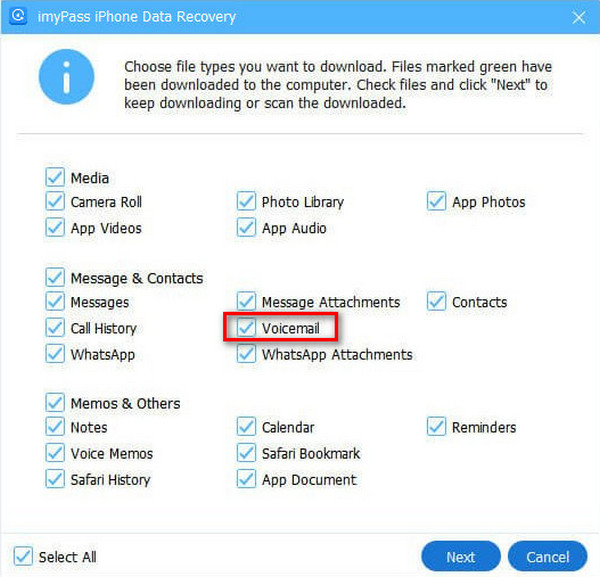
เลือก การสำรองข้อมูลไอคราว คลิกปุ่มทางด้านขวา หลังจากนั้น โปรแกรมจะสแกนหาไฟล์สำรองข้อมูลที่มีอยู่ในบัญชี iCloud โปรดเลือกไฟล์สำรองข้อมูลที่คุณต้องการกู้คืน จากนั้นคลิกปุ่มนั้น ข้อความเสียง คลิกปุ่มจากรายการ ต่อไป เลือกไฟล์และทำตามคำแนะนำบนหน้าจอเพื่อกู้คืน
ส่วนที่ 4. ค้นหาข้อความเสียงที่ถูกลบจาก iPhone ในไฟล์สำรองข้อมูลภายในเครื่อง
เครื่องมือก่อนหน้านี้คือ ซอฟต์แวร์กู้คืนข้อมูล iPhone ที่ดีที่สุดอีกทางเลือกหนึ่ง คุณสามารถใช้การสำรองข้อมูลในเครื่องเพื่อกู้คืนข้อความเสียงใน iPhone ของคุณได้ iTunes และ Finder เป็นหนึ่งในเครื่องมือที่ดีที่สุด เครื่องมือเหล่านี้มักใช้สำหรับการจัดการไฟล์มีเดียบน Mac และ PC ข้อดีของมันคือสามารถสำรองและกู้คืนข้อมูลจาก iPhone ของคุณได้ เช่น ข้อความเสียง iTunes และ Finder มีขั้นตอนเดียวกันสำหรับการกู้คืนข้อมูลสำรอง iPhone ของคุณ
อย่างไรก็ตาม เครื่องมือการกู้คืนเหล่านี้ไม่อนุญาตให้กู้คืนข้อมูล iPhone แบบเลือกเฉพาะส่วน รวมถึงข้อความเสียง คุณจำเป็นต้องกู้คืนข้อมูลสำรองทั้งหมดเพื่อกู้คืนข้อความเสียงของคุณ โปรดกู้คืนข้อความเสียงที่ถูกลบจาก iPhone ด้วย iTunes และ Finder โดยทำตามขั้นตอนด้านล่าง
หากคุณใช้ macOS หรือ Windows เวอร์ชันเก่ากว่า โปรดเปิด ไอทูนส์ บนคอมพิวเตอร์ของคุณ ในทางกลับกัน เปิด ตัวค้นหา บน Mac ของคุณ หากคุณใช้เวอร์ชันล่าสุด จากนั้น โปรดเสียบ iPhone เข้ากับคอมพิวเตอร์ที่ติดตั้งโปรแกรม โดยใช้สาย USB
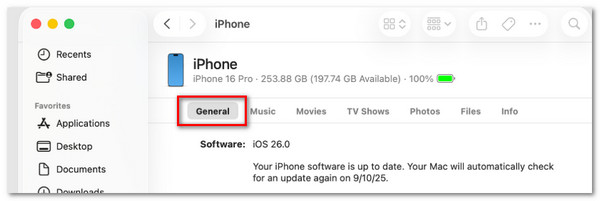
กรุณาคลิ๊ก iPhone คลิกปุ่มที่ด้านล่างซ้ายของ Finder ในทางกลับกัน คลิกที่ปุ่ม iPhone ถ้าใช้ iTunes ให้กดปุ่มด้านบน จากนั้นคลิกที่ปุ่มนั้น สรุป หากคุณใช้ iTunes ให้คลิกปุ่มนี้ ทั่วไป ปุ่มสำหรับผู้ใช้ที่ใช้ Finder
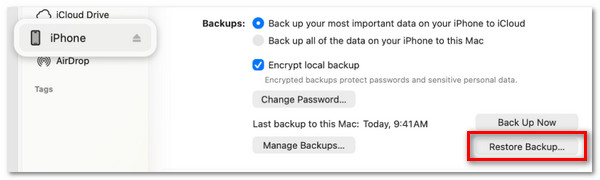
กรุณาคลิ๊ก คืนค่าข้อมูลสำรอง กดปุ่มที่มุมล่างขวา หลังจากนั้น คุณจะต้องเลือกไฟล์สำรองข้อมูลล่าสุด ซึ่งรวมถึงข้อความเสียงที่ถูกลบไปแล้ว โปรดรอจนกว่าการสำรองข้อมูลจะโหลดเสร็จ และป้อนข้อมูลการยืนยันตัวตนเมื่อจำเป็น
กรุณาคลิ๊ก คืนค่า กดปุ่มจากหน้าต่างเล็กๆ ที่จะปรากฏบนหน้าจอ จากนั้นอย่าถอด iPhone ออกจากคอมพิวเตอร์ คุณต้องทำการกู้คืนให้เสร็จสิ้นก่อนจึงจะสามารถทำขั้นตอนนี้ให้เสร็จสมบูรณ์ได้
บทสรุป
สรุปแล้ว, iPhone สามารถกู้คืนข้อความเสียงที่ถูกลบได้ ในหลากหลายวิธี ในบทความนี้ คุณจะได้พบกับ 4 วิธีง่ายๆ การกู้คืนข้อมูล iPhone ของ imyPass เป็นโปรแกรมจากผู้พัฒนาภายนอกที่สามารถกู้คืนข้อความเสียงใน iPhone ของคุณได้ 3 โหมด คุณต้องการทราบข้อมูลเพิ่มเติมเกี่ยวกับซอฟต์แวร์นี้หรือไม่? ดาวน์โหลดและทดลองใช้บนคอมพิวเตอร์ของคุณได้เลย
คลาร่าเป็นบรรณาธิการของ imyPass เธอเชี่ยวชาญด้านการกู้คืนข้อมูล คุณสามารถค้นหาบทช่วยสอนและวิธีแก้ปัญหาแบบมืออาชีพสำหรับการกู้คืนข้อมูลที่สูญหายจากอุปกรณ์ทุกชนิด ผู้ใช้หลายคนรายงานว่าบทช่วยสอนของเขาใช้งานง่ายและมีประโยชน์
โซลูชั่นสุดฮอต
-
กู้ข้อมูล
- กู้คืน WhatsApp ดูรูปถ่ายครั้งเดียว
- กู้คืนวิดีโอ TikTok ที่ถูกลบบนมือถือ
- กู้คืนรูปภาพ Facebook ที่ถูกลบ
- กู้คืนข้อความ Viber, รูปภาพ ฯลฯ
- กู้คืนรูปภาพ Snapchat ที่ถูกลบ
- 5 แอปกู้คืนรายชื่อติดต่อที่ดีที่สุด
- กู้คืนข้อความ Discord ที่ถูกลบ
- รีวิวการกู้คืนข้อมูล iOS ของ AppGeeker
- กู้คืนข้อมูลจากโหมด DFU
- ไม่สามารถคืนค่าการสำรองข้อมูล iPhone ได้
-
ปลดล็อก iOS
-
เคล็ดลับ iOS
-
เคล็ดลับรหัสผ่าน

