



 สารละลาย
 ศูนย์สนับสนุน
 เกี่ยวกับเรา
 ติดต่อ
วิธีกู้คืนอีเมลที่ถูกลบบน iPhone: ช่วยกู้ข้อมูลที่หายไปของคุณ
 คลาร่า เพรสคอตต์ เผยแพร่เมื่อ 9 เมษายน 2026กู้ข้อมูลการอ่าน 1 นาที
อีเมล หรือ electronic mail คือข้อความที่สามารถส่งหรือรับได้แบบดิจิทัล มักถูกใช้สำหรับการทำงาน การเรียน ฯลฯ คุณสามารถส่งอีเมลผ่านสมาร์ตโฟน คอมพิวเตอร์ แท็บเล็ต และอุปกรณ์อื่น ๆ จดหมายดิจิทัลนี้สามารถมีทั้งข้อความ รูปภาพ วิดีโอ และไฟล์แนบสำคัญต่าง ๆ นี่จึงเป็นเหตุผลหลักว่าทำไมการทำอีเมลหายหรือเผลอลบอีเมลจึงเป็นเรื่องใหญ่.
คุณมีอีเมลที่หายไปหรือลบไปแล้วหรือไม่? มาทางนี้ บทความนี้นำเสนอ 6 วิธีง่าย ๆ เกี่ยวกับ วิธีกู้คืนอีเมลที่ถูกลบบน iPhone. พร้อมข้อมูลเพิ่มเติม เช่น สิ่งที่ควรทำเมื่อไม่สามารถหาอีเมลเจอ เครื่องมือของบุคคลที่สามที่สามารถกู้คืนอีเมลจาก iPhone ได้โดยตรง ฯลฯ เลื่อนลงไปด้านล่างเพื่อดูรายละเอียดทั้งหมด.

ในบทความนี้:
ส่วนที่ 1 จุดแรกที่ควรตรวจสอบ: โฟลเดอร์ “เพิ่งลบ” หรือ “ถังขยะ”
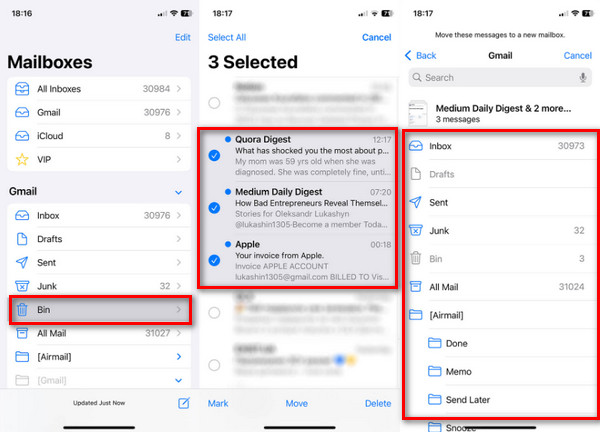
อีเมลบน iPhone ของคุณสามารถถูกลบได้อย่างรวดเร็ว ข้อดีของอุปกรณ์ Apple คือมันจะเก็บอีเมลที่ลบแล้วไว้อีกประมาณ 30 วัน ซึ่งอาจอยู่ในโฟลเดอร์ ลบออกเมื่อเร็วๆ นี้ หรือโฟลเดอร์ถังขยะ เรียนรู้วิธีดึงอีเมลที่ลบบน iPhone กลับมา หากเพิ่งถูกลบไปไม่นาน ขั้นตอนมีดังนี้.
เปิดไอโฟน เมล แอป จากนั้นเลือก กล่องเมล คุณสามารถเพิ่มข้อมูลบัญชีเข้าไปใน iCloud Keychain ด้วยแอปรหัสผ่านได้ด้วยตนเอง เนื่องจากมีบางแอปที่ไม่อนุญาตให้บันทึกรหัสผ่านบน iPhone โดยอัตโนมัติ ขั้นตอนมีดังนี้ ขยะ หรือ “ถังขยะ” จากรายการตัวเลือกที่ปรากฏ.
เลือกอีเมลที่คุณต้องการกู้คืน จากนั้นแตะปุ่ม “กล่องเมล” แล้วเลือกกล่องเมลอื่นเพื่อย้ายกลับไปเก็บ.
ส่วนที่ 2 การกู้คืนจากเซิร์ฟเวอร์ (วิธีที่เชื่อถือได้มากที่สุด)
มีผู้ให้บริการอีเมลหลายเจ้าให้ใช้งานบน iPhone ของคุณ เช่น Gmail, Outlook, Yahoo และอื่น ๆ ในส่วนนี้เราจะดูวิธีการกู้คืนในตัวของแต่ละบริการ ว่าจะกู้คืนอีเมลบน iPhone ได้อย่างไร.
1. สำหรับผู้ใช้ iCloud Mail
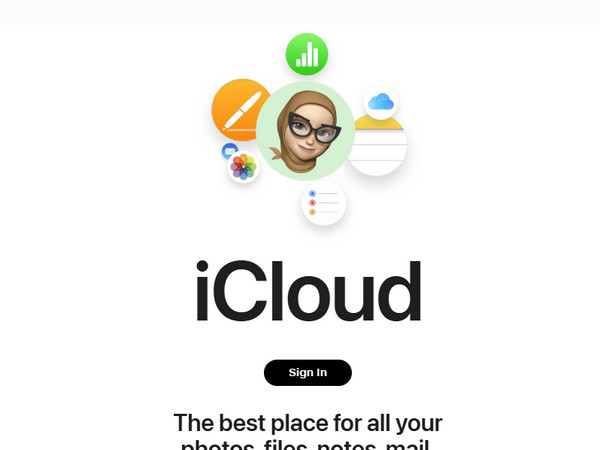
iCloud สามารถช่วยคุณกู้คืนอีเมลได้ โดยต้องใช้ Apple ID ที่เชื่อมไว้ในกระบวนการกู้คืน อย่างไรก็ตาม อีเมลจำเป็นต้องถูกสำรองไว้ด้วย iCloud ก่อน หรืออีกทางเลือกหนึ่ง คุณอาจใช้ ซอฟต์แวร์กู้คืนข้อมูล iCloudได้ ดูวิธีการกู้คืนอีเมลด้วยบัญชี iCloud ของคุณด้านล่าง.
เข้าเยี่ยมชมเว็บไซต์หลักของ ไอคลาว. จากนั้นเลือกตัวเลือก เข้าสู่ระบบ ที่ปรากฏ และเข้าสู่ระบบด้วยบัญชี Apple ID ของคุณ.
คลิก เมล จากนั้นเลือก ขยะ ปุ่ม จากนั้นเลือกอีเมลที่ต้องการและกู้คืน.
2. สำหรับผู้ใช้ Gmail
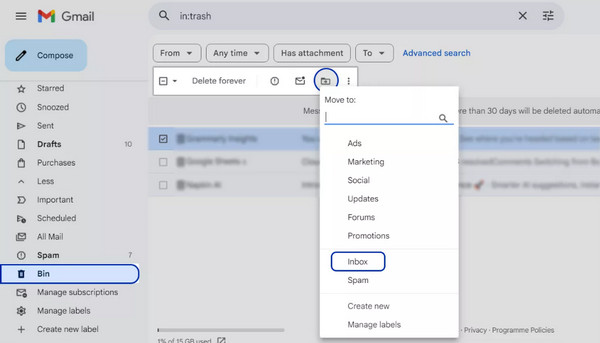
อีเมลที่เพิ่งถูกลบออกจากบัญชี Gmail จะถูกเก็บไว้ในโฟลเดอร์ถังขยะ (Bin) เป็นเวลา 30 วัน คุณต้องกู้คืนภายในช่วงเวลาดังกล่าวเพื่อไม่ให้ถูกลบถาวร ขั้นตอนด้านล่างจะสอนวิธีทำ.
เปิด จีเมล แล้วแตะ “ถังขยะ” ปุ่มที่มุมล่างซ้าย หากยังไม่ได้ลงชื่อเข้าใช้ ให้ใส่บัญชี Google ของคุณจากหน้าจอแรก.
เลือกอีเมลที่คุณต้องการกู้คืน จากนั้นเลือกปุ่ม “ย้ายไปที่” (Move To) แล้วเลือกโฟลเดอร์ใหม่เพื่อกู้คืนอีเมลไปเก็บ.
3. สำหรับผู้ใช้ Outlook/Hotmail/Exchange
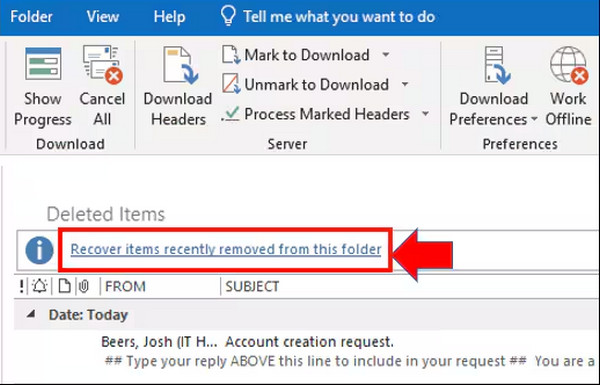
Outlook, Hotmail และ Exchange มีขั้นตอนการกู้คืนอีเมลที่เกือบเหมือนกัน โดยใช้ผ่านคอมพิวเตอร์ อีเมลที่เพิ่งลบจะถูกเก็บไว้เพียง 14 ถึง 30 วันเท่านั้น กู้คืนให้เรียบร้อยก่อนที่จะถูกลบถาวรด้วยขั้นตอนด้านล่าง.
เปิด แนวโน้ม แอป จากนั้นคลิกที่ “Deleted Items” (รายการที่ถูกลบ) ทางด้านซ้ายของหน้าจอ คลิกปุ่ม “Recover Items Recently Removed from This Folder” (กู้คืนรายการที่เพิ่งลบออกจากโฟลเดอร์นี้) จากนั้นเลือกไฟล์ที่คุณต้องการกู้คืน.
คลิก ตกลง ปุ่ม แล้วระบบจะเริ่มกู้คืนอีเมล.
4. สำหรับผู้ใช้ Yahoo Mail
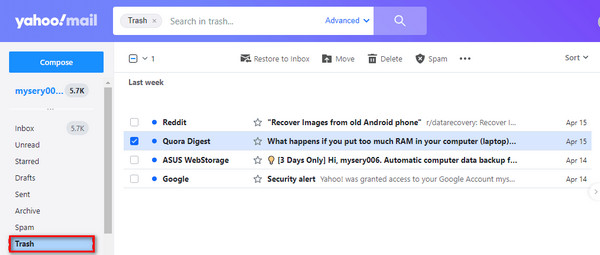
Yahoo ก็มีโฟลเดอร์ของตัวเองสำหรับการกู้คืนอีเมลที่ถูกลบ เรียนรู้วิธีกู้คืนอีเมลที่ถูกลบบน iPhone ใน Yahoo ด้วยขั้นตอนด้านล่าง.
ลงชื่อเข้าใช้บัญชี Yahoo ของคุณ จากนั้นคลิกโฟลเดอร์ ขยะ จากหน้าอินเทอร์เฟซหลัก แล้วเลือกอีเมลที่คุณต้องการกู้คืน.
คลิก เคลื่อนไหว กดปุ่มแล้วเลือก กล่องข้อความ ปุ่ม สุดท้ายอีเมลก็จะถูกกู้คืนเรียบร้อย.
ส่วนที่ 3 ควรทำอย่างไรเมื่อหาอีเมลไม่เจอเลย
อย่างไรก็ตาม ผู้ใช้ iPhone บางคนก็ยังหาอีเมลของตัวเองไม่เจอ บางครั้งอีเมลอาจถูกซ่อนไว้ในโฟลเดอร์ต่าง ๆ ของบัญชีคุณ นอกจากนี้อาจมีบั๊กหรือความผิดพลาดที่ทำให้อีเมลหายไปจากการแสดงผล.
1. ตรวจสอบ “จดหมายทั้งหมด” หรือ “เก็บถาวร”
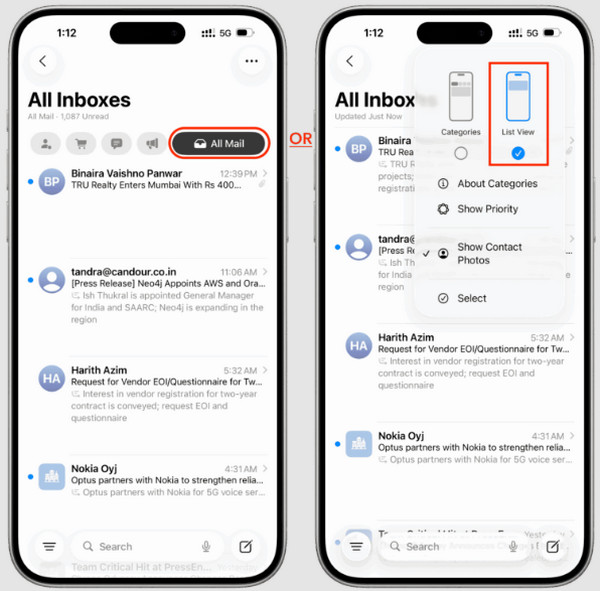
iPhone อนุญาตให้คุณใช้หลายบัญชีอีเมล หากคุณหาอีเมลไม่เจอ อาจเป็นเพราะคุณกำลังดูอยู่อีกบัญชีหนึ่ง คุณสามารถแตะไปที่ส่วน “All Mail” หรือ “Archive” ในแอป Mail บน iPhone ได้เลย.
2. ใช้ฟังก์ชันค้นหาในแอป Mail
อีกทางเลือกหนึ่ง คุณสามารถค้นหาจดหมายจากแถบค้นหาในแอป Mail เพื่อค้นหาอีเมลเฉพาะได้ คุณสามารถลองพิมพ์บัญชีอีเมลลงไป วิธีนี้เหมาะที่สุดหากคุณมีอีเมลนับพันฉบับในแอป.
3. ลบและเพิ่มบัญชีใหม่บน iPhone
บัญชีอีเมลอาจประสบปัญหาที่ทำให้อีเมลถูกซ่อน หากเป็นเช่นนั้น ขอแนะนำให้ลงชื่อออกแล้วลงชื่อเข้าใช้งานบัญชีในแอปใหม่อีกครั้ง ในกรณีนี้บัญชีจะถูกรีเฟรชบน iPhone ของคุณ.
4. ติดต่อฝ่ายสนับสนุนของผู้ให้บริการอีเมลของคุณ
ท้ายที่สุด คุณสามารถติดต่อทีมสนับสนุนของผู้ให้บริการอีเมลได้ พวกเขาสามารถช่วยคุณค้นหาหรือกู้คืนอีเมลที่หายไปและถูกลบของคุณได้.
ส่วนที่ 4 วิธีกู้คืนอีเมลที่ลบถาวรบน iPhone
อย่างไรก็ตาม ก็มีบางกรณีที่อีเมลจาก iPhone ของคุณถูกลบอย่างถาวร ซึ่งหมายความว่าไม่ได้มีการสำรองไว้หรือไม่สามารถกู้คืนได้ในฐานะที่เพิ่งถูกลบไปไม่นาน. การกู้คืนข้อมูล iPhone ของ imyPass สามารถช่วยคุณได้! นี่คือโปรแกรมจากผู้พัฒนารายอื่นที่ช่วยให้คุณกู้คืนข้อมูลได้โดยตรงจาก iPhone โดยไม่ต้องมีไฟล์สำรอง ในอีกด้านหนึ่ง เครื่องมือนี้ยังสามารถกู้คืนจากไฟล์สำรอง iTunes และ iCloud ของคุณได้ด้วย.
อีเมลไม่ใช่เพียงประเภทข้อมูลเดียวที่เครื่องมือนี้รองรับ คุณยังสามารถกู้คืนเอกสาร รูปภาพ วิดีโอ ประวัติการโทร และอื่น ๆ ได้อีกมากมาย มาดูวิธีการกู้คืนอีเมลที่ถูกลบถาวรบน iPhone ด้วยเครื่องมือนี้ตามขั้นตอนด้านล่าง.
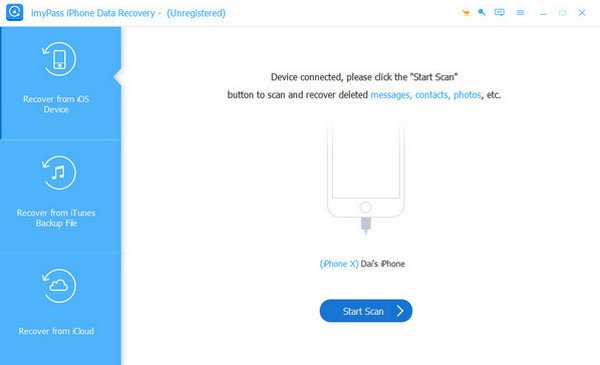
ดาวน์โหลดและตั้งค่าไฟล์ของ การกู้คืนข้อมูล iPhone ของ imyPass จากเว็บไซต์หลักของโปรแกรม จากนั้นติดตั้งและเปิดใช้งานเพื่อเริ่มกระบวนการ บนหน้าจอแรก คลิกที่ กู้คืนจากอุปกรณ์ iOS ปุ่ม.
หยิบสาย USB ของคุณแล้วเชื่อมต่อ iPhone เข้ากับคอมพิวเตอร์ด้วยสายดังกล่าว จากนั้นคลิกตัวเลือก เริ่มการสแกน ที่ด้านล่างตรงกลาง ผลลัพธ์จะปรากฏขึ้น ค้นหาและเลือกอีเมลที่คุณต้องการกู้คืน.
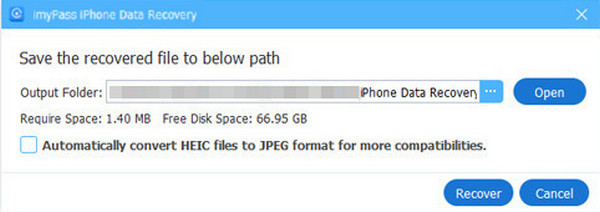
คลิก ฟื้นตัว ตัวเลือก แล้วเลือกเส้นทางปลายทางของอีเมลที่จะถูกกู้คืน จากนั้นคลิก ฟื้นตัว ปุ่มอีกครั้งเพื่อยืนยันการดำเนินการ
บทสรุป
วิธีกู้คืนอีเมลที่ถูกลบบน iPhone? โดยสรุป คุณสามารถทำได้อย่างง่ายดายด้วย 6 วิธีที่บทความนี้นำเสนอ. การกู้คืนข้อมูล iPhone ของ imyPass ก็พร้อมช่วยคุณกู้คืนอีเมลโดยตรงจาก iPhone ของคุณเช่นกัน นอกจากนี้ยังสามารถกู้คืนได้จากไฟล์สำรอง iTunes, Finder และ iCloud ดาวน์โหลดเครื่องมือนี้เพื่อค้นพบฟีเจอร์ช่วยเหลือที่มีประโยชน์อีกมากมาย.
Clara มีประสบการณ์มากกว่า 8 ปีในการช่วยผู้ใช้กู้คืนไฟล์ที่สูญหายและถ่ายโอนข้อมูล เธอเคยทำงานเป็นช่างเทคนิคกู้ข้อมูลให้กับบริษัทผู้ให้บริการด้านไอทีรายใหญ่ ด้วยการได้รับการรับรองด้านการกู้ข้อมูลและนิติวิทยาศาสตร์ดิจิทัล บทความของเธอจึงมุ่งเน้นไปที่วิธีแก้ปัญหาง่าย ๆ ที่ช่วยทำให้งานกู้คืนข้อมูลที่ซับซ้อนกลายเป็นเรื่องง่ายสำหรับผู้ใช้ทั่วไป.
โซลูชั่นสุดฮอต
-
กู้ข้อมูล
-
ปลดล็อก iOS
-
การถ่ายโอนข้อมูล
-
เคล็ดลับ iOS

